
Kalendarze ułatwiają nam śledzenie nadchodzących zdarzeń oraz planowanie terminów i spotkań. Jeśli przypominasz sobie dodanie elementu do kalendarza, ale nie pamiętasz, co zostało dodane i w jakiej dacie, nie martw się. Możesz wyszukiwać kalendarze w Outlook w sieci Web, aby znaleźć ten element.
Uwaga
Jeśli instrukcje nie są zgodne z wyświetlanymi instrukcjami, być może korzystasz ze starszej wersji Outlook w sieci Web. Wypróbuj Instrukcje dotyczące klasycznego środowiska aplikacji Outlook w sieci Web.
Wyszukiwanie elementu w kalendarzu
Podczas wyświetlania kalendarza lub kalendarzy możesz wyszukać element, używając słowa kluczowego lub frazy.
- Zaloguj się do aplikacji Outlook w sieci Web.
- U dołu strony wybierz pozycję Calendar
 .
. - W polu Wyszukaj wpisz wyraz lub frazę. Na przykład możesz wprowadzić wyraz „święto” lub frazę, taką jak „spotkanie działu”.
- Naciśnij klawisz Enter lub wybierz lupę, aby wyszukać.
Outlook w sieci Web przeszukuje wszystkie obecnie wybrane kalendarze. Możesz dostosować przedział czasu lub kalendarze, które chcesz przeszukać przy użyciu filtrów w polu wyszukiwania.
Wyniki wyszukiwania zostaną wyświetlone na liście. Wybierz dowolne zdarzenie na liście, aby wyświetlić je w okienku odczytu.
Uwaga
Aby wyczyścić pole wyszukiwania i wrócić do standardowego widoku kalendarza, wybierz strzałkę wstecz obok pola wyszukiwania lub kliknij dowolne miejsce w lewym menu nawigacji.
Więcej informacji na temat przeszukiwania kalendarza
Przeszukiwanie kalendarza wyszukuje w następujących polach w formularzu Szczegóły zdarzenia:
- Temat
- Lokalizacja
- Treść (gdzie wpisywane są notatki)
- Załączniki
- Organizator (osoba, która wysłała zaproszenie na spotkanie)
- Uczestnicy (lista osób zaproszonych na spotkanie)
Instrukcje dotyczące klasycznego środowiska aplikacji Outlook w sieci Web
Wyszukiwanie elementu w kalendarzu
W otwartym kalendarzu możesz szukać elementu, używając wyrazu, imiona lub nazwiska osoby albo frazy. W ten sposób możesz sprawdzić, czy szukany termin znajduje się w danym kalendarzu. Jeśli masz więcej niż jeden kalendarz, wyszukiwanie obejmie tylko obecnie wybrany kalendarz.
Zaloguj się do Outlook w sieci Web, a następnie przejdź do Calendar.

W polu Przeszukaj kalendarz wpisz wyraz, imię i nazwisko lub frazę. Na przykład możesz wprowadzić wyraz „święto”, imię i nazwisko współpracownika lub frazę, taką jak „spotkanie działu”.
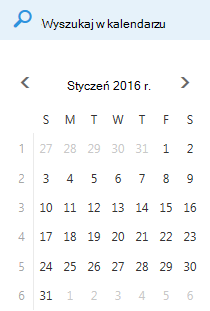
Naciśnij klawisz Enter lub wybierz pozycję Wyszukaj Calendar
 .
.
Wyniki wyszukiwania zostaną wyświetlone na liście. Wybierz dowolne zdarzenie na liście, aby wyświetlić je w okienku odczytu.
Uwaga
Aby wyczyścić pole wyszukiwania i powrócić do standardowego widoku kalendarza, wybierz  obok pola wyszukiwania.
Więcej informacji na temat przeszukiwania kalendarza
Przeszukiwanie kalendarza wyszukuje w następujących polach w formularzu Szczegóły zdarzenia:
- Temat
- Lokalizacja
- Treść (gdzie wpisywane są notatki)
- Organizator (osoba, która wysłała zaproszenie na spotkanie)
- Uczestnicy (lista osób zaproszonych na spotkanie)
- Kategorie
Zaraz po rozpoczęciu wpisywania w polu Przeszukaj kalendarz zostanie wyświetlona lista osób, z którymi korespondujesz, a których imiona lub nazwiska są zgodne z wprowadzonym znakiem. Możesz otworzyć i wyświetlić kalendarz dowolnej osoby na liście, która należy do Twojej organizacji.
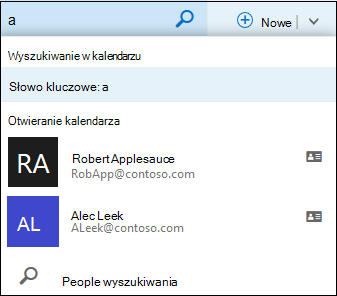
Na podstawie znaków wprowadzonych w polu wyszukiwania rozmiar listy rozwijanej zwiększa się lub zmniejsza. Jeśli znaków nie można dopasować do osoby, lista zniknie, a wyniki zostaną wyświetlone w standardowym widoku listy.