
Aby utworzyć nową wiadomość w aplikacji Outlook.com, wystarczy wybrać polecenie Nowy, zredagować wiadomość i wybrać przycisk Wyślij. Aby odpowiedzieć na otrzymaną wiadomość e-mail, wybierz pozycję Odpowiedz lub Odpowiedz wszystkim albo prześlij ją dalej do innych osób, wybierając pozycję Prześlij dalej.
Uwaga
Jeśli nie możesz wysyłać wiadomości e-mail z Twojego konta usługi Outlook.com, zobacz Usługa Outlook.com nie zezwala na wysłanie wiadomości e-mail.
Tworzenie i wysłanie wiadomości e-mail
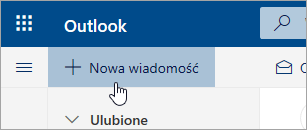
U góry strony wybierz pozycję Nowa wiadomość.
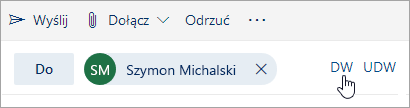
W wierszu Do wprowadź imię i nazwisko lub adres e-mail osoby, która otrzyma wiadomość.
Uwaga
Podczas redagowania nowej wiadomości e-mail po kliknięciu przycisków Do lub DW niektórzy klienci nie widzą swojej listy kontaktów. Jest to znany problem. Aby móc wybrać imiona i nazwiska, po prostu zacznij pisać w wierszu Do lub DW, a powiązane kontakty zostaną wyświetlone.
W wierszu Dodaj temat wpisz krótki opis, czego dotyczy wiadomość.
Aby dołączyć plik do wiadomości, wybierz pozycję Dołącz.
Aby uzyskać więcej informacji na temat dołączania plików do wiadomości, zobacz Dodawanie obrazów lub dołączanie plików do wiadomości e-mail w programie Outlook.Wpisz wiadomość, a następnie wybierz pozycję Wyślij.
Planowanie wysłania wiadomości e-mail przy użyciu funkcji Wyślij później
Wprowadzamy funkcję Wyślij później , która umożliwia odroczenie wysyłania wiadomości e-mail i wybranie daty i godziny wysłania wiadomości e-mail.
- Redagowanie wiadomości e-mail jak zwykle
- Wybierz pozycję Akcje wysyłania
 , a następnie Wyślij później
 - Wybierz datę i godzinę, o której chcesz zaplanować wysłanie wiadomości
- Wybierz przycisk Wyślij.
Uwaga
- Wiadomość pozostanie w folderze Wersje robocze lub Elementy wysłane (w zależności od urządzenia), dopóki nie zostanie wysłana. W dowolnym momencie możesz ją edytować lub usunąć dopóki nie zostanie wysłana. Po zakończeniu edycji należy ponownie wybrać pozycję Wyślij>wyślij później .
- Nie musisz być w trybie online podczas planowania wysłania wiadomości.
Przesyłanie dalej wiadomości e-mail
Uwaga
- Można przesłać dalej tylko jedną wiadomość naraz.
- Po przesłaniu dalej wiadomości oryginał pozostanie w skrzynce pocztowej, a do nowych adresatów zostanie wysłana kopia.
- Na liście wiadomości wybierz wiadomość, którą chcesz przesłać dalej.
- W prawym górnym rogu okienka wiadomości wybierz pozycję
 lub wybierz pozycję
  , a następnie wybierz pozycję Prześlij dalej.
 - Wpisz wiadomość, a następnie wybierz pozycję Wyślij.
Odpowiadanie na wiadomość e-mail
Na liście wiadomości wybierz wiadomość, na którą chcesz odpowiedzieć.
W prawym górnym rogu okienka wiadomości wybierz pozycję
 lub
lub  lub Wybierz pozycję , a następnie wybierz pozycję Odpowiedz lub Odpowiedz wszystkim.
Wpisz odpowiedź, a następnie wybierz pozycję Wyślij.
Uwaga
Oryginalna wiadomość e-mail i jej historia domyślnie nie będą wyświetlane podczas odpowiadania na wiadomość. Aby wyświetlić oryginalną wiadomość e-mail lub zmienić temat wiadomości e-mail, wybierz pozycję
u dołu okienka wiadomości.
Dodawanie adresatów w wierszach DW lub UDW
Aby dodać adresatów do wiersza DW lub UDW, wybierz pozycję DW lub UDW po prawej stronie wiersza Do.
Uwaga
Imiona i nazwiska osób w wierszu UDW są ukryte przed innymi adresatami wiadomości.
Odrzucanie wersji roboczej wiadomości e-mail
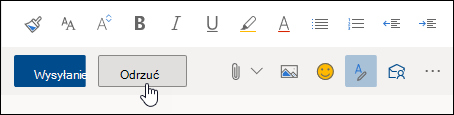
- Aby usunąć wersję roboczą wiadomości, wybierz pozycję Odrzuć u dołu okienka wiadomości.
Porady dotyczące używania funkcji Odpowiedz, Odpowiedz wszystkim i Prześlij dalej
Odpowiedz i Odpowiedz wszystkim
Gdy odpowiadasz na wiadomość, do wiersza tematu zostanie dodana pozycja ODP: . Wiadomość oryginalna jest dodawana poniżej nowej wiadomości.Uwaga
Pliki dołączone do wiadomości oryginalnej nie są uwzględniane podczas odpowiadania.
Prześlij dalej
Gdy przesyłasz dalej wiadomość, do wiersza tematu jest dodawany prefiks PD:, aby powiadomić adresata, że otrzymuje wiadomość przesłaną dalej. Wiadomość przesyłana dalej zawiera wiadomość oryginalną wraz z dołączonymi do niej wszystkimi plikami. Przed wysłaniem wiadomości przesyłanej dalej możesz edytować jej tekst lub dodać do niej albo usunąć z niej wszelkie załączniki.Zmień wiersz tematu
Podczas odpowiadania na wiadomość e-mail lub przesyłania jej dalej możesz zmienić wiersz tematu wiadomości. Wystarczy usunąć istniejący wiersz tematu i wpisać nowy.
Nadal potrzebujesz pomocy?

|
Aby uzyskać pomoc techniczną w Outlook.com, naciśnij lub kliknij tutaj lub wybierz pozycję Pomoc na pasku menu i wprowadź zapytanie. Jeśli samodzielna pomoc nie rozwiąże problemu, przewiń w dół do pozycji Nadal potrzebujesz pomocy? i wybierz pozycję Tak. Jeśli powyższe kroki nie działają lub nie możesz się zalogować, naciśnij lub kliknij tutaj. |
|---|---|

|
Aby uzyskać inną pomoc dotyczącą konta Microsoft i subskrypcji, odwiedź stronę Pomoc dotycząca rozliczeń & kontami. |

|
Aby uzyskać pomoc i rozwiązać inne produkty i usługi firmy Microsoft, wprowadź tutaj swój problem. |

|
Publikuj pytania, śledź dyskusje i dziel się swoją wiedzą w społeczności Outlook.com. |
Zobacz też
Wysyłanie wiadomości e-mail z aliasu lub innego adresu
Zarządzanie wiadomościami e-mail przy użyciu reguł w programie Outlook
Dodawanie obrazów lub dołączanie plików do wiadomości e-mail w programie Outlook