Używaj reguł do automatycznego wykonywania określonych akcji na wiadomościach e-mail przychodzących do skrzynki odbiorczej. Możesz na przykład utworzyć reguły, które zmieniają poziom ważności wiadomości podczas ich odbierania, przenoszą je automatycznie do innych folderów lub usuwają je na podstawie określonych kryteriów.
Uwaga
- Jeśli czynności opisane na tej karcie Nowy program Outlook nie działają, być może nie korzystasz jeszcze z nowego programu Outlook dla systemu Windows. Wybierz kartę Klasyczny program Outlook i zamiast tego wykonaj te kroki.
- Obecnie nowy program Outlook nie obsługuje reguł zarządzania kontami innych firm, takimi jak Gmail, Yahoo i iCloud. Aby skonfigurować reguły dla tych kont, skonfiguruj je za pośrednictwem odpowiedniego dostawcy usługi poczty e-mail.
W nowym programie Outlook dostępne są opcje:
Tworzenie reguły | Edytowanie reguły | Usuwanie reguły | Ustawianie kolejności | regułUruchamianie reguł | Wyłącz reguły
Tworzenie reguły skrzynki odbiorczej dla nowego programu Outlook dla systemu Windows
Reguły są stosowane do wiadomości przychodzących i można je utworzyć z poziomu dowolnego folderu.
- Aby szybko utworzyć regułę powodującą przenoszenie wszystkich wiadomości e-mail od określonego nadawcy lub zbioru nadawców do folderu, kliknij prawym przyciskiem myszy wiadomość na liście wiadomości, dla których chcesz utworzyć regułę, umieść wskaźnik myszy na pozycji Reguły , a następnie wybierz pozycję Utwórz regułę.
- Wybierz folder, do którego chcesz przenieść wszystkie wiadomości od tego nadawcy lub zbioru nadawców, a następnie wybierz przycisk OK.
- Po wybraniu przycisku OK reguła zostanie zastosowana do wszystkich wiadomości przychodzących.
Jeśli chcesz zrobić więcej niż tylko przenieść wiadomość od określonego nadawcy lub zbioru nadawców do folderu, wybierz pozycję Więcej opcji. Otworzy się menu opcji reguł.
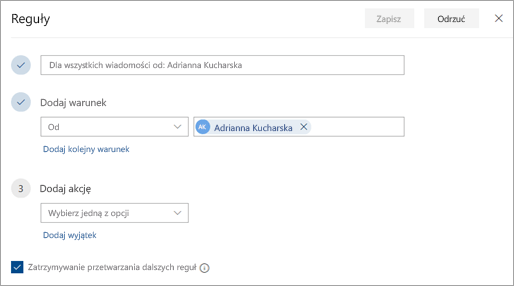
Każda reguła wymaga co najmniej trzech elementów: nazwy, warunku i akcji. Reguły mogą także zawierać wyjątki od warunków. Na każdym etapie możesz dodać wiele warunków, akcji i wyjątków, wybierając pozycję Dodaj warunek, Dodaj akcję i Dodaj wyjątek.
Porada
Za pomocą konta służbowego lub szkolnego można też przy użyciu reguł włączyć powiadomienia o przeniesieniu wiadomości e-mail do innego folderu.
Jeśli nie chcesz, aby po tej regule były uruchamiane jakiekolwiek inne reguły, zaznacz pole wyboru Zatrzymaj przetwarzanie dalszych reguł. Aby uzyskać więcej informacji, zobacz Zaniechanie przetwarzania dalszych reguł w programie Outlook.
Naciśnij pozycję Zapisz , aby utworzyć regułę, lub Odrzuć , aby anulować tworzenie reguły.
Edytowanie reguły skrzynki odbiorczej w nowym programie Outlook dla systemu Windows
- U góry strony wybierz pozycję Ustawienia
 .
.
- Wybierzpozycję Regułypoczty>.
- W regule, którą chcesz edytować, wybierz

- Naciśnij przycisk Zapisz , aby zapisać edytowaną regułę.
Uwaga
Niektóre reguły utworzone w klasycznym programie Outlook nie mogą być przetwarzane przez nowy program Outlook, ponieważ są to reguły po stronie klienta. Aby naprawić regułę migrowaną z klasycznego programu Outlook, utwórz nową regułę, aby ją zastąpić.
Usuwanie reguły skrzynki odbiorczej w nowym programie Outlook dla systemu Windows
U góry strony wybierz pozycję Ustawienia .
Wybierzpozycję Regułypoczty>.
W regule, którą chcesz usunąć, wybierz 
Porada
Jeśli chcesz tylko wyłączyć regułę na jakiś czas, wybierz przełącznik obok reguły.
Ustawianie kolejności, w jakiej reguły skrzynki odbiorczej są stosowane do wiadomości przychodzących w nowym programie Outlook dla systemu Windows
Reguły skrzynki odbiorczej są stosowane do wiadomości przychodzących zgodnie z kolejnością, w jakiej znajdują się na liście Reguły skrzynki odbiorczej. Możesz ustawić kolejność, w jakiej utworzone reguły są stosowane do wiadomości przychodzących do skrzynki odbiorczej.
- U góry strony wybierz pozycję Ustawienia .
- Wybierzpozycję Regułypoczty>.
- Wybierz regułę, a następnie wybierz strzałkę w górę lub strzałkę w dół, aby zmienić kolejność stosowania reguły do wiadomości przychodzących.
Uruchamianie reguł skrzynki odbiorczej dla istniejących wiadomości w nowym programie Outlook dla systemu Windows
Domyślnie, reguły skrzynki odbiorczej uruchamiane gdy przychodzi wiadomości po utworzeniu reguły. Aby uruchomić regułę na istniejących wiadomościach:
- U góry strony wybierz pozycję Ustawienia .
- Wybierzpozycję Regułypoczty>.
- Wybierz pozycję
 obok reguły, którą chcesz uruchomić.
Wyłączanie i włączanie reguł w nowym programie Outlook dla systemu Windows
Jeśli chcesz tymczasowo wstrzymać działanie reguły, ale nie chcesz jej usuwać, rozważ jej wyłączenie. Aby wyłączyć lub włączyć regułę:
U góry strony wybierz pozycję Ustawienia .
Wybierzpozycję Regułypoczty>.
Użyj przełącznika obok nazwy reguły, aby włączyć lub wyłączyć regułę.
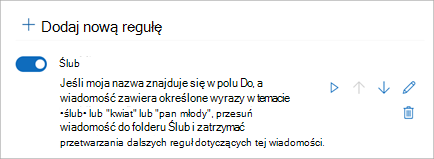
W klasycznym programie Outlook dostępne są opcje:
Tworzenie reguły | Tworzenie reguły na podstawie szablonu | Edytowanie reguły | Usuwanie reguły | Uruchamianie reguł | Reguły niestandardowe
Tworzenie reguły na podstawie wiadomości w klasycznym programie Outlook dla systemu Windows
- Kliknij prawym przyciskiem myszy istniejącą wiadomość i wybierz pozycję Reguły>,Utwórz regułę.
- Wybierz warunek oraz zasady postępowania z wiadomością na podstawie tego warunku.
Aby na przykład przenosić wiadomości z określonym tytułem do określonego folderu, wybierz warunek Temat zawiera, wybierz pozycję Przenieś element do folderu, wybierz folder lub wybierz pozycję Nowy, aby go utworzyć, a następnie wybierz przycisk OK.
- Po zakończeniu tworzenia reguły wybierz przycisk OK.
- Aby od razu użyć tej reguły, zaznacz pole wyboru Uruchom tę regułę teraz dla wiadomości znajdujących się już w bieżącym folderze, a następnie wybierz przycisk OK.
Wiadomość zostanie wyświetlona w tym folderze.
Tworzenie reguły na podstawie szablonu w klasycznym programie Outlook dla systemu Windows
Wybierz pozycję Zarządzaj plikami>, regułami & alertami,>nową regułą.
Wybierz szablon.
Aby na przykład oznaczyć wiadomość flagą:
- Wybierz pozycję Oflaguj wiadomości od określonej osoby w celu monitorowania.
Edytuj opis reguły.
- Wybierz podkreśloną wartość, wybierz odpowiednie opcje, a następnie naciśnij przycisk OK.
Wybierz pozycję Dalej.
Wybierz warunki, dodaj odpowiednie informacje, a następnie wybierz przycisk OK.
Wybierz pozycję Dalej.
Zakończ konfigurowanie reguły.
- Nazwij regułę, skonfiguruj opcje reguły i przejrzyj opis reguły. Kliknij podkreśloną wartość, aby ją edytować.
Wybierz pozycję Zakończ.
Niektóre reguły działają tylko wtedy, gdy program Outlook jest uruchomiony. Jeśli takie ostrzeżenie zostanie wyświetlone, wybierz przycisk OK.
Wybierz przycisk OK.
Edytowanie reguły w klasycznym programie Outlook dla systemu Windows
Jeśli zostały skonfigurowane reguły organizowania poczty przychodzącej , ale nie wszystkie działają zgodnie z oczekiwaniami, poniższe kroki mogą ułatwić znalezienie i rozwiązanie problemu.
Aby naprawić nieprawidłową regułę:
- Kliknij pozycję Zarządzaj > plikami, regułami & alertami.
- Jeśli zostanie wyświetlony komunikat informujący o tym, że reguła jest uszkodzona, którą należy zmodyfikować, kliknij przycisk OK.
- Zaznacz pole obok reguły w kolorze czerwonym.
- Kliknij linki w obszarze Opis reguły i edytuj regułę odpowiednio do potrzeb, a następnie kliknij przycisk OK.
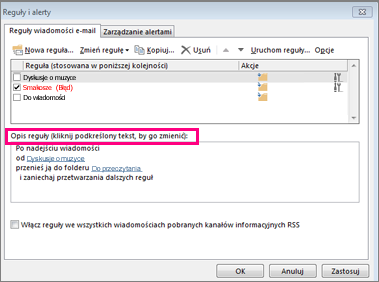
Aby zmienić ustawienia, nazwę, lokalizację lub zachowanie reguły:
Kliknij pozycję Zarządzaj > plikami, regułami & alertami.
Zaznacz pole obok reguły, którą chcesz zmodyfikować.
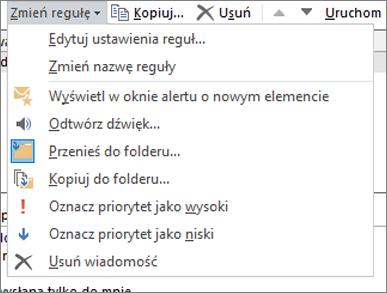
Kliknij przycisk Zmień regułę, kliknij typ zmiany, którą chcesz wprowadzić, a następnie wykonaj odpowiednie czynności.
Uwaga
Aby usunąć regułę, w oknie dialogowym Reguły i alerty zaznacz pole obok reguły, a następnie kliknij przycisk Usuń.
Usuwanie reguły w klasycznym programie Outlook dla systemu Windows
Gdy reguła nie jest już potrzebna, możesz ją usunąć.
- Na karcie Plik wybierz pozycję Zarządzaj regułami i alertami.
- W oknie dialogowym Reguły i alerty na karcie Reguły wiadomości e-mail wybierz regułę, którą chcesz usunąć.
- Wybierz pozycję Usuń
 , OK.>
Porada
Aby tymczasowo zawiesić regułę, wyczyść pole wyboru obok reguły. Dzięki temu można zachować regułę i włączyć ją później.
Ręczne uruchamianie reguł w klasycznym programie Outlook dla systemu Windows
Jedną lub więcej reguł możesz uruchomić ręcznie.
- Na karcie Plik wybierz pozycję Zarządzaj regułami i alertami, a następnie na karcie Reguły wiadomości E-mail wybierz pozycję Uruchom reguły.
- W oknie Uruchamianie reguł w obszarze Wybierz reguły do uruchomienia zaznacz pole wyboru obok każdej reguły, którą chcesz uruchomić.
- Aby wybrać inny folder, w polu Uruchom w folderze wybierz pozycję Przeglądaj, wybierz folder, a następnie wybierz pozycję OK.
Zaznacz pole wyboru Uwzględnij podfoldery , aby uwzględnić wszystkie foldery pod folderem wybranym w kroku 3.
- Na liście Zastosuj reguły do zaakceptuj ustawienie domyślne wszystkich wiadomości albo zmień na wiadomości przeczytane lub nieprzeczytane.
- Wybierz pozycję Uruchom teraz.
Tworzenie reguł akcji niestandardowych w klasycznym programie Outlook
Inni deweloperzy piszą dodatki do reguł akcji niestandardowych w postaci bibliotek dołączanych dynamicznie (plików .dll), które trzeba zainstalować na komputerze z uruchomionym klasycznym programem Outlook, aby można było ich używać. Firma Microsoft nie udostępnia dodatków akcji niestandardowych.
Dowiedz się, jak używać dodatków w programie Outlook.
Uwaga
Reguła z akcją niestandardową będzie działać tylko na komputerze, na którym jest zainstalowana, i tylko wtedy, gdy będzie uruchomiony program Outlook.
W aplikacji Outlook w sieci Web dostępne są następujące możliwości:
Tworzenie reguły | Edytowanie reguły | Usuwanie reguły | Zmienianie kolejności | regułWyłącz reguły
Tworzenie reguły skrzynki odbiorczej w aplikacji Outlook w sieci Web
- Wybierz ikonę
 Ustawienia .
- Wybierz pozycję Poczta. Następnie w obszarze Poczta wybierz pozycję Reguły.
- Wybierz pozycję Dodaj nową regułę
 .
.
- Wpisz nazwę reguły skrzynki odbiorczej w polu Nazwij regułę , a następnie wybierz warunek i akcję z odpowiednich list rozwijanych. Możesz dodać dodatkowe warunki lub akcje, wybierając pozycję Dodaj warunek lub Dodaj akcję.
- Dodaj wyjątki od reguły skrzynki odbiorczej, wybierając przycisk Dodaj wyjątek, a następnie wybierając jedną pozycję z menu Dodaj wyjątek.
- Domyślnie opcja Zatrzymaj przetwarzanie dalszych reguł jest włączona. Gdy jest włączona, po nadejściu do skrzynki odbiorczej wiadomości, która spełnia kryteria więcej niż jednej reguły, zostanie zastosowana tylko pierwsza reguła. Po wyczyszczeniu tego pola wyboru zostaną zastosowane wszystkie reguły skrzynki odbiorczej, których kryteria spełnia dana wiadomość.

Edytowanie reguły skrzynki odbiorczej w aplikacji Outlook w sieci Web
Każdą regułę skrzynki odbiorczej możesz edytować, zaznaczając ją, a następnie wybierając pozycję Edytuj regułę edytującego umożliwia otwarcie reguły i zmianę warunków lub akcji reguły.
Usuwanie reguły skrzynki odbiorczej w aplikacji Outlook w sieci Web
Jeśli masz regułę skrzynki odbiorczej, która nie jest już potrzebna, możesz ją zaznaczyć, a następnie wybrać pozycję Usuń , aby ją usunąć. Jeśli chcesz tylko wyłączyć regułę na jakiś czas, wyczyść znajdujący się obok niej znacznik wyboru.
Ustawianie kolejności, w jakiej reguły skrzynki odbiorczej są stosowane do wiadomości przychodzących w aplikacji Outlook w sieci Web
Reguły skrzynki odbiorczej są stosowane do wiadomości przychodzących zgodnie z kolejnością, w jakiej znajdują się one na liście Reguły skrzynki odbiorczej. Aby ustawić kolejność, w jakiej utworzone reguły są stosowane do wiadomości przychodzących do skrzynki odbiorczej, wykonaj następujące czynności:
- Wybierz ikonę Ustawienia .
- Wybierz pozycję Poczta. Następnie w obszarze Poczta wybierz pozycję Reguły.
- Wybierz regułę, którą chcesz przenieść, a następnie wybierz strzałkę w górę lub w dół
 , aby umieścić regułę w żądanym miejscu na liście reguł.
Uwaga
Jeśli używasz konta służbowego lub szkolnego do logowania się do platformy Microsoft 365, używasz aplikacji Outlook w sieci Web. Jeśli używasz konta usługi Outlook.com, Hotmail, Live i MSN, przejdź do karty Outlook.com .
Wyłączanie i włączanie reguł w aplikacji Outlook w sieci Web
Jeśli chcesz tymczasowo wstrzymać działanie reguły, ale nie chcesz jej usuwać, rozważ jej wyłączenie. Aby wyłączyć lub włączyć regułę:
U góry strony wybierz pozycję Ustawienia .
Wybierzpozycję Regułypoczty>.
Użyj przełącznika obok nazwy reguły, aby włączyć lub wyłączyć regułę.
W Outlook.com dostępne są opcje:
Tworzenie reguły | Edytowanie reguły | Usuwanie reguły | Zmienianie kolejności | regułUruchamianie reguł | Wyłącz reguły
Tworzenie reguły skrzynki odbiorczej w programie Outlook.com
Reguły są stosowane do wiadomości przychodzących i można je utworzyć z poziomu dowolnego folderu.
- Aby szybko utworzyć regułę powodującą przenoszenie wszystkich wiadomości e-mail od określonego nadawcy lub zbioru nadawców do folderu, kliknij prawym przyciskiem myszy wiadomość na liście wiadomości, dla których chcesz utworzyć regułę, wybierz pozycję Reguła, a następnie pozycję Utwórz regułę.
- Wybierz folder, do którego chcesz przenieść wszystkie wiadomości od tego nadawcy lub zbioru nadawców, a następnie wybierz przycisk OK.
Jeśli chcesz zrobić coś więcej niż tylko przenieść wiadomość od określonego nadawcy lub zbioru nadawców do folderu, wybierz pozycję Więcej opcji.
Aby utworzyć całkowicie nową regułę, u góry strony wybierz pozycję Ustawienia>Poczta>Reguły.
Wybierz pozycję Dodaj nową regułę.
Porada
Każda reguła wymaga co najmniej trzech elementów: nazwy, warunku i akcji. Reguły mogą także zawierać wyjątki od warunków. Na każdym etapie możesz dodać wiele warunków, akcji i wyjątków, wybierając pozycję Dodaj warunek, Dodaj akcję i Dodaj wyjątek.
Naciśnij pozycję Zapisz , aby utworzyć regułę, lub Odrzuć , aby anulować tworzenie reguły.
Jeśli nie chcesz, aby po tej regule były uruchamiane jakiekolwiek inne reguły, zaznacz pole wyboru Zatrzymaj przetwarzanie dalszych reguł. Aby uzyskać więcej informacji, zobacz Zaniechanie przetwarzania dalszych reguł w Outlook.com.
Edytowanie reguły skrzynki odbiorczej w Outlook.com
- U góry strony wybierz pozycję Ustawienia .
- Wybierzpozycję Regułypoczty>.
- W regule, którą chcesz edytować, wybierz pozycję Edytuj
 .
.
- Wybierz pozycję Zapisz , aby zapisać edytowaną regułę.
Uwaga
Niektóre reguły utworzone w innych wersjach programu Outlook nie mogą być przetwarzane przez usługę Outlook.com. Nie będzie można uruchomić ani edytować reguły w usłudze Outlook.com.
Usuwanie reguły skrzynki odbiorczej w Outlook.com
U góry strony wybierz pozycję Ustawienia .
Wybierzpozycję Regułypoczty>.
W regule, którą chcesz usunąć, wybierz Usuń Usuń .
.
Porada
Jeśli chcesz tylko wyłączyć regułę na jakiś czas, wybierz przełącznik obok reguły.
Ustawianie kolejności, w jakiej reguły skrzynki odbiorczej są stosowane do wiadomości przychodzących w Outlook.com
Reguły skrzynki odbiorczej są stosowane do wiadomości przychodzących zgodnie z kolejnością, w jakiej znajdują się na liście Reguły skrzynki odbiorczej. Możesz ustawić kolejność, w jakiej utworzone reguły są stosowane do wiadomości przychodzących do skrzynki odbiorczej.
- U góry strony wybierz pozycję Ustawienia .
- Wybierzpozycję Regułypoczty>.
- Wybierz regułę, a następnie wybierz strzałkę w górę lub strzałkę w dół, aby zmienić kolejność stosowania reguły do wiadomości przychodzących.
Uruchamianie reguł skrzynki odbiorczej dla istniejących wiadomości w Outlook.com
Obecnie nie można uruchamiać reguł skrzynki odbiorczej dla istniejących wiadomości w wersji beta usługi Outlook.com. Nowa reguła zostanie zastosowana tylko do wiadomości, które otrzymasz po jej utworzeniu.
Możesz jednak użyć archiwum, polecenia Przenieś do i menu Wyczyść, aby automatycznie przenieść lub usunąć wiadomości znajdujące się w skrzynce odbiorczej. Aby uzyskać więcej informacji na ten temat, zobacz Porządkowanie skrzynki odbiorczej za pomocą archiwum, menu Wyczyść i innych narzędzi w usłudze Outlook.com.
Wyłączanie i włączanie reguł w Outlook.com
Jeśli chcesz tymczasowo wstrzymać działanie reguły, ale nie chcesz jej usuwać, rozważ jej wyłączenie. Aby wyłączyć lub włączyć regułę:
U góry strony wybierz pozycję Ustawienia .
Wybierzpozycję Regułypoczty>.
Użyj przełącznika obok nazwy reguły, aby włączyć lub wyłączyć regułę.
Co jeszcze należy wiedzieć o Outlook.com
Mogłeś utworzyć regułę przesyłania dalej lub przekierowywania wiadomości otrzymywanych na inny adres e-mail. Jeśli tak, należy być świadomym różnicy między przesyłaniem dalej a przekierowywaniem.
- Wiadomość przesłana dalej jest wyświetlana jako wiadomość odebrana, a następnie przesłana dalej do innego adresata. Gdy adresat odpowie, odpowiedź zostanie wysłana na adres e-mail, z którego wiadomość została przesłana dalej.
- Przekierowana wiadomość zachowuje pierwotnego nadawcę w wierszu Od. Gdy adresat, do którego wiadomość została przekierowana odpowie, odpowiedź zostanie wysłana do pierwotnego nadawcy.
