Konwersacje w grupie platformy Microsoft 365 w programie Outlook mają miejsce w udostępnionej skrzynce odbiorczej grupy. Możesz czytać wiadomości i odpowiadać na nie, a członkowie mogą łatwo przeszukiwać lub przewijać historię wiadomości, aby zapoznać się z omówionymi wcześniej tematami. Członkowie , którzy obserwują grupę w programie Outlook , również otrzymują konwersacje w swojej osobistej skrzynce odbiorczej.
Oto kilka ważnych kwestii, o których należy pamiętać podczas wysyłania wiadomości e-mail do grupy w programie Outlook:
- Każda osoba w organizacji może rozpocząć konwersację grupową.
- W przypadku grupy publicznej każda osoba w organizacji może czytać konwersacje grupy i odpowiadać na nie.
- W przypadku grupy prywatnej w konwersacji mogą uczestniczyć tylko członkowie grupy.
- Jeśli usuniesz grupowe wiadomości e-mail ze swojej osobistej skrzynki odbiorczej, nadal będzie można je znaleźć w skrzynce pocztowej grupy.
Szukasz informacji na temat list kontaktów? Zapoznaj się z artykułem Tworzenie, edytowanie lub usuwanie listy kontaktów (lub grupy kontaktów) w programie Outlook.
Uwaga
Te funkcje są dostępne tylko dla osób korzystających z konta służbowego z kwalifikującą się subskrypcją platformy Microsoft 365.
Wysyłanie wiadomości e-mail do grupy w nowym programie Outlook
- Na pasku nawigacyjnym wybierz pozycję
 Grupy, a następnie wybierz nazwę grupy z listy.
- Wybierz pozycję Nowa poczta.
- W polu Do wprowadź adres e-mail grupy.
- Dodaj temat i wpisz treść wiadomości.
Jeśli goście należą do Twojej grupy, może zostać wyświetlony komunikat informujący, że niektórzy adresaci znajdują się poza organizacją.
Jeśli administrator ograniczył dostęp gościa do konwersacji grupowych i zaproszeń kalendarza, zostanie wyświetlony komunikat z informacją, że członkowie grupy spoza organizacji nie otrzymają tej wiadomości.
- Wybierz przycisk Wyślij.
Porada
Możesz również wysłać wiadomość e-mail do grupy z osobistej skrzynki odbiorczej. Wystarczy dodać alias grupy w wierszu Do w wiadomości e-mail.
Odpowiadanie na wiadomość e-mail do grupy w nowym programie Outlook
- Na pasku nawigacyjnym wybierz pozycję Grupy, a następnie wybierz nazwę grupy z listy.
- Wybierz wiadomość e-mail.
- U góry okienka odczytu wybierz pozycję Odpowiedz
 .
.
- Wprowadź wiadomość, a następnie wybierz pozycję Wyślij.
Przesyłanie dalej wiadomości e-mail z grupy w nowym programie Outlook
- Na pasku nawigacyjnym wybierz pozycję Grupy, a następnie wybierz nazwę grupy z listy.
- Wybierz wiadomość ze skrzynki pocztowej grupy.
- W górnej części okienka odczytu wybierz pozycję Prześlij dalej.
- Wpisz adresy e-mail adresatów i swoją wiadomość.
- Wybierz przycisk Wyślij.
Usuwanie konwersacji dla wszystkich osób w grupie w nowym programie Outlook
Tylko właściciele grup mogą usuwać konwersacje dla wszystkich.
Skąd wiadomo, że jestem właścicielem grupy?
- Na pasku nawigacyjnym wybierz pozycję Grupy, a następnie wybierz nazwę grupy z listy.
- Na liście wiadomości zaznacz i przytrzymaj (lub kliknij prawym przyciskiem myszy) wiadomość, którą chcesz usunąć.
- Wybierz pozycję Usuń.
- Wybierz przycisk OK, aby potwierdzić.
Odbieranie kopii wiadomości e-mail wysyłanej do grupy w nowym programie Outlook
Jeśli jesteś członkiem grupy i śledzisz grupę w skrzynce odbiorczej, możesz wybrać opcję odbierania kopii wiadomości wysyłanych do grupy.
- U góry strony wybierz pozycjęUstawienia Ustawienia
 >grup poczty.>
- Zaznacz pole wyboru Wyślij mi kopię wiadomości e-mail wysyłanej do grupy.
Uwaga
Te funkcje są dostępne tylko dla osób korzystających z konta służbowego z kwalifikującą się subskrypcją platformy Microsoft 365.
Wysyłanie wiadomości e-mail do grupy w klasycznym programie Outlook
W okienku nawigacji w obszarze grupy wybierz grupę.
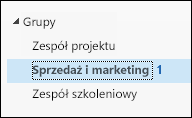
Uwaga
Ze względu na zmianę sposobu obliczania liczby nieprzeczytanych wiadomości w grupach może zostać nagle wyświetlona liczba nieprzeczytanych wiadomości obok nazwy grupy. Aby zresetować tę wartość z powrotem do zera, po prostu kliknij prawym przyciskiem myszy każdą grupę, na którą ma to wpływ, i wybierz pozycję "Oznacz wszystkie jako przeczytane". Nie powinno się powtarzać, a liczba nieprzeczytanych powinna działać zgodnie z oczekiwaniami od tego momentu.
Na wstążce wybierz pozycję Nowy Email.
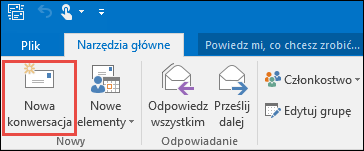
Alias grupy zostanie dodany automatycznie w wierszu Do.
Wpisz wiadomość i wybierz pozycję Wyślij. Wszyscy członkowie grupy otrzymają Twoją wiadomość e-mail.
Porada
Możesz również wysłać wiadomość e-mail do grupy z osobistej skrzynki odbiorczej. Wystarczy dodać alias grupy w wierszu Do w wiadomości e-mail.
Odpowiadanie na wiadomość e-mail do grupy w klasycznym programie Outlook
- Aby odpowiedzieć tylko nadawcy, kliknij prawym przyciskiem myszy wiadomość i wybierz pozycję Odpowiedz.
Twoja wiadomość jest wysyłana tylko do tej osoby, a nie do grupy.
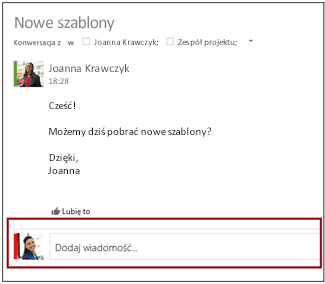
- Aby wysłać odpowiedź do grupy, kliknij wiadomość prawym przyciskiem myszy i wybierz pozycję Odpowiedz wszystkim lub wpisz treść w polu Dodaj wiadomość w okienku odczytu i wybierz pozycję Wyślij.
Porada
Jeśli podoba Ci się wiadomość, wybierz ikonę  to, aby wyświetlić pomoc techniczną.
Przesyłanie dalej wiadomości e-mail z grupy w klasycznym programie Outlook
- Otwórz lub wybierz wiadomość w okienku odczytu.
- Na wstążce wybierz pozycję Prześlij dalej.
- Wpisz adresy e-mail adresatów i swoją wiadomość.
- Wybierz przycisk Wyślij.
Uwaga
Te funkcje są dostępne tylko dla osób korzystających z konta służbowego z kwalifikującą się subskrypcją platformy Microsoft 365.
Wysyłanie wiadomości e-mail do grupy w Outlook w sieci Web
- Na pasku nawigacyjnym wybierz pozycję Grupy, a następnie wybierz nazwę grupy z listy.
- Wybierz pozycję Nowa poczta.
- Dodaj temat i wpisz treść wiadomości.
Jeśli goście należą do Twojej grupy, może zostać wyświetlony komunikat informujący, że niektórzy adresaci znajdują się poza organizacją.
Jeśli administrator ograniczył dostęp gościa do konwersacji grupowych i zaproszeń kalendarza, zostanie wyświetlony komunikat z informacją, że członkowie grupy spoza organizacji nie otrzymają tej wiadomości.
- Wybierz przycisk Wyślij.
Porada
Możesz również wysłać wiadomość e-mail do grupy z osobistej skrzynki odbiorczej. Wystarczy dodać alias grupy w wierszu Do w wiadomości e-mail.
Odpowiadanie na wiadomość e-mail do grupy w Outlook w sieci Web
- Na pasku nawigacyjnym wybierz pozycję Grupy, a następnie wybierz nazwę grupy z listy.
- Wybierz wiadomość e-mail.
- U góry okienka odczytu wybierz pozycję Odpowiedz .
- Wprowadź wiadomość, a następnie wybierz pozycję Wyślij.
Porada
Jeśli podoba Ci się wiadomość, wybierz ikonę  to, aby wyświetlić pomoc techniczną.
Przesyłanie dalej wiadomości e-mail z grupy w Outlook w sieci Web
- Na pasku nawigacyjnym wybierz pozycję Grupy, a następnie wybierz nazwę grupy z listy.
- Wybierz wiadomość ze skrzynki pocztowej grupy.
- W górnej części okienka odczytu wybierz pozycję Prześlij dalej.
- Wpisz adresy e-mail adresatów i swoją wiadomość.
- Wybierz przycisk Wyślij.
Usuwanie konwersacji dla wszystkich osób w grupie w nowym programie Outlook
Tylko właściciele grup mogą usuwać konwersacje dla wszystkich.
Skąd wiadomo, że jestem właścicielem grupy?
- Na pasku nawigacyjnym wybierz pozycję Grupy, a następnie wybierz nazwę grupy z listy.
- Na liście wiadomości zaznacz i przytrzymaj (lub kliknij prawym przyciskiem myszy) wiadomość, którą chcesz usunąć.
- Wybierz pozycję Usuń.
- Wybierz przycisk OK, aby potwierdzić.
Odbieranie kopii wiadomości e-mail wysyłanej do grupy w Outlook w sieci Web
Jeśli jesteś członkiem grupy i śledzisz grupę w skrzynce odbiorczej, możesz wybrać opcję odbierania kopii wiadomości wysyłanych do grupy.
- U góry strony wybierz pozycję Ustawienia> gruppoczty>.
- Zaznacz pole wyboru Wyślij mi kopię wiadomości e-mail wysyłanej do grupy.
Uwaga
Domyślnie tylko członkowie grupy mogą wysyłać wiadomości e-mail do grupy Outlook.com. Aby zezwolić osobom niebędącym członkami na wysyłanie wiadomości e-mail do grupy Outlook.com, musisz dodać tych osób jako zaufanych nadawców.
Na pasku nawigacyjnym wybierz pozycję Grupy, a następnie wybierz nazwę grupy z listy.
Wybierz pozycję Wyślij wiadomość e-mail.

Dodaj temat i wpisz treść wiadomości.
Wybierz przycisk Wyślij.
- Na pasku nawigacyjnym wybierz pozycję Grupy, a następnie wybierz nazwę grupy z listy.
- Na liście wiadomości wybierz wiadomość, na którą chcesz odpowiedzieć.
- Wybierz pozycję Odpowiedz odpowiedz
 lub Odpowiedz wszystkim .
- Wpisz odpowiedź, a następnie wybierz pozycję Wyślij.
Gdy przesyłasz dalej wiadomość, która ma załącznik, przesyłana wiadomość będzie zawierała ten załącznik.
- Na pasku nawigacyjnym wybierz pozycję Grupy, a następnie wybierz nazwę grupy z listy.
- Na liście wiadomości wybierz wiadomość, którą chcesz przesłać dalej.
- Wybierz pozycję Prześlij dalej.
- W wierszu Do wprowadź nazwę grupy lub adres e-mail grupy.
- Wpisz wiadomość, a następnie wybierz pozycję Wyślij.
Zobacz też
Nowe środowisko Grupy Microsoft 365 w programie Outlook
Tworzenie grupy w programie Outlook
Dodawanie, edytowanie lub usuwanie członków grupy w programie Outlook
Dodawanie gości do Grupy Microsoft 365
Dołączanie do grup, opuszczanie ich lub obserwowanie ich w programie Outlook
Wysyłanie wiadomości e-mail do grupy w programie Outlook
Planowanie zdarzenia w kalendarzu grupy w programie Outlook
Korzystanie z plików udostępnionych grupie platformy Microsoft 365 w programie Outlook
Edytowanie lub usuwanie grupy w programie Outlook
Używanie Grupy Microsoft 365 jako gościa
Goście nie otrzymują wiadomości e-mail grupy platformy Microsoft 365
