
Copilot w programie PowerPoint to funkcja obsługiwana przez sztuczną inteligencję, która może pomóc w tworzeniu, projektowaniu i formatowaniu slajdów. Możesz wpisać to, co zamierzasz przedstawić w prezentacji, a funkcja Copilot pomoże Ci to zrobić.
Funkcja Copilot może pomóc Ci wyjść poza początkowy pusty slajd i skierować Cię we właściwym kierunku.
Tworzenie nowej prezentacji
Uwaga
Aby korzystać z tej funkcji, wymagana jest kwalifikująca się subskrypcja platformy Microsoft 365 i/lub licencja usługi Microsoft Copilot. Zobacz: Gdzie można uzyskać funkcję Microsoft Copilot?
Po rozpoczęciu nowej prezentacji możesz poprosić funkcję Copilot o utworzenie pierwszej wersji roboczej. Wybierz pozycję Copilot na wstążce, aby uruchomić okienko funkcji Copilot, a następnie powiedz, czego chcesz, lub użyj sugerowanych poleceń. Możesz na przykład wprowadzić „Utwórz prezentację na temat historii piłki nożnej”, aby rozpocząć ją za Ciebie.
Porada
Chcesz użyć szablonu prezentacji? Utwórz prezentację na podstawie szablonu lub najpierw otwórz plik potx, a następnie poproś funkcję Copilot o utworzenie prezentacji.
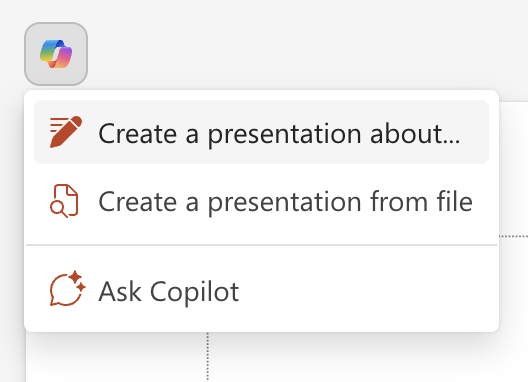
Użyj przycisku Copilot nad slajdem, aby utworzyć nową prezentację, a funkcja Copilot ułatwi Ci sterowanie narracją podczas tworzenia prezentacji.
Aby uzyskać więcej informacji, zobacz Tworzenie nowej prezentacji.
Tworzenie na podstawie dokumentu
Uwaga
Ta funkcja jest dostępna dla klientów z licencją służbową usługi Microsoft Copilot. Aby uzyskać informacje o tym, jak pobrać usługę Copilot, zobacz Gdzie mogę uzyskać aplikację Microsoft Copilot?
Jeśli masz przygotowany dokument programu Word zawierający zamierzoną zawartość, możesz udostępnić go jako podstawę nowej prezentacji. Otwórz okienko Copilot i wpisz lub wybierz pozycję Utwórz prezentację z pliku w menu sugerowanych poleceń. Poinformuj funkcję Copilot, z jakiego dokumentu programu Word chcesz utworzyć prezentację, wpisując tekst w celu wyszukania plików lub wklejając adres URL dokumentu programu Word, a funkcja Copilot utworzy wersję roboczą prezentacji na podstawie tego dokumentu.
Porada
Okienko funkcji Copilot można otworzyć w dowolnym momencie. Wystarczy wybrać przycisk  na karcie Narzędzia główne wstążki.
Wypróbuj nowy projekt
Czy chcesz zmienić styl istniejącej prezentacji lub nowej prezentacji utworzonej za pomocą funkcji Copilot? Otwórz okienko Copilot i poproś funkcję Copilot o wypróbowanie nowego projektu. Funkcja Copilot zmieni motyw całej prezentacji. Możesz wypróbować tę funkcję wiele razy, aż znajdziesz coś, co Ci się podoba.
Dodawanie slajdu lub tylko obrazu
Uwaga
Aby korzystać z tej funkcji, wymagana jest kwalifikująca się subskrypcja platformy Microsoft 365 i/lub licencja usługi Microsoft Copilot. Zobacz: Gdzie można uzyskać funkcję Microsoft Copilot?
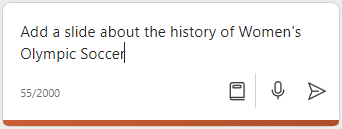
Wyobraź sobie, że chcesz dodać slajd do prezentacji na temat historii piłki nożnej. Możesz poinstruować funkcję Copilot: "Dodaj slajd na temat historii piłki nożnej kobiet na olimpiadach", a funkcja Copilot utworzy slajd dla Ciebie.
Funkcja Copilot może pomóc ulepszyć Twoją wspaniałą pracę. Załóżmy, że utworzono prezentację w nowej lokalizacji, którą otwierasz, ale nadal brakuje jej obrazów. Możesz polecić funkcji Copilot "Dodaj obraz sklepu w budowie", a funkcja Copilot wstawi obraz, aby prezentacja była bardziej atrakcyjna.
Aby uzyskać więcej informacji, zobacz Dodawanie slajdu lub obrazu.
Organizowanie prezentacji
Uwaga
Wycofujemy tę funkcję 14 lipca 2025 r. — po tym czasie funkcja Copilot poinformuje, że nie może wykonać zadania. Nie będzie to miało wpływu na istniejące pliki i do tego czasu możesz korzystać z tej funkcji w programie PowerPoint. Ta funkcja jest dostępna dla klientów z licencją usługi Microsoft Copilot (praca) lub Copilot Pro (dla użytkowników domowych). Aby uzyskać informacje o tym, jak pobrać usługę Copilot, zobacz Gdzie mogę uzyskać aplikację Microsoft Copilot?
Zastanawiasz się, czy istnieje lepszy sposób prezentowania zawartości? Otwórz okienko Copilot i poproś funkcję Copilot o zorganizowanie tej prezentacji. Funkcja Copilot doda sekcje i utworzy kilka slajdów podsumowania sekcji.
Aby uzyskać więcej informacji, zobacz Organizowanie tej prezentacji.
Podsumowywanie prezentacji
Uwaga
Aby korzystać z tej funkcji, wymagana jest kwalifikująca się subskrypcja platformy Microsoft 365 i/lub licencja usługi Microsoft Copilot. Zobacz: Gdzie można uzyskać funkcję Microsoft Copilot?
Ktoś udostępni Ci długą prezentację slajdów i chcesz szybko uzyskać główne punkty? Otwórz okienko Copilot i poproś o podsumowanie tej prezentacji. Funkcja Copilot zapozna się z prezentacją i podzieli główne idee na punkty.
Aby uzyskać więcej informacji, zobacz Podsumowanie prezentacji.
Pamiętaj...
Funkcja Copilot wykorzystuje system GPT, nowy system sztucznej inteligencji firmy OpenAI, który tworzy tekst na podstawie monitu. Ponieważ jest to nowy system, może tworzyć rzeczy, których się nie spodziewasz. Jeśli uznasz, że zawartość jest nieoczekiwana lub obraźliwa, prześlij nam opinię, abyśmy mogli ulepszyć usługę. Ponadto, ponieważ zawartość jest generowana przez sztuczną inteligencję, która czerpie dane z Internetu, może zawierać nieścisłości lub materiały wrażliwe. Koniecznie przejrzyj i zweryfikuj wygenerowane informacje. Pamiętaj, że podobne żądania mogą spowodować wygenerowanie tej samej zawartości.
Chcemy poznać Twoją opinię!
Jeśli coś Ci się podoba w funkcji Copilot, a szczególnie jeśli coś Ci się nie podoba, możesz przesłać opinię do firmy Microsoft. Wystarczy kliknąć przycisk kciuka w górę lub kciuka w dół pod polem czatu funkcji Copilot. Ta opinia zostanie wykorzystana do ulepszenia środowiska programu PowerPoint.
Dowiedz się więcej
Microsoft Copilot pomoc & nauce
Często zadawane pytania dotyczące funkcji Copilot w programie PowerPoint
Gdzie mogę uzyskać funkcję Microsoft Copilot?
Dane, prywatność i zabezpieczenia dla usługi Microsoft Copilot