

Uwaga
Jeśli nie widzisz funkcji Copilot w programie Word, Excel, PowerPoint lub OneNote, może to oznaczać, że nie jest dołączona do Twojej subskrypcji platformy Microsoft 365 lub dostępna na podstawie ustawień Twojej organizacji. Dowiedz się, jaką licencję Copilot posiadasz.
Tworzenie nowej prezentacji za pomocą funkcji Copilot w programie PowerPoint
Uwaga
Obsługa dostosowywania długości, tonu, stylu prezentacji i preferencji dotyczących obrazów jest wdrażana dla niejawnych testerów Frontier i platformy Microsoft 365 oraz wkrótce będzie dostępna dla wszystkich subskrybentów funkcji Copilot.
Rozpoczynanie nowej prezentacji w programie PowerPoint.
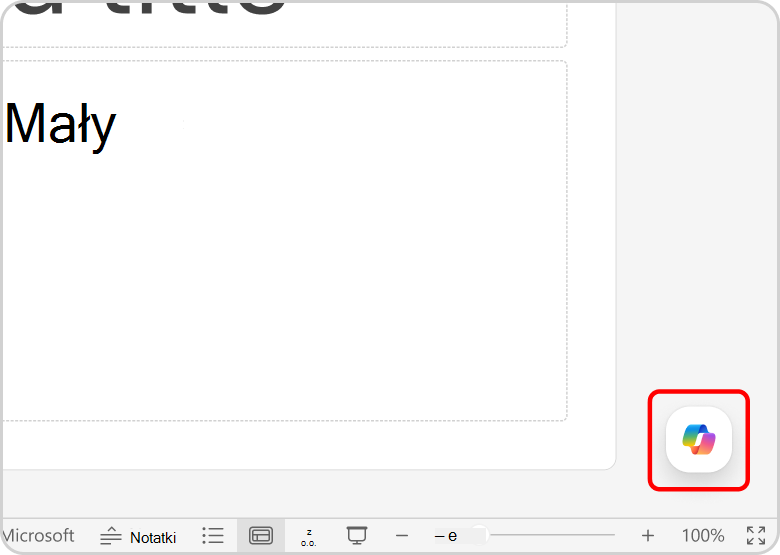
Wybierz ikonę funkcji Copilot w prawym dolnym rogu slajdu.
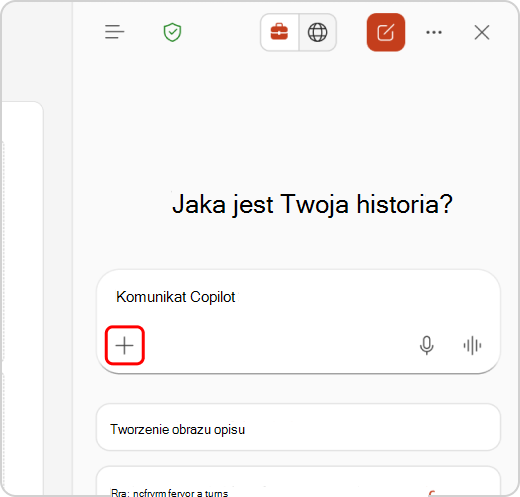
Kliknij przycisk Dodaj zawartość w polu wprowadzania w okienku czatu funkcji Copilot.
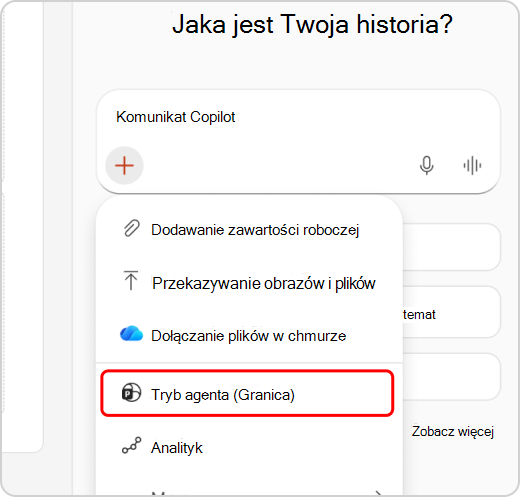
Kliknij Tryb agenta w menu rozwijanym.
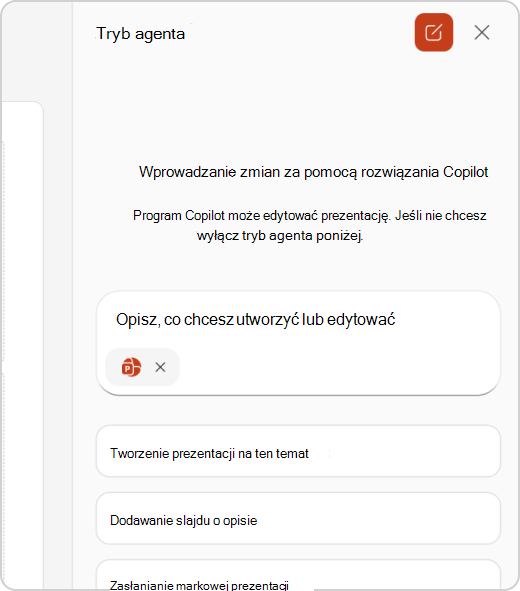
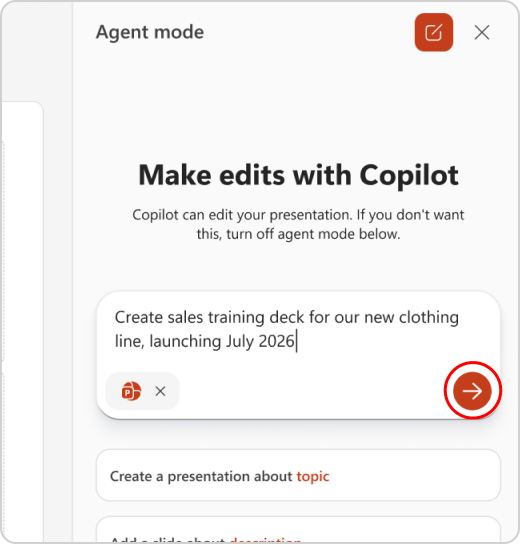
Wpisz polecenie z opisem prezentacji, w utworzeniu wersji roboczej której ma pomóc funkcja Copilot.
Uwaga
Obsługa odwoływania się do plików będzie wkrótce dostępna w trybie agenta.
Kliknij przycisk [strzałka], aby przesłać polecenie.
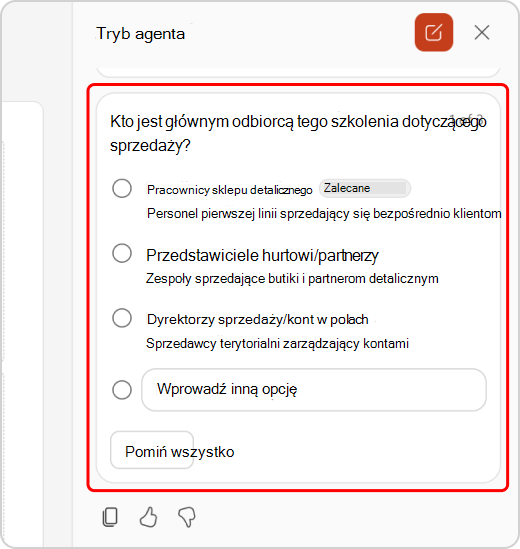
Przed wygenerowaniem konspektu prezentacji funkcja Copilot może zadać kilka pytań wyjaśniających, takich jak docelowi odbiorcy prezentacji, jaki jest styl prezentacji i obrazu itp. Udostępnij swoje preferencje lub pomiń i pozwól usłudze Copilot zdecydować.
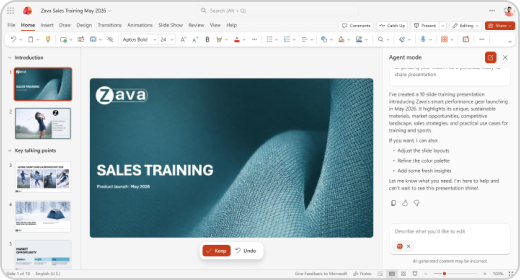
Po wygenerowaniu konspektu przez funkcję Copilot możesz kontynuować czat z tą usługą, aby dopracować konspekt. Gdy wszystko będzie gotowe, możesz umożliwić funkcji Copilot wygenerowanie slajdów.
Po wygenerowaniu prezentacji przez funkcję Copilot możesz kontynuować czat z funkcją Copilot, aby edytować i udoskonalać slajdy.
Najważniejsze wskazówki dotyczące tworzenia prezentacji na podstawie dokumentu Word
Korzystaj ze stylów Word, aby ułatwić funkcji Copilot zrozumienie struktury dokumentu
Organizując dokument za pomocą stylów w programie Word, funkcja Copilot lepiej zrozumie strukturę dokumentu źródłowego i sposób podziału go na slajdy prezentacji.
Dołącz obrazy, które są istotne dla prezentacji
Podczas tworzenia prezentacji usługa Copilot spróbuje uwzględnić wszystkie obrazy znalezione w dokumencie programu Word.
Rozpocznij pracę od szablonu organizacji
Jeśli Twoja organizacja korzysta ze standardowego szablonu prezentacji, zacznij od tego pliku przed utworzeniem prezentacji przy użyciu rozwiązania Copilot. Rozpoczęcie od szablonu da funkcji Copilot znać, że chcesz zachować motyw i wygląd prezentacji. Program Copilot użyje istniejących układów do utworzenia prezentacji za Ciebie. Dowiedz się więcej o poprawianiu wyglądu prezentacji za pomocą funkcji Copilot w programie PowerPoint.
Porada
Funkcja Copilot sprawdza się najlepiej w przypadku dokumentów programu Word mniejszych niż 24 MB.
Tworzenie nowej prezentacji za pomocą funkcji Microsoft Copilot
- Zaloguj się do usługi Microsoft Copilot przy użyciu konta służbowego. Twoja nazwa użytkownika i obraz powinny być widoczne w lewym dolnym rogu ekranu.
- Poproś funkcję Copilot o "Utworzenie prezentacji" na Twój temat i dołączenie wszelkich istotnych informacji, które chcesz, aby funkcja Copilot wzięła pod uwagę. Naciśnij klawisz Enter lub kliknij strzałkę, aby wysłać żądanie.
- Kontynuuj konwersację z funkcją Copilot. Funkcja Copilot może odpowiedzieć, przedstawiając zebrane informacje, zarys prezentacji lub zadać pytania, jeśli potrzebuje więcej informacji, aby pomyślnie utworzyć prezentację.
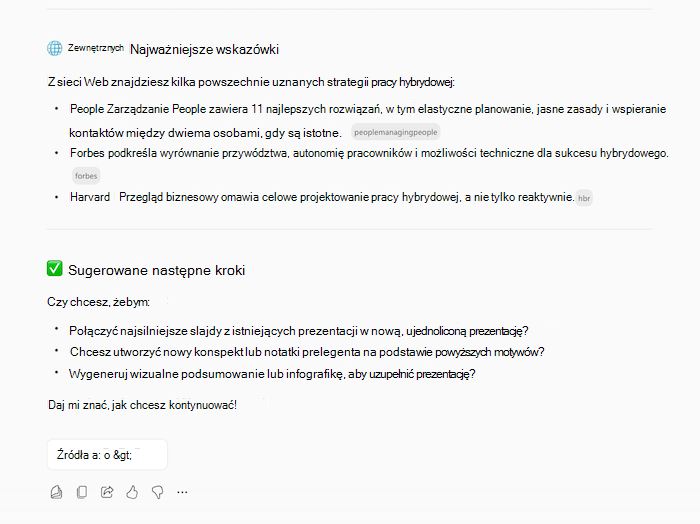
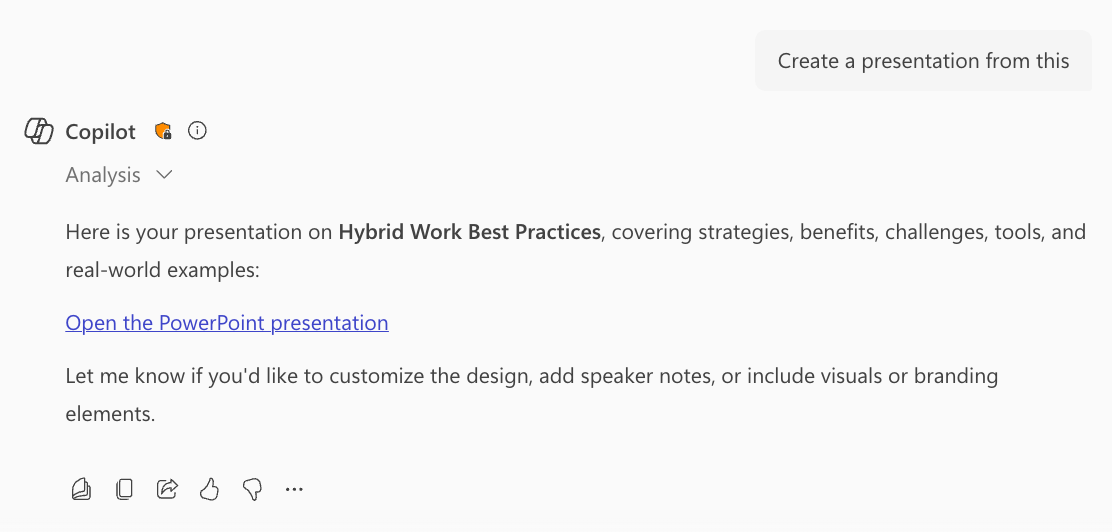
- Po wyświetleniu monitu potwierdź za pomocą funkcji Copilot, że chcesz, aby "Utwórz prezentację", a funkcja Copilot wygeneruje prezentację w usłudze OneDrive i udostępni Ci link umożliwiający jej otwarcie i przejrzenie.
Często zadawane pytania
Wybierz nagłówek, aby uzyskać więcej informacji.
Co to jest funkcja tworzenia prezentacji w programie PowerPoint?
Tworzenie prezentacji rozpoczyna proces tworzenia przy użyciu podanego polecenia lub odwołania do pliku. Na podstawie instrukcji są tworzone slajdy z zawartością, a po utworzeniu wersji roboczej możesz dodawać, usuwać, edytować i udoskonalać.
Jak mogę przekazać opinię na temat funkcji tworzenia prezentacji w programie PowerPoint?
Jeśli okaże się, że wygenerowana odpowiedź jest nieprawidłowa lub napotkasz szkodliwą lub nieodpowiednią zawartość, przekaż tę opinię, wybierając kciuk w dół na pasku Zachowaj i zapewniając dodatkowe komentarze w formularzu opinii. Ta opinia pomaga nam ulepszać zawartość w przyszłości.
Jak mogę sprawdzić, czy obraz był edytowany lub wygenerowany za pomocą sztucznej inteligencji podczas korzystania z funkcji Utwórz prezentację w programie PowerPoint?
W przypadku obrazów generowanych przez sztuczną inteligencję utworzonych w ramach usługi Microsoft Copilot zaimplementowaliśmy pochodzenie poświadczeń zawartości oparte na standardzie C2PA, aby ułatwić użytkownikom identyfikowanie, czy obrazy były edytowane, czy generowane za pomocą sztucznej inteligencji. Metadane pochodzenia można wyświetlić w witrynie Poświadczenia zawartości. Slajdy z obrazami wygenerowanymi przez AI będą zawierać źródło obrazu "wygenerowane przez AI" wskazane w notatkach prelegenta do slajdu.
Jak oceniano funkcję tworzenia prezentacji? Jakie metryki są używane do mierzenia wydajności?
Funkcja jest oceniana za pomocą kombinacji analizy porównawczej, weryfikacji ręcznej, zautomatyzowanego testowania, testów typu red teaming i metryk zaangażowania klientów. Oceny wydajności wygenerowanych prezentacji są oceniane na podstawie opinii użytkowników i stawek za przechowywanie prezentacji. Użytkownicy przesyłają na bieżąco opinie na temat każdej funkcji rozwiązania Copilot wraz z iteracyjnymi ulepszeniami, które przyczyniają się do optymalizacji wydajności systemu dla wszystkich funkcji.
Jakie są ograniczenia tej funkcji? Jak użytkownicy mogą zminimalizować wpływ ograniczeń funkcji podczas korzystania z systemu?
W czasie tworzenia prezentacji przy użyciu polecenia w danym momencie jest obsługiwany tylko jeden język wyjściowy. Podczas tworzenia prezentacji przez odwołanie do pliku w tym samym poleceniu nie można podać dodatkowego kontekstu. Musisz mieć dostęp i uprawnienia do używania pliku, do którego się odwołujesz, aby utworzyć prezentację. Dane wyjściowe funkcji tworzenia prezentacji to zawartość wygenerowana przez sztuczną inteligencję, która powinna zostać przejrzana przez człowieka i odpowiednio edytowana.
Jakie czynniki operacyjne i ustawienia pozwalają na skuteczne i odpowiedzialne używanie funkcji?
Funkcja tworzenia prezentacji i funkcja Copilot w programie PowerPoint zostały sprawdzone przez nasz zespół ds. odpowiedzialnej sztucznej inteligencji (RAI). Przestrzegamy zasad OSI i wdrożyliśmy je:
- Obsługa potoku odpowiedzialnej sztucznej inteligencji w celu ograniczenia ryzyka, takiego jak szkodliwa, nieodpowiednia zawartość.
- W produkcie opinie użytkowników, za pomocą których użytkownicy mogą zgłaszać obraźliwą zawartość z powrotem do firmy Microsoft.
Dowiedz się więcej
Witamy w funkcji Copilot w programie PowerPoint
Często zadawane pytania dotyczące funkcji Copilot w programie PowerPoint