
Ten artykuł dotyczy usługi Outlook.com. Jeśli korzystasz z programu Outlook dla systemu Windows, zobacz Rozwiązania lub obejścia ostatnio stwierdzonych problemów w programie Outlook dla systemu Windows.
Jeśli występują problemy z uzyskaniem dostępu do Outlook.com, możesz sprawdzić stan usług Microsoft Office Online Services w portalu kondycji usług.
Jeśli występują problemy z wysyłaniem i odbieraniem wiadomości e-mail, przeczytaj artykuł:Rozwiązywanie problemów z synchronizacją poczty e-mail w programie Outlook.com.
Ostatnia aktualizacja: maj 2026 r.
Outlook.com problemy z usługą dotyczące wiadomości e-mail, załączników i funkcji
Nie można uzyskać dostępu do pomocy technicznej w aplikacjach z poziomu Outlook.com [NAPRAWIONE]
PROBLEM
Niektórzy użytkownicy mogą nie mieć dostępu do pomocy technicznej w aplikacjach z poziomu Outlook.com. W przypadku wybrania opcji, takiej jak Pomoc w ramach Outlook.com, ładowanie środowiska może się nie powieść lub link pomocy technicznej może nie odpowiadać.
STAN: NAPRAWIONE
Zespół rozwiązał ten problem.
Użytkownicy, którzy nie mogą wysyłać ani odbierać wiadomości e-mail z powodu błędu niezgodności magazynu firmy Microsoft [NAPRAWIONE]
PROBLEM
Niektórzy użytkownicy zgłaszali problemy z wysyłaniem i odbieraniem wiadomości e-mail z powodu błędu przechowywania poczty e-mail polegającego na tym, że miejsce do magazynowania jest nadal pełne, nawet po zakupie dodatkowego miejsca do magazynowania.
STAN: NAPRAWIONE
Zespół rozwiązał ten problem.
OBEJŚCIE PROBLEMU
Użytkownicy powinni usuwać wiadomości e-mail z dużymi załącznikami (większymi niż 10 MB), a następnie wylogować się i zalogować ponownie, aby sprawdzić, czy informacje o magazynie zostały zaktualizowane. Po zaktualizowaniu informacji o magazynie użytkownicy mogą w razie potrzeby przywrócić usunięte wiadomości e-mail z dużymi załącznikami.
Użytkownicy, którzy nie mogą wysyłać ani odbierać wiadomości e-mail z powodu błędu przechowywania poczty e-mail [NAPRAWIONE]
PROBLEM
Niektórzy użytkownicy zgłaszali problemy z wysyłaniem i odbieraniem wiadomości e-mail z powodu błędu przechowywania poczty e-mail, gdy magazyn jest wyświetlany jako 0/0 GB. Mimo że usunięcie dużych załączników wiadomości e-mail oraz wylogowanie się i ponowne zalogowanie umożliwiło większości użytkowników wznowienie wysyłania i odbierania wiadomości e-mail, informacje dotyczące przechowywania pozostają niepoprawne.
STAN: NAPRAWIONE
Poprawka jest wdrażana na serwerach WW. Główna przyczyna została odizolowana od błędu wprowadzonego w kompilacji 8962, który został częściowo przywrócony. Trwają dalsze działania naprawcze.
Użytkownicy z zewnętrznym adresem e-mail poproszonym o dodanie pierwszego aliasu Microsoft [WEDŁUG PROJEKTU]
PROBLEM
Klienci mający tylko adres e-mail innej firmy skonfigurowany jako nazwę użytkownika konta Microsoft zostaną poproszeni o dodanie aliasu Microsoft innej firmy do swojego konta przed uzyskaniem dostępu do Outlook.com.
STAN: ZAMIERZONE
Chociaż te konta Microsoft działają w innych produktach firmy Microsoft (np. OneDrive, Windows, Xbox), nie działają podczas odwiedzania Outlook.com. Outlook.com (internetowa wersja programu Outlook) i aplikacje Outlook wymagają aliasu innej firmy (Outlook/Hotmail/Live/MSN) do wysyłania i odbierania wiadomości e-mail, korzystania z kalendarza itp.
Nie ma obejścia tego problemu.
Gdy konto Microsoft (MSA) jest tworzone tylko przy użyciu adresu e-mail innej firmy (lub tylko numeru telefonu), który próbuje odwiedzić Outlook.com lub zalogować się do niego, usługa MSA będzie wymagać od użytkownika dodania aliasu e-mail innej firmy, zanim będzie mógł uzyskać dostęp do skrzynki odbiorczej programu Outlook. Ten alias zostanie dodany do konta użytkownika jako alias pomocniczy — oryginalny alias innej firmy będzie nadal ustawiony jako alias podstawowy. Po zakończeniu tego kroku użytkownik znajdzie się w swojej skrzynce odbiorczej programu Outlook i będzie mógł używać wszystkich funkcji programu Outlook z tym nowym adresem e-mail.
Więcej zasobów:
Zmiana adresu e-mail lub numeru telefonu na koncie Microsoft
Jak dodać adres e-mail lub numer telefonu do konta Microsoft
Nie można zapisać aktualizacji w ustawieniach urządzeń przenośnych dla Outlook.com [NAPRAWIONE]
PROBLEM
Niektórzy użytkownicy zgłaszali problem podczas próby usunięcia urządzenia przenośnego z okienka Ustawienia>Konta>Urządzenia przenośne . Po zaktualizowaniu zmiana zostanie przywrócona po odświeżeniu okienka Ustawienia .
STAN: NAPRAWIONE
Zespół programu Outlook rozwiązał ten problem.
Użytkownicy mogą otrzymywać błędy lub niepowodzenia podczas próby uzyskania dostępu do Outlook.com [NAPRAWIONE]
PROBLEM
Podczas próby użycia lub uzyskania dostępu do Outlook.com użytkownicy mogą napotkać następujące błędy lub błędy:
- Wystąpił problem podczas wysyłania wiadomości e-mail. Spróbuj ponownie później.
- Błąd HTTP 404. Nie można odnaleźć żądanego zasobu.
STAN: NAPRAWIONE
Wdrożenie oprogramowania w weekend zostało wdrożone w sposób niekompletny, co spowodowało, że jeden składnik wysłał dużą liczbę wiadomości do innego składnika, który został usunięty, przeciążając serwery płaszczyzny routingu. Przywrócono dostępność, a inżynierowie badają główną przyczynę i identyfikują problematyczne serwery. Zespół przeczesuje wszystkie pozostałe moce przerobowe, aby zidentyfikować i rozwiązać pozostałe problemy.
Po wysłaniu wiadomości e-mail użytkownicy otrzymują raport o niedostarczeniu z błędem [NAPRAWIONE]
PROBLEM
Po wysłaniu wiadomości e-mail użytkownicy otrzymują raport o niedostarczeniu z następującym błędem:
- Serwer zdalny zwrócił '533 5.4.0 Wygląda na to, że Twoja wiadomość uruchomiła nasze filtry wiadomości-śmieci. Czy możesz edytować wiadomość i spróbować ponownie?".
STAN: NAPRAWIONE
Ten problem został rozwiązany i nadal go monitorujemy, aby zapewnić stabilność. Główną przyczyną było wdrożenie nieprawidłowego pliku danych kampanii, co doprowadziło do fałszywie dodatniego wykrywania kampanii. Od tego czasu przywróciliśmy właściwy plik danych i przepływ wychodzących wiadomości e-mail powrócił do normalnego stanu. Opublikowaliśmy również nową regułę, która poprawiła błędny werdykt kampanii dla wszystkich klientów, których to dotyczyło podczas incydentu.
Link Zarządzaj magazynem firmy Microsoft nie działa w programie Outlook.com [NAPRAWIONE]
PROBLEM
Gdy użytkownik wybierze link Zarządzaj przydziałem magazynu firmy Microsoft w Outlook.com, zostanie przeniesiony na pustą stronę Ustawienia .
STAN: NAPRAWIONE
Ten problem został rozwiązany.
Użytkownicy nie mogą uzyskać dostępu do grup, kalendarzy grup i folderów grupy na Outlook.com [NAPRAWIONE]
Ostatnia aktualizacja: 4 października 2024 r.
PROBLEM
Użytkownicy nie mogą uzyskać dostępu do grup, kalendarzy grup ani folderów grupy na Outlook.com i może tam występować jeden z następujących błędów:
- "Nie masz teraz dostępu"
- "Response=Undefined "
- "Nie można teraz ukończyć Twojego żądania"
STAN: NAPRAWIONE
Jest wdrażana poprawka na serwerach WW, a liczba wyjątków jest rzadsza. Problem jest znaną regresją spowodowaną przez żądanie ściągnięcia, które przeniosło reguły i powiązany kod poza usługi. Użytkownicy muszą mieć najnowsze kompilacje aplikacji OWA (15.20.7982.017 i 15.20.8005.007).
Nie można wysyłać do usługi Gmail z domenami krajów [NAPRAWIONE]
Ostatnia aktualizacja: 6 sierpnia 2024
PROBLEM
Niektórzy użytkownicy z domenami Outlook.com krajów nie mogą wysyłać wiadomości e-mail na konta Gmail. Zostanie wyświetlony następujący komunikat:
mx.google.com:
Serwer zdalny zwrócił wiadomość, która została wykryta jako spam —> 550 5.7.1 [[ IPAddress]] Gmail wykrył, że ta wiadomość; jest prawdopodobnie podejrzany ze względu na bardzo niską reputację nadawcy; domeny. Aby jak najlepiej chronić naszych użytkowników przed spamem, wiadomość została; zablokowane. Więcej informacji znajdziesz w artykule Dlaczego Gmail zablokował moje wiadomości?
STAN: NAPRAWIONE
Ten problem rozwiązano dla domen Outlook.com krajów. Jeśli korzystasz z poniższego obejścia, możesz teraz przełączyć się z aliasu Outlook.com na domenę swojego kraju.
OBEJŚCIE PROBLEMU:
Dodaj alias Outlook.com do swojego konta i wysyłaj wiadomości e-mail do użytkowników Gmaila korzystając z tego aliasu. Aby uzyskać więcej informacji, zobacz Dodawanie lub usuwanie aliasu e-mail w programie Outlook.com.
Nie można wysyłać wiadomości e-mail z załącznikami [OBEJŚCIE]
Ostatnia aktualizacja: 6 listopada 2023 r.
PROBLEM — kod błędu 550 5.7.520, zablokowano wiadomość
Niektórzy użytkownicy mogą nie być w stanie wysyłać wiadomości e-mail zawierających załączniki ze swoich skrzynek pocztowych Outlook.com.
STAN: OBEJŚCIE
Podczas rozwiązywania problemu możesz wysłać plik jako link usługi OneDrive.
Odpowiedz, prześlij dalej albo utwórz nową wiadomość e-mail lub zdarzenie kalendarza.
 dołącz, dołącz
- Jeśli plik znajduje się już w usłudze OneDrive, wybierz pozycję OneDrive.
- Jeśli pliku nie ma w usłudze OneDrive, wybierz pozycję Przekaż i udostępnij.
Wybierz elementy do dołączenia, a następnie wybierz pozycję Udostępnij link.
Możesz również użyć polecenia Kopiuj link do pliku pakietu Office lub usługi OneDrive albo wkleić go do wiadomości e-mail.
Duplikowanie kontaktów w Outlook.com [NAPRAWIONE]
Ostatnia aktualizacja: 9 sierpnia 2023 r.
PROBLEM
Niektórzy użytkownicy mogą zauważyć na Outlook.com zduplikowane kontakty.
Jest to spowodowane synchronizacją folderu kontaktów na urządzeniu przez aplikację mobilną Teams.
STAN: NAPRAWIONE
Aby pomóc Ci pozbyć się tych duplikatów, wydaliśmy poprawkę, która automatycznie wyczyści Twoją listę kontaktów. Ta poprawka wyczyści zduplikowane kontakty dla użytkowników końcowych od 9 sierpnia 2023 r. Wdrożenie poprawki u wszystkich użytkowników potrwa kilka tygodni, więc niektórzy użytkownicy mogą zobaczyć, że poprawka została zastosowana do końca września.
Ta poprawka doprowadzi również do zmniejszenia łącznej liczby kontaktów na liście kontaktów. Zadbamy o to, aby wszystkie informacje zostały zachowane i tylko kontakty z pasującymi informacjami we wszystkich polach zostaną wyczyszczone. Nie trzeba podejmować żadnych działań, aby zastosować poprawkę. Aby sprawdzić, czy otrzymano poprawkę, przejrzyj listę kontaktów, aby upewnić się, że duplikaty zostały usunięte.
Duplikowanie kontaktów w Outlook.com [OBEJŚCIE]
Ostatnia aktualizacja: 4 maja 2023 r.
PROBLEM
Niektórzy użytkownicy mogą zauważyć na Outlook.com zduplikowane kontakty.
Jest to spowodowane synchronizacją folderu kontaktów na urządzeniu przez aplikację mobilną Teams.
STAN: OBEJŚCIE
Firma Microsoft opublikowała plik poprawki systemu Windows usuwający folder kontaktów zsynchronizowany przez aplikację Teams.
Aby rozwiązać problem, pobierz ContactsCleanup.exe na komputer z systemem Windows, a następnie wykonaj poniższe czynności.
- Otwórz aplikację Teams na urządzeniu przenośnym.
- Kliknij ikonę profilu na stronie głównej, a następnie przejdź do pozycji Ustawienia i People.
- Wyłącz synchronizację za pomocą przełącznika "Synchronizuj kontakty mojego urządzenia". Kontakty z urządzenia w programie Outlook zostaną usunięte w ciągu kilku godzin.
- Jeśli nadal widzisz kontakty urządzenia i duplikaty, uruchom pobrany plik, aby rozpocząć oczyszczanie.
- Wprowadź adres e-mail osobistego konta Microsoft i naciśnij klawisz Return.
- Wybierz opcję Tak , aby wyświetlić monit logowania "Zezwolić tej aplikacji na dostęp do Twoich informacji?".
- Wróć do okna polecenia, wprowadź "1" i naciśnij klawisz Return, aby rozpocząć oczyszczanie.
- Wybierz numer odpowiadający urządzeniu przenośnemu, na którym jest zainstalowana aplikacja Teams, i naciśnij klawisz Return. Powinno to być to samo urządzenie, które zostało użyte w krokach 1–3.
- Gdy skończysz, naciśnij dowolny klawisz, aby zamknąć okno Oczyszczanie kontaktów.
Uwaga
- Jeśli chcesz odzyskać usunięte kontakty, przejdź do Outlook.com Elementy usunięte i wybierz pozycję Odzyskaj elementy usunięte z tego folderu.
- Wkrótce będzie dostępna aktualizacja aplikacji mobilnej Teams, po której będzie można ponownie włączyć przełącznik "Synchronizuj kontakty na moim urządzeniu".
- Po udostępnieniu poprawki opublikujemy aktualizację, po czym będzie można ponownie włączyć przełącznik "Synchronizuj kontakty na moim urządzeniu" w aplikacji Teams.
Brak strzałek nawigacji wiadomości e-mail [OBEJŚCIE]
Ostatnia aktualizacja: 11 lipca 2022 r.
PROBLEM
Wiemy o problemie polegający na tym, że brakuje strzałek ułatwiających nawigowanie między wiadomościami e-mail lub zostały one przeniesione.
STAN: OBEJŚCIE
- Sprawdź wstążkę paska narzędzi pod kątem strzałek w górę i w dół.
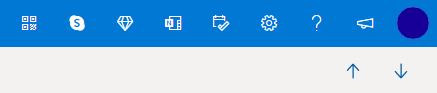
- Użyj okienka odczytu, które umożliwia kliknięcie w celu wybrania następnej/poprzedniej wiadomości e-mail.
- Nie klikaj dwukrotnie, aby otworzyć wiadomość e-mail, wystarczy kliknąć raz, aby zachować widok Skrzynki odbiorczej i umożliwić powrót.
Komunikat o błędzie „Nie można teraz wyświetlić wiadomości” [OBEJŚCIE]
Ostatnia aktualizacja: 10 listopada 2021 r.
PROBLEM
Jesteśmy świadomi problemu, który powoduje wyświetlanie komunikatu „Nie można teraz wyświetlić wiadomości” u niektórych użytkowników.
STAN: OBEJŚCIE
Aby rozwiązać ten problem, wyczyść pamięć podręczną i pliki cookie przeglądarki:
- Wyświetlanie i usuwanie historii przeglądarki w Microsoft Edge
- Wyczyść pamięć podręczną & plików cookie w przeglądarce Chrome
- Wyczyść pliki cookie i dane witryn w przeglądarce Firefox
Nie można dodać kalendarza [NAPRAWIONE]
Ostatnia aktualizacja: 25 października 2021 r.
PROBLEM
Niedawno otrzymaliśmy kilka raportów o użytkownikach, u których występują problemy z subskrybowaniem kalendarzy ics/ical.
STAN: NAPRAWIONE
Zespół Outlook.com potwierdził, że ten problem został rozwiązany.
Uwaga
Chcemy ponownie potwierdzić, że program Outlook nie planuje wycofania wsparcia dla kalendarzy ics/ical, świąt ani profesjonalnych harmonogramów drużyn sportowych. Wiemy, że możliwość dodawania kalendarzy w celu wyświetlania wszystkich zdarzeń jest ważnym scenariuszem dla naszych klientów.
Nie można wstawić plików GIF [OCZEKUJE]
Ostatnia aktualizacja: 6 października 2021 r.
PROBLEM
Niektórzy klienci mogą nie mieć możliwości wstawiania plików GIF za pomocą przycisku Wstaw znaki emoji i pliki GIF.
STAN: OCZEKUJE
Wiemy o tym problemie i pracujemy nad jak najszybszym wprowadzeniem poprawki.
Zawsze możesz pobrać ulubione pliki GIF, a następnie  Wstaw obrazy w tekście.
Dodawaj obrazy lub dołączaj pliki do wiadomości e-mail w programie Outlook.
Wymaganie wielokrotnego logowania w aplikacji poczty w systemie iOS [ROZWIĄZANIE]
Ostatnia aktualizacja: 7 grudnia 2020 r.
PROBLEM
Jeśli uzyskujesz dostęp do swojego konta Outlook.com za pomocą aplikacji Poczty systemu iOS, możesz być wielokrotnie proszony(-a) o podanie nazwy użytkownika i hasła.
STAN: OBEJŚCIE
Zalecamy używanie aplikacji Outlook dla systemu iOS.
Usunięte wiadomości e-mail pojawiają się ponownie [BADANIE]
Ostatnia aktualizacja: 10 listopada 2020 r.
PROBLEM
Użytkownicy z kontami usługi Outlook.com widzą wiadomości, które usunęli w Skrzynce odbiorczej: przywracane są z powrotem w Skrzynce odbiorczej.
STAN: BADANIE
Zespół programu Outlook bada ten problem w celu jego rozwiązania. Zaktualizujemy ten artykuł, gdy będziemy mieć więcej informacji na temat rozwiązania.
W międzyczasie, jeśli przywracane wiadomości e-mail pochodzą z kont połączonych, możesz przejść do Skrzynki odbiorczej konta źródłowego i usunąć wiadomość e-mail w celu obejścia tego problemu. Jeśli na przykład korzystasz z konta połączonego z usługą Gmail, przejdź do witryny Gmail.com i usuń wiadomości e-mail w tym miejscu.
Kalendarz rodzinny jest niewidoczny [OBEJŚCIE]
Ostatnia aktualizacja: 7 września 2020 r.
PROBLEM
Ostatnia zmiana w kalendarzu rodzinnym spowodowała również usunięcie niektórych funkcji, które umożliwiały wyświetlanie kalendarza jako udostępnionego w innych aplikacjach, takich jak Poczta systemu Windows 10 i aplikacja klasyczna Outlook, a także w niektórych aplikacjach innych firm.
STAN: OBEJŚCIE
Podczas przenoszenia do nowego kalendarza nie utracono żadnych zdarzeń ani informacji. Kalendarz grupy rodzinnej jest teraz wyświetlany w obszarze grup usługi Outlook.com w okienku nawigacji po lewej stronie aplikacji Outlook Web App oraz w obszarze grup aplikacji mobilnej Outlook. Jest on również automatycznie dodawany do ulubionych.
Dowiedz się więcej o korzystaniu z Calendar rodziny w Outlook.com.
Folder wiadomości
Niektórzy klienci mogą wyświetlać folder Wiadomości. Jest to ograniczony eksperyment dotyczący próbki klientów. Chociaż w tej chwili nie jest możliwe całkowite wyłączenie funkcji, możesz usunąć ją z listy ulubionych, klikając prawym przyciskiem myszy folder i wybierając polecenie Usuń z ulubionych.
Nie można wyświetlić folderów ani okienka po lewej stronie w usłudze Outlook.com [UDOSTĘPNIONO POPRAWKĘ]
Ostatnia aktualizacja: 12 maja 2020 r.
PROBLEM
Niektórzy użytkownicy mogą nie zobaczyć lewego okienka folderów.
ROZWIĄZANIA
- Wylogowywanie się z Outlook.com
- Wyczyść pamięć podręczną przeglądarki. Dowiedz się, jak to zrobić w przeglądarce Edge, Chrome, Firefox lub Safari.
- Zamknij wszystkie karty i okna przeglądarki.
- Zaloguj się ponownie na stronie www.outlook.com.
Porada
Podczas wyświetlania na małym ekranie może być konieczne wykonanie następujących czynności:
- Zmaksymalizuj okno przeglądarki lub przewiń w lewo, aby wyświetlić listę folderów.
- Rozwiń okienko folderów tylko wtedy, gdy go potrzebujesz. Wybierz ikonę trzech linii,
 na pasku z lewej strony, aby pokazać lub ukryć foldery.
 - Otwórz ustawienia układu i wybierz pozycję Ukryj okienko odczytu , a następnie pozycję Zapisz. Spowoduje zwolnienie większej ilości miejsca na ekranie, aby pokazać foldery.
Użytkownicy przeglądarki Safari nie mogą uzyskać pomocy technicznej w Outlook.com [OBEJŚCIE]
PROBLEM
Zdajemy sobie sprawę, że niektórzy użytkownicy mogą nie mieć możliwości uzyskania pomocy technicznej w okienku pomocy Outlook.com podczas używania przeglądarki Safari.
STAN: OBEJŚCIE
- W aplikacji Safari
 na Macu wybierzPreferencje>Safari>Prywatność.
 - Usuń zaznaczenie pola wyboru Śledzenie witryny: Zapobiegaj śledzeniu poza witryną.
- Usuń zaznaczenie pola wyboru Zawsze zezwalaj na pliki cookie: Blokuj wszystkie cookie.
Aby uzyskać więcej informacji, przeczytaj przewodnik Apple dotyczący zarządzania plikami cookie i danymi witryn w Safari na Macu.
Nie można odebrać poczty e-mail z kont usługi Gmail w usłudze Outlook.com [OBEJŚCIE]
PROBLEM
Zdajemy sobie sprawę, że niektórzy użytkownicy mogą nie mieć możliwości otrzymywania wiadomości e-mail z kont usługi Gmail. Badamy ewentualny problem.
STAN: OBEJŚCIE
Sprawdź, czy domena usługi Gmail nie została przypadkowo zablokowana podczas blokowania jednego użytkownika usługi Gmail.
- Otwórz listę zablokowanych nadawców.
- Jeśli Gmail.com znajduje się na liście, wybierz
 obok wpisu i naciśnij przycisk Zapisz.
Nie można opróżnić folderu Elementy usunięte w usłudze Outlook.com
PROBLEM
Niektórzy użytkownicy mogą nie być w stanie opróżnić folderu Elementy usunięte.
ROZWIĄZANIA
- Jeśli usunięto dużą liczbę wiadomości e-mail, może upłynąć trochę czasu, zanim elementy te zostaną przeniesione do lub usunięte z folderu Elementy usunięte — pozostaw okno przeglądarki otwarte, podczas gdy elementy są usuwane.
- Jeśli wciąż nie można poprawnie usunąć wiadomości, wybierz mniejszą partię do usunięcia.
- Jeśli usunięta wiadomość e-mail powraca, może to być spowodowane niedawnym usunięciem dużej liczby wiadomości. Spróbuj ponownie później.
Nie można się wylogować z Outlook.com [OBEJŚCIE]
PROBLEM
Niektórzy klienci mogą nie widzieć opcji profilu, konta lub wylogowania po wybraniu swojego obrazu na górnym pasku narzędzi.
STAN: OBEJŚCIA
Niektórzy użytkownicy przeglądarki Firefox mogą rozwiązać problem, czyszcząc pliki cookie i dane witryny. Dowiedz się, jak to zrobić.
Jeśli nie, możesz uzyskać dostęp do swojego profilu Microsoft pod adresem https://account.microsoft.com/profile/.
Wszystkie inne aspekty swojego konta Microsoft możesz sprawdzić na stronie https://account.microsoft.com/.
Możesz także wylogować się ręcznie , a następnie zamknąć wszystkie okna przeglądarki.
Nie można utworzyć nowego adresu e-mail (aliasu) w usłudze Outlook.com [OBEJŚCIE]
PROBLEM
Niektórzy klienci mogą mieć opóźnienia podczas próby utworzenia nowego adresu e-mail lub aliasu dla swojego konta usługi Outlook.com.
ZALECANE DZIAŁANIE
- Wyloguj się z Outlook.com i zamknij wszystkie okna przeglądarki.
- Zaloguj się , aby zacząć używać nowego aliasu lub adresu e-mail.
Nie można otworzyć Pomocy przy użyciu przycisków do kontaktu z pomocą techniczną
PROBLEM
Klienci nie mogą otworzyć okienka Pomoc przy użyciu przycisków do kontaktu z pomocą techniczną na dole stron pomocy technicznej lub linków „Wyślij do nas wiadomość e-mail” agenta wirtualnego pomocy technicznej.
ZALECANE DZIAŁANIE
Zaloguj się , aby uzyskać Outlook.com pomoc techniczną.
Ważne
Jeśli nie możesz się zalogować, przejdź do pomocy technicznej dotyczącej konta.
Wybierz ikonę ? w górnej części okna Outlook.com. Po zalogowaniu się, kiedy jest otwarte okno przeglądarki, linki będą działać.
Dowiedz się więcej o tym, jak kontaktować się z pomocą techniczną podczas korzystania z okienka Pomoc.
Nie można usunąć elementów w folderze Wiadomości-śmieci
Blokowanie elementu znajdującego się już w folderze Wiadomości-śmieci nie spowoduje jego usunięcia. Jeśli nadal otrzymujesz wiadomości od zablokowanego nadawcy, zobacz Odbieranie wiadomości e-mail od zablokowanych nadawców w usłudze Outlook.com.
Nie można zablokować nadawców w usłudze Outlook.com
Zablokowanie danej osoby nie powoduje, że wiadomości e-mail od tej osoby nie przychodzą już do skrzynki pocztowej. Powoduje to jedynie automatyczne przenoszenie tych wiadomości do folderu Wiadomości-śmieci, gdzie masz do nich wgląd (na wypadek zablokowania przez pomyłkę).
Dowiedz się więcej o Odbieraniu wiadomości e-mail od zablokowanych nadawców w usłudze Outlook.com.
Wiadomości e-mail nie ładują się [OBEJŚCIE]
PROBLEM
W niektórych przeglądarkach może wystąpić problem z ładowaniem wiadomości e-mail, przekroczeniem limitu czasu lub znacznym spowolnieniem działania w przypadku aktywnego blokowania reklam lub wyskakujących okienek — zwłaszcza w przypadku następujących wtyczek:
- AdBlock
- Ublock
STAN: OBEJŚCIE
- Użyj przeglądarki Microsoft Edge lub innej przeglądarki internetowej.
- Wyklucz witrynę Outlook.com w ustawieniach rozszerzenia AdBlock. W prawym górnym rogu przeglądarki Google Chrome wybierz pozycję AdBlock , a następnie wybierz pozycję Nie uruchamiaj na stronach w tej domenie. Odśwież przeglądarkę, aby ponownie załadować witrynę Outlook.com.
- Usuń problematyczne programy blokujące reklamy, zarządzając rozszerzeniami w przeglądarce Microsoft Edge, Internet Explorer, Firefox lub Chrome. lub Safari.
Skrzynka odbiorcza jest pusta lub się nie ładuje [OBEJŚCIE]
PROBLEM
Niektóre dodatki przeglądarki Firefox mogą uniemożliwiać ładowanie skrzynki odbiorczej Outlook.com.
STAN: OBEJŚCIE
Odwiedź stronę pomocy technicznej Firefox, aby dowiedzieć się, jak wyłączyć lub usunąć dodatki.
Nie można wysyłać wiadomości e-mail [OBEJŚCIE]
PROBLEM
Jeśli występują problemy podczas wysyłania wiadomości e-mail, problemem może być weryfikacja poprawności konta Microsoft.
STAN: OBEJŚCIE
Postępuj zgodnie z instrukcjami podanymi w temacie Informacje zabezpieczające konta Microsoft & kody weryfikacyjne.
Jeśli nadal nie możesz wysyłać ani odbierać wiadomości e-mail, przeczytaj Outlook.com Rozwiązywanie problemów z synchronizacją poczty e-mail.
Problemy z programem Outlook występujące po połączeniu go z usługą Outlook.com
Konto e-mail w usłudze Outlook.com jest wyświetlane jako „outlook_[długi ciąg liter i cyfr]@outlook.com” w programie Outlook dla systemu Windows [OBEJŚCIE]
PROBLEM
Po dodaniu konta e-mail do programu Outlook dla systemu Windows (wersje programu Outlook 2016, 2013 i 2010) mogą wystąpić następujące problemy:
- Nazwa konta e-mail jest wyświetlana jako outlook_[długi ciąg liter i cyfr]@outlook.com w okienku folderów i podczas redagowania wiadomości e-mail przy użyciu programu Outlook dla systemu Windows.
- Adresaci otrzymają też wiadomość e-mail od danego nadawcy w formacie outlook_[długi ciąg liter i cyfr]@outlook.com.
- W przypadku wysłania przez adresatów odpowiedzi na tę wiadomość e-mail, wiadomość ta zostaje zwrócona i możesz otrzymać komunikat: „Nie można dostarczyć wiadomości wysyłanej pocztą internetową w programie Outlook”.
Ten problem może wystąpić, gdy zarejestrujesz adres e-mail innej firmy (np. adres e-mail, który nie należy do domeny Outlook.com ani Hotmail.com) dla swojego konta Microsoft i nie używasz usługi Outlook.com do wysyłania i odbierania wiadomości e-mail.
Jeśli zwykle używasz konta Outlook.com do obsługi poczty e-mail, ten problem może wystąpić, jeśli na koncie znajduje się wiele aliasów, a adres e-mail innej firmy strony jest aliasem podstawowym. Zobacz sekcję ALTERNATYWNE OBEJŚCIE poniżej.
OBEJŚCIE
Skonfiguruj konto ręcznie jako konto IMAP lub POP w programie Outlook.
- Zamknij program Outlook
- Użyj klawiszy Windows + R, a następnie wpisz „outlook /profiles” (pomijając cudzysłowy) w oknie Uruchom i naciśnij przycisk „OK”. Uwaga: Między napisem outlook a ukośnikiem (/) znajduje się spacja
- W uruchomionym polu "Wybierz profil" wybierz Opcje > Nowy
- Wpisz nową, unikatową nazwę profilu i wybierz przycisk OK
- Wybierz pozycję Opcje> zaawansowanePozwól mi skonfigurować konto ręcznie.
- Wprowadź hasło do konta, a następnie wybierz Połącz.
- Jeśli konfiguracja zakończy się niepowodzeniem, wybierz pozycjęZmień ustawienia konta. Zaktualizuj informacje dotyczące konta przy użyciu informacji uzyskanych od dostawcy poczty e-mail lub z tematu Informacje dotyczące nazw serwerów POP i IMAP. Wybierz pozycję Połącz , a następnie wybierz pozycję Gotowe.
- W oknie Wybieranie profilu wybierz pozycję Ustaw jako profil domyślny i wybierz pozycję OK.
ALTERNATYWNE OBEJŚCIE
Przełączanie aliasów do konta usługi Outlook.com lub Hotmail.com.
Uwaga: Jeśli nie masz innego aliasu, wybierz link na stronie, aby go utworzyć. Wybierz pozycję Dodaj adres e-mail i nowy alias, a następnie wybierz opcję Utwórz nowy adres e-mail i dodaj go jako alias.
- Przejdź do https://account.live.com/names/Manage i zaloguj się do swojego konta Outlook.com.
- Ustaw adres e-mail w usłudze Outlook.com jako alias podstawowy.
- W programie Outlook dla systemu Windows usuń, a następnie ponownie dodaj to konto. Zapoznaj się z czynnościami opisanymi w niniejszym artykule: Dodawanie konta usługi Outlook.com w programie Outlook dla systemu Windows
W przypadku wysyłania wiadomości e-mail z połączonego konta usługi Outlook.com program Outlook wysyła tę wiadomość „W imieniu” konta usługi Outlook.com [OBEJŚCIE]
Ostatnia aktualizacja: 8 lutego 2017 r.
PROBLEM
Jeśli program Outlook jest połączony z głównym kontem usługi Outlook.com, które jest też połączone z dodatkowymi kontami dostawców innych niż firma Microsoft (na przykład Gmail, Yahoo, itd.), podczas wysyłania wiadomości e-mail w programie Outlook nie można wybrać innego połączonego konta jako konta wysyłania „Od”.
Jeśli w polu „Od” wiadomości e-mail zostanie ręcznie wprowadzony adres e-mail dodatkowego połączonego konta, ta wiadomość zostanie wysłana jako „W imieniu” głównego konta usługi Outlook.com.
STAN: OBEJŚCIE
Program Outlook obsługuje wysyłanie z pomocniczego połączonego konta w domenach należących do firmy Microsoft, takich jak @outlook.com, @live.com, @hotmail.com ale nie zaimplementowano w nim tej funkcji dla domen innych dostawców.
Zespół programu Outlook analizuje opinie użytkowników i rozpatruje dodanie tej funkcji w przyszłych aktualizacjach. Aby dowiedzieć się więcej o sposobie przekazywania informacji zwrotnych, zobacz Jak przekazać informacje zwrotne w pakiecie Microsoft Office. Do tego czasu zastosuj poniższe obejście problemu:
OBEJŚCIE
Dodatkowe połączone konta (Gmail, Yahoo itp.) w usłudze Outlook.com można też dodać jako konta dodatkowe w profilu programu Outlook.
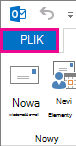
W programie Outlook wybierz kartę Plik .
W obszarze Informacje o koncie wybierz pozycję Dodaj konto.
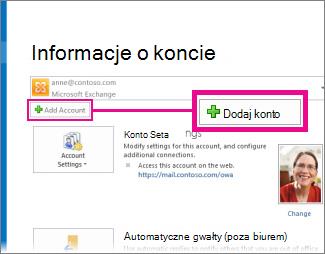
Na stronie Automatyczne konfigurowanie konta wprowadź imię i nazwisko (nazwę), adres e-mail i hasło, a następnie wybierz pozycję Dalej.
Uwaga
Jeśli po wybraniu pozycji Dalej zostanie wyświetlony komunikat o błędzie, sprawdź dokładnie swój adres e-mail i hasło. Jeśli oba są prawidłowe, zobacz następną sekcję.
Wybierz pozycję Zakończ.
Aby uzyskać więcej informacji, zobacz Konfigurowanie poczty e-mail programu Outlook.
Nie można edytować kalendarza udostępnionego usługi Outlook.com w programie Outlook 2016 [OBEJŚCIE]
Ostatnia aktualizacja: 2 maja 2017 r.
Obecnie w programie Outlook w systemie Windows nie można edytować kalendarzy udostępnionych za pomocą konta Outlook.com, nawet jeśli ponownie połączono konto Outlook.com z programem Outlook. Pracujemy nad umożliwieniem edytowania kalendarzy udostępnionych w programie Outlook 2016 dla systemu Windows.
Aby edytować kalendarz udostępniony, przejdź w trybie online do własnego kalendarza Outlook.com, otwórz Calendar dla Windows 10 lub skorzystaj z urządzenia przenośnego. Przeczytaj, jak dodawać konta usługi Outlook.com do innej aplikacji poczty.
Błąd podczas udostępniania kalendarza z konta osobistego lub domowego Outlook.com konta Microsoft 365 dla firm [OBEJŚCIE]
Ostatnia aktualizacja: 2 maja 2017 r.
PROBLEM
Podczas próby zaakceptowania udostępnionego kalendarza Outlook.com przy użyciu konta platformy Microsoft 365 dla firm w Outlook 2016 może zostać wyświetlony komunikat o błędzie "Wystąpił problem" lub logowanie może zakończyć się niepowodzeniem.
STAN: OBEJŚCIE
Aby uzyskać dostęp do kalendarza udostępnionego kontu platformy Microsoft 365 dla firm, należy zaakceptować zaproszenie z aplikacji Outlook w sieci Web, systemu iOS lub Android. Jeśli został już kliknięty przycisk Zaakceptuj w programie Outlook 2016, nie można ponownie zaakceptować zaproszenia w innej aplikacji Outlook. Osoba, która wysłała zaproszenie, musi usunąć przyznane uprawnienia, a następnie wysłać nowe zaproszenie.
Nadal potrzebujesz pomocy?

|
Aby uzyskać pomoc techniczną w Outlook.com, naciśnij lub kliknij tutaj lub wybierz pozycję Pomoc na pasku menu i wprowadź swoje zapytanie. Jeśli samodzielna pomoc nie rozwiąże problemu, przewiń w dół do pozycji Nadal potrzebujesz pomocy? i wybierz pozycję Tak. Jeśli powyższe kroki nie pomogły lub nie możesz się zalogować, naciśnij lub kliknij tutaj. |
|---|---|

|
Aby uzyskać inną pomoc dotyczącą konta Microsoft i subskrypcji, odwiedź stronę Konto & Pomoc dotycząca rozliczeń. |

|
Aby uzyskać pomoc i rozwiązać problem związany z innymi produktami i usługami firmy Microsoft, wprowadź tutaj swój problem. |

|
Publikuj pytania, śledź dyskusje i dziel się swoją wiedzą w społeczności Outlook.com. |
Masz sugestię dotyczącą funkcji?

|
Czekamy na Twoje sugestie dotyczące nowych funkcji i informacje na temat sposobu, w jaki korzystasz z naszych produktów! Aby dowiedzieć się więcej o sposobie udostępniania opinii, zobacz artykuł Jak przekazać opinię na temat pakietu Microsoft Office. Chętnie Cię wysłuchamy. |
|---|