
Za pomocą makr programu Access można tworzyć niestandardowe menu skrótów wyświetlane po kliknięciu prawym przyciskiem myszy formularzy, raportów lub pojedynczych kontrolek. Można również utworzyć menu niestandardowe wyświetlane na Wstążce dla określonych formularzy lub raportów.
Aby utworzyć menu przy użyciu makr, należy wykonać trzy główne kroki:
- Tworzenie obiektu makra z podmakrami zawierającymi polecenia menu.
- Utwórz kolejny obiekt makra, który tworzy menu.
- Dołącz menu do kontrolki, formularza, raportu lub bazy danych jako całości.
Poniższe sekcje szczegółowo przeprowadzą Cię przez te kroki.
Porada
Jeśli chcesz dowiedzieć się, jak tworzyć niestandardowe menu skrótów w programie Access przy użyciu kodu Visual Basic for Applications (VBA), zobacz artykuł Tworzenie menu skrótów dla formularza, kontrolki formularza lub raportu.
Krok 1. Tworzenie obiektu makra z podmakrami zawierającymi polecenia menu
W tym kroku utworzysz obiekt makra z podmakrami, z których każde podmakro będzie stanowić osobne polecenie w menu skrótów.
Co to jest podmakro?
Możesz użyć podmakra w obiekcie makra do zdefiniowania zestawu akcji makra. Podmakra w obiekcie makra można wywoływać niezależnie od różnych zdarzeń kontrolek i obiektów. Poszczególne podmakra w obiekcie makra mają unikatowe nazwy i mogą zawierać jedną lub więcej akcji makra.
Na karcie Tworzenie w grupie Makra i kod kliknij pozycję Makro.
Dla każdego polecenia, które ma znajdować się w niestandardowym menu skrótów:
Dodaj instrukcję Submacro Macro do okna projektowania makra i nadaj podmakrowi nazwę, którą chcesz wyświetlić w menu skrótów (na przykład "Drukuj" lub "Odśwież").
Porada
Aby utworzyć klawisz dostępu, dzięki któremu można wybrać polecenie za pomocą klawiatury, wpisz znak handlowego "i" (&) przed literą, która ma być klawiszem dostępu w nazwie polecenia (na przykład "&Odśwież"). Ta litera zostanie podkreślona w menu.
W podmakrze wybierz pierwszą akcję, którą chcesz wykonać po kliknięciu polecenia w menu skrótów.
Jeśli po wybraniu tego polecenia chcesz wykonać więcej akcji, dodaj je jako oddzielne akcje makra w tym samym podmakrze.
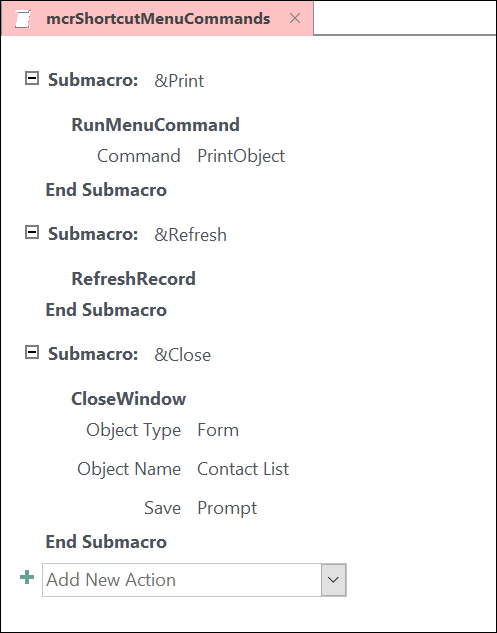
Zapisz obiekt makra i nazwij go, na przykład mcrShortcutMenuCommands.
Poniższa ilustracja przedstawia przykładowy obiekt makra z trzema podmakrami dla menu niestandardowego lub menu skrótów.
Krok 2. Tworzenie drugiego obiektu makra tworzącego menu
Ten krok może wydawać się zbędny, ale aby utworzyć menu skrótów na podstawie obiektu makra utworzonego w kroku 1, musisz utworzyć drugi obiekt makra, zawierający akcję makra DodajMenu. Ta akcja makra jest czasami nazywana "makrem menu".
- Na karcie Tworzenie w grupie Makra i kod kliknij pozycję Makro.
- W polu kombi Dodaj nową akcję w oknie projektu makra wybierz pozycję DodajMenu.
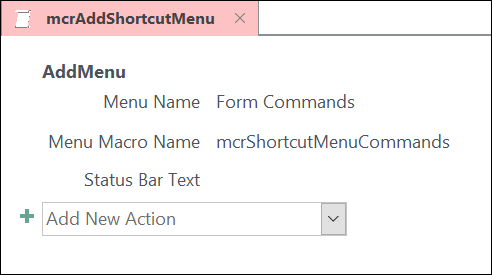
- W polu argumentu Nazwa menu akcji makra DodajMenu wpisz nazwę menu (na przykład "Polecenia formularza"). Ten argument nie jest wymagany, ale jest zalecany, jeśli w kroku 3 planowane jest dodanie menu do karty Wstążki (na przykład na kartę Dodatki formularza lub raportu). Jeśli menu zostanie dodane jako menu skrótów w kroku 3, argument Nazwa menu zostanie zignorowany.
- W polu argumentu Nazwa makra menu wprowadź nazwę obiektu makra utworzonego w kroku 1.
- Zapisz drugi obiekt makra i nazwij go, na przykład mcrAddShortcutMenu.
Poniższa ilustracja przedstawia przykładowy obiekt makra menu, który tworzy menu zaprojektowane w kroku 1.
Krok 3. Dołączanie menu do kontrolki, formularza, raportu lub bazy danych
W zależności od tego, gdzie ma być wyświetlane menu, wykonaj jedną lub kilka z poniższych procedur.
Dodawanie menu do karty Add-Ins formularza lub raportu
Należy skorzystać z tej procedury, aby wyświetlić menu na karcie Dodatki dla określonego formularza lub raportu.
- W okienku nawigacji kliknij prawym przyciskiem myszy formularz lub raport, w którym chcesz umieścić menu, a następnie kliknij polecenie Widok projektu.
- Na karcie Projektowanie w grupie Narzędzia kliknij pozycję Arkusz właściwości.
- Zaznacz cały obiekt, wybierając z listy u góry okienka zadań Arkusz właściwości pozycję Formularz lub Raport .
- Na karcie Inne w arkuszu właściwości w polu właściwości Pasek menu wpisz nazwę obiektu makra utworzonego w kroku 2 (w tym przykładzie jest to "mcrAddShortcutMenu").
- Zapisywanie zmian w formularzu lub raporcie.
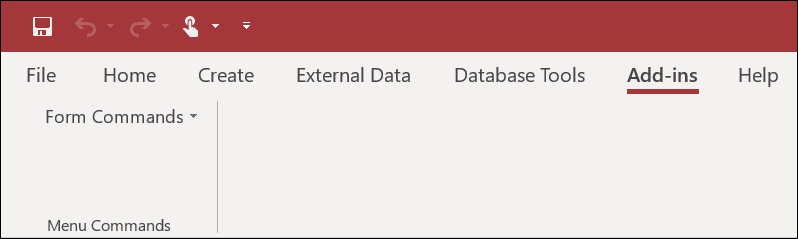
Przy następnym otwarciu formularza lub raportu na Wstążce zostanie wyświetlona karta Dodatki . Kliknij kartę, aby wyświetlić menu, jak pokazano na poniższej ilustracji:
Aby uzyskać więcej informacji na temat technik dostosowywania Wstążki, takich jak dodawanie kart niestandardowych lub ukrywanie kart domyślnych, zobacz artykuł Tworzenie niestandardowej wstążki w programie Access.
Dodawanie menu jako menu skrótów formularza, raportu lub kontrolki
Należy skorzystać z tej procedury, aby menu, które pojawiało się po kliknięciu prawym przyciskiem myszy określonego formularza, raportu lub kontrolki.
- W okienku nawigacji kliknij prawym przyciskiem myszy formularz lub raport, w którym chcesz umieścić menu skrótów, a następnie kliknij polecenie Widok projektu.
- Na karcie Projektowanie w grupie Narzędzia kliknij pozycję Arkusz właściwości.
- Zaznacz kontrolkę lub obiekt, do którego chcesz dołączyć menu skrótów.
Aby zaznaczyć cały obiekt, wybierz z listy u góry okienka zadań Arkusz właściwości pozycję Formularz lub Raport . - Na karcie Inne w arkuszu właściwości w polu właściwości paska menu skrótów wpisz nazwę obiektu makra utworzonego w kroku 2 (w tym przykładzie jest to "mcrAddShortcutMenu").
- Upewnij się, że właściwość menu skrótów jest ustawiona na wartość Tak.
- Zapisywanie zmian w formularzu lub raporcie.
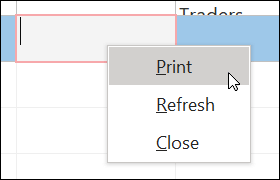
Gdy następnym razem otworzysz formularz lub raport, a następnie klikniesz prawym przyciskiem myszy ten formularz, raport lub kontrolkę, zostanie wyświetlone menu skrótów ze skojarzonymi poleceniami, jak pokazano na poniższej ilustracji:
Dodawanie menu jako globalnego menu skrótów
Ta procedura zastępuje wszystkie domyślne menu skrótów w bieżącej bazie danych. Nie ma to wpływu na niestandardowe menu skrótów dołączone do określonych formularzy, raportów lub kontrolek.
- Kliknij pozycję Opcje pliku>.
- W oknie dialogowym Opcje programu Access kliknij pozycję Bieżąca baza danych.
- W obszarze Opcje wstążki i paska narzędzi w polu Pasek menu skrótów wpisz nazwę makra utworzonego w kroku 2 (w tym przykładzie jest to "mcrAddShortcutMenu").
- Kliknij przycisk OK , aby zapisać zmiany w oknie dialogowym Opcje programu Access .
- Zamknij bazę danych i otwórz ją ponownie, aby zastosować wprowadzone zmiany.
Niestandardowe menu skrótów zastępują domyślne menu skrótów dla obiektów, do których są dołączone. Jeśli chcesz zachować niektóre polecenia programu Access do użycia w tych menu, użyj akcji makra UruchomPolecenie , aby umieścić te polecenia w obiektach makr w odpowiednich menu.
Niestandardowe menu skrótów dołączone do kontrolki zastępuje inne niestandardowe menu skrótów zdefiniowane w bazie danych. Niestandardowe menu skrótów dołączone do formularza lub raportu zastępuje niestandardowe globalne menu skrótów.
Jeśli makro menu zostanie określone dla formularza, raportu lub bazy danych, makro menu będzie uruchamiane w programie Access przy każdym otwarciu formularza, raportu lub bazy danych. Jeśli przy otwartym formularzu, raporcie lub bazie danych zostaną wprowadzone zmiany w obiekcie makra menu lub obiekcie makra definiującym jego polecenia, należy zamknąć formularz, raport lub bazę danych, a następnie otworzyć je ponownie.
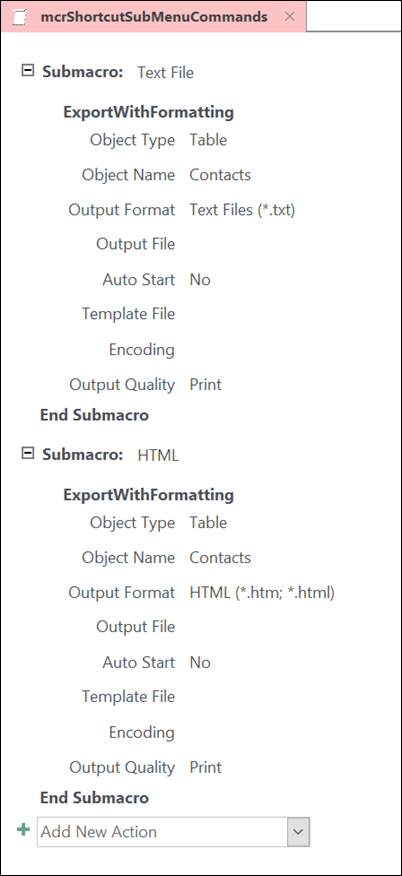
Aby utworzyć podmenu na liście poleceń w menu skrótów, wykonaj krok 1 w celu utworzenia osobnego obiektu makra zawierającego tylko polecenia podmenu, jak pokazano na poniższej ilustracji:
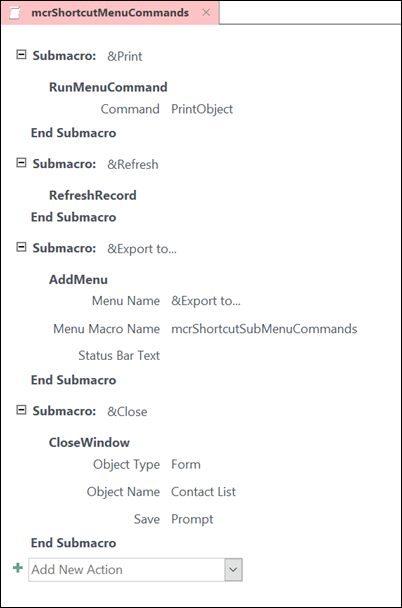
Następnie ponownie wykonaj Krok 1, aby zdefiniować polecenia dla obiektu menu wyższego poziomu. Dodaj podmenu jako element nadrzędnego obiektu makra za pomocą akcji makra DodajMenu . Poniższa ilustracja przedstawia obiekt makra dla menu, które zawiera podmenu. Trzecie podmakro w tym przykładzie obiektu makra tworzy podmenu Eksportuj do... (mcrShortcutSubMenuCommands).
Na poniższej ilustracji przedstawiono powstałe w ten sposób zakończone menu skrótów z podmenu:

Akcje makr DodajMenu w obiektach makr umożliwiają utworzenie wielu poziomów podmenu dla każdego poziomu menu. Pamiętaj, aby podać wartość argumentu Nazwa menu dla każdej akcji DodajMenu . W przeciwnym razie podmenu będzie wyświetlane jako pusty wiersz w menu wyższego poziomu.
Warunki wyrażeń makr używające bloków Jeżeli/Wtedy/Inaczej są obsługiwane tylko w obiekcie makra menu najwyższego poziomu. Innymi słowy można użyć wyrażenia warunkowego w obiekcie makra menu, aby określić, czy konkretne menu lub menu skrótów będzie wyświetlane tylko dla menu najwyższego poziomu. Nie możesz używać wyrażeń warunkowych do wyświetlania ani ukrywania poleceń lub podmenu w menu. Wyrażenia warunku można także użyć w celu ukrycia lub wyświetlenia niestandardowego menu skrótów lub globalnego menu skrótów.
Opcjonalnie makro menu utworzone w kroku 2 może być częścią obiektu makra. Jeśli na przykład utworzono kilka menu skrótów dla różnych obiektów lub kontrolek, można utworzyć pojedynczy obiekt makra zawierający wszystkie niezbędne makra menu. Upewnij się, że każde podmakro ma unikatową nazwę. W kroku 3 użyj następującej adnotacji, aby odwołać się do makra: nazwa_obiektu_makra.nazwa_podmakra. Na przykład mcrAddShortcutMenus.AddMenu2.