
Zapoznanie się z działaniem tabel, formularzy, zapytań i innych obiektów w bazie danych programu Access ułatwi wykonywanie wielu zadań. Można na przykład łatwiej wprowadzać dane w formularzu, dodawać lub usuwać tabele, znajdować i zamieniać dane oraz uruchamiać zapytania.
Ten artykuł zawiera podstawowe informacje o strukturze bazy danych programu Access. W programie Access jest dostępnych kilka narzędzi ułatwiających poznanie struktury określonej bazy danych. W tym artykule wyjaśniono również, jak, kiedy i dlaczego używać każdego z tych narzędzi.
W tym artykule
- Omówienie
- Wyświetlanie informacji o obiektach w bazie danych
- Przeglądanie tabeli w widoku projektu
- Wyświetlanie relacji między tabelami
Omówienie
Baza danych to zbiór informacji związanych z określonym tematem lub celem, takim jak śledzenie zamówień klientów lub katalogowanie kolekcji muzycznej. Jeśli baza danych lub jej część nie jest przechowywana na komputerze, konieczne może być monitorowanie informacji z różnych źródeł, które należy na bieżąco koordynować i porządkować.
Na przykład numery telefonów dostawców mogą być zapisane w różnych miejscach — w wizytowniku, w segregatorach z informacjami o produktach i w arkuszu kalkulacyjnym z danymi dotyczącymi zamówień. Jeśli numer telefonu dostawcy ulegnie zmianie, konieczne jest jego zaktualizowanie we wszystkich tych miejscach. W dobrze zaprojektowanej bazie danych programu Access numer telefonu jest zapisany tylko raz, więc wystarczy zaktualizować odpowiednie informacje w jednym miejscu. W rezultacie zaktualizowany numer telefonu jest automatycznie pokazywany w każdym miejscu bazy danych, w którym jest używany.
Pliki baz danych programu Access
Korzystając z programu Access, można zarządzać wszystkimi informacjami w jednym pliku. Plik bazy danych programu Access może zawierać takie obiekty:
- Tabele do przechowywania danych.
- Zapytania do znajdowania i pobierania odpowiednich danych.
- Formularze do wyświetlania, dodawania i aktualizowania danych w tabelach.
- Raporty do analizowania danych lub drukowania ich w określonym układzie.
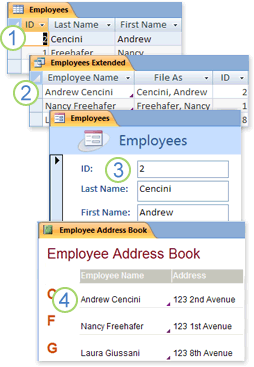
Dane zapisane w jednej tabeli można wyświetlać w wielu miejscach. Gdy dane zostaną zaktualizowane, odpowiednie zmiany są automatycznie stosowane we wszystkich miejscach, w których te dane są widoczne.
Do pobierania danych służą zapytania.
Przy użyciu formularzy można wyświetlać lub wprowadzać dane.
Wyświetlanie lub drukowanie danych przy użyciu raportu.
Wszystkie te elementy — tabele, kwerendy, formularze i raporty — są obiektami bazy danych.
Uwaga
Niektóre bazy danych programu Access zawierają linki do tabel przechowywanych w innych bazach danych. Na przykład jedna baza danych programu Access może zawierać tylko tabele, natomiast w innej takiej bazie mogą być przechowywane linki do tych tabel, a także zapytania, formularze i raporty korzystające z danych pochodzących z tabel pierwszej bazy. W większości przypadków nie ma znaczenia, czy tabela jest zapisana bezpośrednio w bazie danych, czy jest udostępniana przy użyciu linku.
Tabele i relacje
Aby zapisać dane, należy utworzyć oddzielną tabelę dla każdego typu monitorowanych informacji. Typy informacji mogą obejmować dane na temat klientów, produktów i zamówień. Aby połączyć dane z wielu tabel w zapytaniu, formularzu lub raporcie, należy zdefiniować relacje między tabelami.
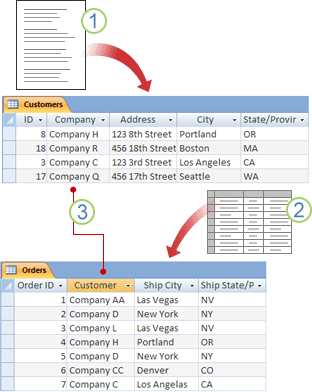
Informacje o klientach, które dotychczas były przechowywane na liście adresowej, są teraz zapisane w tabeli Klienci.
Informacje o zamówieniach, które dotychczas były przechowywane w arkuszu kalkulacyjnym, są teraz zapisane w tabeli Zamówienia.
Poszczególne rekordy w tabeli mają unikatowe identyfikatory, na przykład Identyfikator klienta. Dodanie pola unikatowego identyfikatora z jednej tabeli do innej i zdefiniowanie relacji między tymi polami pozwala skojarzyć w programie Access rekordy z obu tabel przy użyciu formularza, raportu lub zapytania.
Zapytania
Zapytanie może ułatwić znajdowanie i pobieranie danych spełniających wybrane kryteria, w tym danych z wielu tabel. Przy użyciu kwerendy można także aktualizować i usuwać wiele rekordów naraz oraz wykonywać wstępnie zdefiniowane i niestandardowe obliczenia.
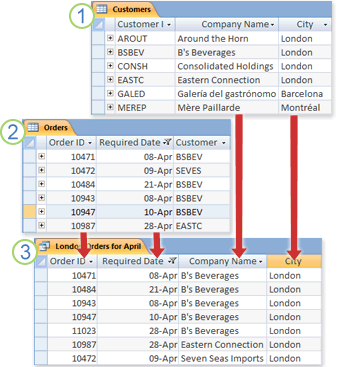
Tabela Klienci zawiera informacje o klientach.
Tabela Zamówienia zawiera informacje o zamówieniach klientów.
To zapytanie pozwala pobierać dane rekordów Identyfikator zamówienia i Data realizacji z tabeli Zamówienia oraz dane rekordów Nazwa firmy i Miasto z tabeli Klienci. To zapytanie zwraca tylko te zamówienia, które zostały zrealizowane w kwietniu dla klientów z Londynu.
Formularze
Przy użyciu formularza można z łatwością wyświetlać, wprowadzać i zmieniać dane w poszczególnych wierszach. Formularze pozwalają też wykonywać inne czynności, na przykład wysyłać dane do innych aplikacji. Zwykle formularze zawierają kontrolki skojarzone z odpowiednimi polami w tabelach. Po otwarciu formularza program Access pobiera dane z tych tabel, a następnie wyświetla je w układzie wybranym podczas tworzenia formularza. Formularz można utworzyć przy użyciu poleceń formularza na Wstążce, za pomocą Kreatora formularzy lub ręcznie w widoku projektu.
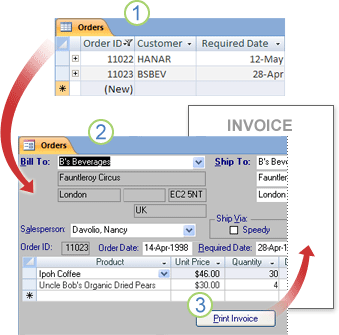
W tabeli wyświetlanych jest wiele rekordów jednocześnie, jednak w celu wyświetlenia wszystkich danych jednego rekordu konieczne może być przewinięcie w poziomie. Ponadto po wyświetleniu tabeli można aktualizować dane z tylko jednej tabeli.
Formularz dotyczy jednego rekordu, ale może wyświetlać dane z więcej niż jednej tabeli. W formularzu mogą być też pokazywane obrazy i inne obiekty.
Formularz może zawierać przyciski umożliwiające drukowanie raportu, otwarcie innych obiektów lub zautomatyzowanie zadań.
Raporty
Raporty pozwalają szybko analizować dane albo przedstawiać je w określony sposób w celu wydrukowania lub zapisania w innym formacie. W ten sposób można na przykład udostępnić współpracownikowi raport, w którym dane są pogrupowane i dla każdej grupy obliczona jest suma. Można też utworzyć raport, w którym dane adresowe są sformatowane jako etykiety adresowe do druku.
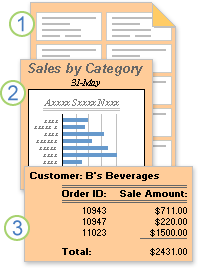
Tworzenie etykiet wysyłkowych przy użyciu raportu.
Raport z sumami wartości na wykresie.
Użyj raportu, aby wyświetlić obliczone sumy.
To już wszystkie informacje o podstawowej strukturze baz danych programu Access. W dalszej części tego artykułu opisano sposób używania wbudowanych narzędzi do przeglądania określonej bazy danych programu Access.
Wyświetlanie informacji o obiektach w bazie danych
Jednym z najlepszych sposobów uzyskiwania informacji o bazie danych jest użycie Dokumentatora bazy danych. To narzędzie pozwala utworzyć raport zawierający szczegółowe informacje o obiektach w bazie danych. Najpierw należy wybrać obiekty, które mają zostać uwzględnione w raporcie. Po uruchomieniu Dokumentatora bazy danych utworzony raport zawiera wszystkie dane o wybranych obiektach bazy danych.
- Otwórz bazę danych, którą chcesz udokumentować.
- Na karcie Narzędzia bazy danych w grupie Analizowanie kliknij pozycję Dokumentator bazy danych.
- W oknie dialogowym Dokumentator kliknij kartę odpowiednią dla typu obiektu bazy danych, który chcesz udokumentować. Aby utworzyć raport obejmujący wszystkie obiekty w bazie danych, kliknij kartę Wszystkie typy obiektów .
- Zaznacz dowolną liczbę obiektów wymienionych na karcie. Aby zaznaczyć wszystkie obiekty na karcie, kliknij przycisk Zaznacz wszystkie.
- Kliknij przycisk OK. Dokumentator bazy danych utworzy raport zawierający szczegółowe dane dla każdego wybranego obiektu. Następnie zostanie otwarty raport w widoku Podgląd wydruku. Jeśli na przykład Dokumentator bazy danych zostanie uruchomiony dla formularza służącego do wprowadzania danych, raport zawiera listę właściwości formularza jako całości, właściwości każdej sekcji formularza oraz właściwości wszystkich przycisków, etykiet, pól tekstowych i innych kontrolek w formularzu. Wyświetla również listę wszelkich modułów kodu i uprawnień użytkowników skojarzonych z formularzem.
- Aby wydrukować raport, na karcie Podgląd wydruku w grupie Drukowanie kliknij pozycję Drukuj.
Przeglądanie tabeli w widoku projektu
Otwarcie tabeli w widoku projektu umożliwia szczegółowe zapoznanie się ze strukturą tabeli. Można na przykład określić ustawienie typu danych dla każdego pola, maski wprowadzania lub sprawdzić, czy w tabeli są używane pola odnośników, czyli pola, które używają zapytań do wyodrębniania danych z innych tabel. Te informacje są przydatne, ponieważ typy danych i maski wprowadzania mogą wpływać na możliwość znajdowania danych i uruchamiania zapytań aktualizujących. Załóżmy na przykład, że chcesz użyć kwerendy aktualizującej w celu zaktualizowania określonych pól w jednej tabeli przez skopiowanie danych z podobnych pól z innej tabeli. Kwerenda nie zostanie uruchomiona, jeśli typy danych dla każdego pola w tabeli źródłowej i docelowej nie są zgodne.
Otwórz bazę danych, którą chcesz przeanalizować.
W okienku nawigacji kliknij prawym przyciskiem myszy tabelę, którą chcesz przeglądać, a następnie w menu skrótów kliknij polecenie Widok projektu.
W razie potrzeby zanotuj nazwy odpowiednich pól w tabelach oraz typy danych przypisane do każdego z nich. Ten typ może ograniczać rozmiar i rodzaj danych, które użytkownicy mogą wprowadzać w dane pola. Na przykład liczba znaków w polu tekstowym może być ograniczona do 20, a pole danych typu Liczba nie może zawierać wartości tekstowych.
Aby określić, czy pole jest polem odnośnika, kliknij kartę Odnośnik dostępną w dolnej sekcji siatki tabeli w sekcji Właściwości pola. W polu odnośnika jest wyświetlany jeden zestaw wartości (jedno lub więcej pól, takich jak imię i nazwisko), ale zazwyczaj jest przechowywany inny zestaw wartości (jedno pole, na przykład identyfikator liczbowy). Pole odnośnika może na przykład przechowywać numer identyfikacyjny pracownika (wartość przechowywaną), ale wyświetla nazwisko tego pracownika (wartość wyświetlaną). Gdy używasz pola odnośnika w wyrażeniach lub w operacjach znajdowania i zamieniania, używasz wartości przechowywanej, a nie wartości wyświetlanej. Zapoznanie się z przechowywanymi i wyświetlanymi wartościami pola odnośnika to najlepszy sposób na upewnienie się, że wyrażenie lub operacja znajdowania i zamieniania korzystająca z pola odnośnika działa zgodnie z oczekiwaniami. Na poniższej ilustracji przedstawiono typowe pole odnośnika. Ustawienia widoczne we właściwości Źródło wierszy mogą się różnić.
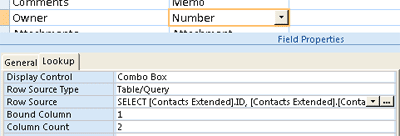
Pokazane tutaj pole odnośnika używa zapytania do pobrania danych z innej tabeli. Może być też dostępne pole odnośnika innego typu — nazywane listą wartości — które używa stałej listy wartości. Na tej ilustracji przedstawiono typową listę wartości.
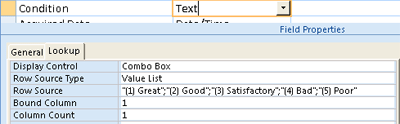
Domyślnie listy wartości korzystają z typu danych Tekst. Najlepszym sposobem znajdowania pól odnośnika i list wartości jest otwarcie karty Odnośnik i klikanie wpisów w kolumnie Typ danych każdego pola w tabeli. Więcej informacji o tworzeniu pól odnośnika i list wartości można uzyskać za pośrednictwem linków w sekcji Zobacz też.
Wyświetlanie relacji między tabelami
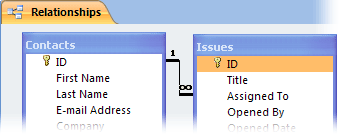
Aby wyświetlić graficzną formę tabel w bazie danych, pól w każdej tabeli i relacji między tymi tabelami, można użyć karty obiektu Relacje. Na karcie obiektu Relacje dostępny jest ogólny obraz struktury tabel i relacji w bazie danych — informacji niezbędnych podczas tworzenia i zmieniania relacji między tabelami.
Uwaga
Przy użyciu karty obiektu Relacje można dodawać, zmieniać i usuwać relacje.
Otwórz bazę danych, którą chcesz przeanalizować.
Na karcie Narzędzia bazy danych w grupie Relacje kliknij pozycję Relacje.
Pojawi się karta obiektu Relacje pokazująca relacje między wszystkimi tabelami w otwartej bazie danych.
Zobacz również
Używanie okienka Zależności obiektu do wyświetlania relacji obiektów