
W miarę rozrastania się bazy danych znajdowanie określonych rekordów będzie wymagało czegoś więcej niż tylko szybkiego spojrzenia na arkusz danych. W tym artykule przedstawiono pięć sposobów lokalizowania określonych rekordów w zależności od potrzeb.
Co chcesz zrobić?
- Przeglądanie wszystkich rekordów
- Przechodzenie do określonego rekordu
- Wyszukiwanie określonego rekordu
- Filtrowanie w celu wyświetlenia ograniczonej liczby rekordów
- Tworzenie zapytania w celu znalezienia określonego rekordu
Przeglądanie wszystkich rekordów
Za pomocą klawisza TAB można przeglądać rekordy w celu odnalezienia konkretnego rekordu. Za pomocą przycisków nawigacji między rekordami można także przeglądać rekordy w tabeli w widoku arkusza danych. Przyciski nawigacji między rekordami są dostępne u dołu tabeli lub formularza.
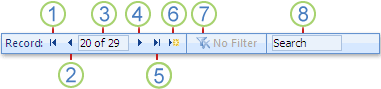
1. Przechodzenie do pierwszego rekordu
2. Przechodzenie do poprzedniego rekordu
3. Pole Bieżący rekord
4. Przechodzenie do następnego rekordu
5. Przechodzenie do ostatniego rekordu
Rozdział 6. Otwieranie nowego (pustego) rekordu
7. Wskaźnik filtru
Rozdział 8. Pole Wyszukaj
Uwaga
- Po kliknięciu pola Bieżący rekord możesz wpisać numer rekordu, a następnie nacisnąć klawisz ENTER, aby przejść do tego rekordu. Numer rekordu jest liczony sekwencyjnie od początku formularza lub arkusza danych. Nie odpowiada żadnej wartości pola.
- Przycisk wskaźnika filtru wskazuje, czy został zastosowany filtr. Jeśli nie zastosowano filtru lub wszystkie filtry zostały wyczyszczone, wyświetlana jest opcja Bez filtru. Gdy na tym przycisku jest wyświetlona wartość Filtrowane, można go kliknąć w celu usunięcia filtru. Gdy na tym przycisku jest wyświetlona wartość Nieodfiltrowany, można go kliknąć w celu zastosowania ostatnio używanego filtru (jeśli jakiś filtr był używany).
- Podczas wprowadzania tekstu w polu wyszukiwania pierwsza pasująca wartość jest wyróżniana w czasie rzeczywistym po wpisaniu każdego znaku. Za pomocą tej funkcji można szybko wyszukać rekord o pasującej wartości.
Przechodzenie do określonego rekordu
Wiesz, który rekord chcesz znaleźć, możesz przejść do określonego rekordu w programie Access. Pole Przejdź do pozwala wybrać określony rekord z listy rozwijanej i jest zazwyczaj dodawane do formularzy.

Aby przejść do określonego rekordu, kliknij strzałkę po prawej stronie pola Przejdź do , a następnie wybierz rekord z listy rozwijanej.
Uwaga
Jeśli znasz kilka pierwszych znaków rekordu, do którego chcesz przejść, możesz wpisać te znaki w polu Przejdź do , aby ułatwić sobie szybkie odnalezienie tego rekordu.
W polu Przejdź do jest wyświetlana tylko taka ilość danych, aby jednoznacznie zidentyfikować każdy rekord. Po wybraniu rekordu z listy program Access wyświetla pozostałe dane tego rekordu w głównym obszarze formularza.
Wyszukiwanie określonego rekordu
Możesz wyszukać określony rekord w tabeli lub formularzu, korzystając z karty Znajdowanie w oknie dialogowym Znajdowanie i zamienianie . Jest to efektywne rozwiązanie do lokalizowania określonego rekordu, jeśli spełnia on określone kryteria, takie jak wyszukiwane terminy i operatory porównania, takie jak "równa się" lub "zawiera".
Uwaga
Okna dialogowego Znajdowanie i zamienianie można używać tylko wtedy, gdy w tabeli lub formularzu są aktualnie wyświetlane dane. Dzieje się tak nawet wtedy, gdy nie ma widocznych rekordów, ponieważ zastosowano filtr.
Otwórz tabelę lub formularz, a następnie kliknij pole, które chcesz przeszukać.
Na karcie Narzędzia główne w grupie Znajdowanie kliknij pozycję Znajdź. Możesz też nacisnąć klawisze CTRL+F.
Zostanie wyświetlone okno dialogowe Znajdowanie i zamienianie z wybraną kartą Znajdowanie .W polu Znajdź wpisz wartość, którą chcesz znaleźć.
Aby zmienić pole, które ma zostać przeszukane, lub całą tabelę źródłową, kliknij odpowiednią opcję na liście Szukaj w .
Porada
Lista Uwzględnij reprezentuje operator porównania (taki jak "równa się" lub "zawiera"). Aby rozszerzyć zakres wyszukiwania, na liście Uwzględnij kliknij pozycję Dowolna część pola.
Na liście Wyszukaj wybierz pozycję Wszystkie, a następnie kliknij przycisk Znajdź następny.
Po wyróżnieniu szukanego elementu kliknij przycisk Anuluj w oknie dialogowym Znajdowanie i zamienianie , aby zamknąć to okno dialogowe. Zostaną wyróżnione rekordy spełniające określone warunki
Aby uzyskać więcej informacji na temat korzystania z okna dialogowego Znajdowanie i zamienianie , zobacz artykuł Zmienianie danych za pomocą okna dialogowego Znajdowanie i zamienianie.
Filtrowanie w celu wyświetlenia ograniczonej liczby rekordów
Jeśli chcesz wyświetlić tylko rekordy spełniające określone kryteria i operatory porównania, możesz filtrować w celu wyświetlenia ograniczonej liczby rekordów. Aby na przykład szybko zawęzić listę wyświetlanych rekordów, kliknij prawym przyciskiem myszy pole, którego wartość ma zostać dopasowana, a następnie wybierz u dołu menu skrótów polecenie Równa się, Nie równa się, Zawiera lub Nie zawiera . Filtr można włączać i wyłączać, co ułatwia przełączanie między filtrowanymi i niefiltrowanymi widokami tych samych danych. W przeciwieństwie do wyszukiwania filtr ogranicza tylko to, które rekordy są wyświetlane.
- Aby zastosować filtr na podstawie wyboru, otwórz tabelę lub formularz.
- Aby się upewnić, że tabela lub formularz nie są już odfiltrowane, na karcie Narzędzia główne w grupie Sortowanie & filtrowanie kliknij przycisk Zaawansowane, a następnie kliknij polecenie Wyczyść wszystkie filtry, jeśli to polecenie jest dostępne.
- Przejdź do rekordu zawierającego wartość, której chcesz użyć jako część filtru, a następnie kliknij wewnątrz kolumny (w widoku arkusza danych) lub kontrolki (w widoku formularza, raportu lub układu). Aby filtrować na podstawie częściowego zaznaczenia, zaznacz tylko żądane znaki.
- Na karcie Narzędzia główne w grupie Sortowanie & filtrowanie kliknij pozycję Zaznaczenie, a następnie kliknij filtr, który chcesz zastosować.
- Aby filtrować inne pola na podstawie wyboru, powtórz kroki 3 i 4.
Aby uzyskać więcej informacji na temat stosowania filtru, zobacz artykuł Stosowanie filtru w celu wyświetlenia wybranych rekordów w bazie danych programu Access.
Tworzenie zapytania w celu znalezienia określonego rekordu
Techniki wyszukiwania i filtrowania rekordów są bardzo przydatne w znajdowaniu określonych rekordów dla bieżącej sprawy. Możesz jednak chcieć regularnie wykonywać tę samą operację wyszukiwania lub filtrowania. Zamiast odtwarzać zestaw kroków wyszukiwania i filtrowania za każdym razem, można utworzyć zapytanie. Kwerenda to zaawansowany i elastyczny sposób lokalizowania określonych rekordów, ponieważ umożliwia wyszukiwanie niestandardowe, stosowanie filtrów i sortowanie rekordów. Można tworzyć własne kwerendy, które pomagają skoncentrować się na określonych rekordach i uzyskać odpowiedzi na określone pytania. Utworzone zapytanie można zapisać i ponownie użyć, a także wykorzystać do utworzenia formularzy i raportów.
Zapytanie do wyszukiwania lub filtrowania wykorzystuje kryteria oparte na typie szukanych danych. Różne rodzaje informacji są przechowywane jako różne typy danych. Na przykład urodziny są przechowywane jako dane typu data/godzina, natomiast imiona i nazwiska są przechowywane jako dane tekstowe.
Czasami nie można odnaleźć określonego rekordu, o którego istnieniu wiadomo. Może się tak zdarzyć, jeśli przeglądasz rekordy w formularzu lub zapytaniu, w których nie są wyświetlane konkretne rekordy ze względu na wartość określonego pola. W poniższym przykładzie pokazano, jak za pomocą zapytania można znaleźć rekordy.
Załóżmy, że używasz bazy danych utworzonej za pomocą szablonu Problemy z programem Access do śledzenia problemów. Tabela Problemy zawiera pole o nazwie Stan, które wskazuje, czy dana sprawa jest aktywna, rozwiązana czy zamknięta. Możesz utworzyć zapytanie wyświetlające problemy o zamkniętym stanie, wykonując następujące czynności:
Na karcie Tworzenie w grupie Kwerendy kliknij pozycję Projekt kwerendy.
Kliknij dwukrotnie pozycję Problemy, a następnie kliknij przycisk Zamknij.
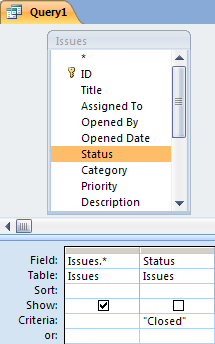
W projektancie zapytań kliknij dwukrotnie gwiazdkę (*) w tabeli Problemy . Dzięki temu zapytanie wyświetli wszystkie pola ze zwracanych rekordów.
Pozycja Problemy.* pojawi się w pierwszej kolumnie siatki projektu, w wierszu Pole . Oznacza to, że powinny zostać zwrócone wszystkie pola z tabeli Problemy.W projektancie kwerend kliknij dwukrotnie pozycję Stan w tabeli Problemy .
Stan jest wyświetlany w drugiej kolumnie siatki projektu, w wierszu Pole .W drugiej kolumnie siatki projektu wyczyść pole wyboru w wierszu Pokaż . Dzięki temu można się upewnić, że w zapytaniu nie jest wyświetlane pole Stan.
Jeśli pole wyboru Pokaż w kolumnie Stan nie zostanie wyczyszczone, pole Stan będzie wyświetlane dwa razy w wynikach zapytania.W drugiej kolumnie siatki projektu w wierszu Kryteria wpisz ="Zamknięte". To jest Twoje kryterium wyszukiwania. W ten sposób możesz upewnić się, że zapytanie zwróci tylko te rekordy, dla których wartość pola Stan to "Zamknięte".
Uwaga
W tym przykładzie używane jest tylko jedno kryterium wyszukiwania. Dla każdego wyszukiwania można użyć wielu kryteriów wyszukiwania, dodając kryteria do większej liczby pól oraz używając wiersza lub i dodatkowych wierszy poniżej operatora OR.
Zapytanie jest gotowe do uruchomienia i wygląda mniej więcej tak:
Na karcie Projektowanie w grupie Wyniki kliknij przycisk Uruchom.
Uwaga
Zapytanie nie zwróci żadnych wyników, jeśli śledzenie problemów nie zostało jeszcze rozpoczęte i dlatego nie ma danych w tabeli Problemy oraz o ustawieniu stanu co najmniej jednego problemu na "Zamknięte". Można jednak zapisać zapytanie i użyć go w dowolnym momencie w przyszłości.
Naciśnij klawisze CTRL+S, aby zapisać zapytanie.
W oknie dialogowym Zapisywanie jako wpisz nazwę zapytania w polu Nazwa zapytania, na przykład Zamknięte sprawy, a następnie kliknij przycisk OK.
Masz teraz zapytanie wyświetlające problemy o stanie zamkniętym.
Aby dowiedzieć się więcej na temat tworzenia kwerend ułatwiających znajdowanie rekordów, zobacz artykuł Tworzenie prostego zapytania wybierającego.
Aby dowiedzieć się więcej na temat kryteriów wyszukiwania i filtrowania, zobacz artykuł Przykłady kryteriów zapytań.