
Okno dialogowe Opcje nawigacji umożliwia pokazywanie i ukrywanie grup obiektów bazy danych wyświetlanych w okienku nawigacji, zarządzanie kategoriami i grupami niestandardowymi, ustawianie opcji wyświetlania oraz otwieranie obiektów bazy danych w okienku nawigacji pojedynczym lub podwójnym kliknięciem myszy.
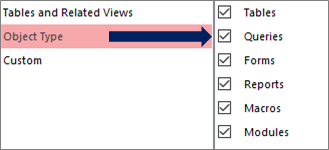 Wybierz kategorię po lewej stronie, aby po prawej stronie były wyświetlane przypisane grupy.
Aby uzyskać podstawowe informacje, zobacz Korzystanie z okienka nawigacji i Dostosowywanie okienka nawigacji.
Opcje grupowania
Opcje te służą do wyświetlania i ukrywania grup we wstępnie zdefiniowanych kategoriach, a także do tworzenia niestandardowych kategorii i grup oraz do zarządzania nimi.
Kategorie
Aby zarządzać wstępnie zdefiniowanymi i niestandardowymi kategoriami w okienku nawigacji, wykonaj następujące czynności:
Aby wyświetlić grupy przypisane do kategorii, w sekcji Grupy dla <nazwy> kategorii wybierz kategorię.
Na przykład wybranie w obszarze Kategorie pozycji Tabele i widoki pokrewne spowoduje wyświetlenie listy obiektów przypisanych do grup w obszarze "Tabele i widoki pokrewne".Aby zmienić kolejność listy kategorii niestandardowych, jeśli są zdefiniowane, wybierz jedną z nich, a następnie kliknij strzałkę w górę lub w dół. W poniższym przykładzie utworzono kategorię niestandardową dla wszystkich obiektów Northwind Traders:

Wskazówka Nie można zmienić kolejności wstępnie zdefiniowanych kategorii tabel i widoków pokrewnych oraz typu obiektu , które zwykle są wyświetlane u góry listy kategorii i w okienku nawigacji.
Aby zmodyfikować kategorie niestandardowe, wykonaj następujące czynności:
- Dodać Aby utworzyć nową kategorię niestandardową, wybierz pozycję Dodaj element , a następnie wprowadź nazwę w polu.
- Usuń Aby usunąć kategorię niestandardową, wybierz pozycję Usuń element, a następnie potwierdź operację.
- Zmień nazwę Aby zmienić nazwę kategorii niestandardowej, wybierz pozycję Zmień nazwę elementu , a następnie wprowadź nazwę.
Wskazówka Nie można modyfikować wstępnie zdefiniowanych kategorii, tabel, widoków pokrewnych i typu obiektu.
Grupy dla <nazwy kategorii>
Aby zarządzać grupami przypisanymi do kategorii wybranej w sekcji Kategorie , wykonaj następujące czynności:
Aby wyświetlić lub ukryć grupę w okienku nawigacji, zaznacz lub wyczyść pole wyboru obok nazwy wstępnie zdefiniowanej grupy lub grupy.
Aby zmienić kolejność grup kategorii niestandardowej, zaznacz grupę, która ma zostać przeniesiona, a następnie kliknij wyświetlaną obok niej strzałkę w górę lub w dół. W poniższym przykładzie utworzono grupę niestandardową dla wszystkich obiektów powiązanych z tabelą Dostawcy:

Aby zmodyfikować grupy kategorii niestandardowej, wykonaj następujące czynności:
- Dodać Aby utworzyć grupę niestandardową, wybierz pozycję Dodaj grupę.
- Usuń Aby usunąć kategorię, wybierz grupę niestandardową, wybierz pozycję Usuń grupę, a następnie potwierdź operację.
- Zmień nazwę Aby zmienić nazwę kategorii, wybierz niestandardową nazwę grupy, wybierz pozycję Zmień nazwę grupy, a następnie wprowadź nazwę.
Wskazówka Nie można modyfikować grup przypisanych do wstępnie zdefiniowanych kategorii Tabele i widoki oraz Typ obiektu .
Opcje wyświetlania
Aby ustawić opcje wyświetlania, wykonaj następujące czynności:
- Pokaż ukryte obiekty Zaznacz, aby pokazać ukryte obiekty bazy danych w okienku nawigacji. To ustawienie jest domyślnie wyczyszczone.
-
Pokaż obiekty systemowe Zaznacz, aby pokazać tabele systemowe i inne obiekty systemowe w okienku nawigacji. To ustawienie jest domyślnie wyczyszczone.
Domyślnie w programie Access niektóre obiekty systemowe są ukryte. Aby zobaczyć wszystkie obiekty systemowe, włącz również opcję Pokaż ukryte obiekty .
Otwieranie obiektów
Aby kontrolować liczbę kliknięć otwieranych przez obiekt, wykonaj następujące czynności:
- Pojedyncze kliknięcie Wybierz, aby otworzyć plik jednym kliknięciem.
- Dwukrotne kliknięcie Wybierz, aby otworzyć przez dwukrotne kliknięcie. To jest domyślne ustawienie.