

Szukasz sposobu śledzenia obiektów bazy danych i zarządzania nimi? Okienko nawigacji jest główną metodą przeglądania i uzyskiwania dostępu do wszystkich obiektów bazy danych i jest domyślnie wyświetlane po lewej stronie okna programu Access.
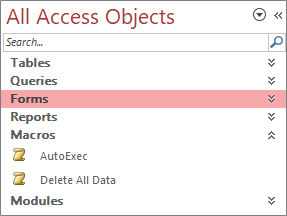 Okienko nawigacji można dostosować na wiele sposobów. Aby uzyskać więcej informacji, zobacz Dostosowywanie okienka nawigacji.
W tym artykule
- Typowe zadania
- Wybieranie wstępnie zdefiniowanej kategorii
- Filtrowanie według grupy
- Sortowanie obiektów
- Znajdowanie obiektów
- Zmienianie sposobu wyświetlania obiektów
- Ukrywanie i odkrywanie obiektów i grup
Typowe zadania
Wygląd okienka nawigacji i pracy z obiektami bazy danych można dostosować w następujący sposób:
| Aby | Czynność |
|---|---|
| Otwieranie i zamykanie okienka nawigacji | Kliknij przycisk otwierania/zamykania paska przegrody ruchomej lub naciśnij klawisz F11. lub naciśnij klawisz F11.Jeśli klawisz F11 nie działa, upewnij się, że klawisze funkcyjne (Fn) są włączone na komputerze przenośnym. Klawisz F11 również jest klawiszem specjalnym i może być wyłączony w bazie danych programu Access. Jeśli okienko nawigacji jest niewidoczne, być może jest wyłączone w bazie danych programu Access. Aby uzyskać więcej informacji, zobacz Ustawianie opcji użytkownika dla bieżącej bazy danych. |
| Zmiana szerokości okienka nawigacji | Umieść wskaźnik myszy nad prawą krawędzią okienka nawigacji, a następnie, gdy zmieni się w dwukierunkową strzałkę  , przeciągnij krawędź, aby zwiększyć lub zmniejszyć szerokość. , przeciągnij krawędź, aby zwiększyć lub zmniejszyć szerokość.Jeśli nie można zmienić szerokości, zobacz Okienko nawigacji programu Access jest za wąskie i nie można go poszerzyć. |
| Otwieranie obiektu | Domyślnie kliknij obiekt dwukrotnie. Wartość tę można zmienić na pojedyncze kliknięcie w oknie dialogowym Opcje nawigacji . Aby uzyskać więcej informacji, zobacz Okno dialogowe Opcje nawigacji. |
| Wykonywanie innych poleceń, takich jak otwieranie obiektu w widoku projektu | Kliknij prawym przyciskiem myszy obiekt. Jeśli menu rozwijane prawym przyciskiem myszy w okienku nawigacji nie działa, być może jest wyłączone w bazie danych programu Access. Aby uzyskać więcej informacji, zobacz Ustawianie opcji użytkownika dla bieżącej bazy danych. |
Wskazówka Okienko nawigacji jest niedostępne w aplikacji sieci Web ani w bazie danych sieci Web programu Access wyświetlanej w przeglądarce. Mimo że można używać okienka nawigacji w aplikacji sieci Web programu Access otwartej w programie Access, można tylko wyświetlać, ukrywać, sortować i wyszukiwać obiekty bazy danych.
Wybieranie wstępnie zdefiniowanej kategorii
Po utworzeniu nowej bazy danych domyślnie wyświetlaną kategorią jest Tabele i widoki pokrewne, a grupa to Wszystkie tabele. Po wybraniu kategorii elementy są organizowane w grupy zawarte w tej kategorii. Na przykład po wybraniu opcji Typ obiektu zostaną wyświetlone wszystkie obiekty bazy danych pogrupowane według typu obiektu. Oprócz tego w programie Access są dostępne dwie dodatkowe wstępnie zdefiniowane kategorie zależnie od tego, kiedy obiekty zostały utworzone lub zmodyfikowane
Aby wyświetlić menu Przejdź do kategorii , kliknij pasek tytułu okienka nawigacji.

Wybierz wstępnie zdefiniowaną kategorię:
Kategoria Opis Niestandardowe Służy do dostosowywania okienka nawigacji. Typ obiektu Wyświetlanie wszystkich obiektów w bazie danych uporządkowanych według typu: tabele, kwerendy, formularze, raporty, makra i moduły. Tabele i widoki pokrewne Rozmieszcza elementy po jednej grupie na każdą tabelę, a każda grupa zawiera skróty do wszystkich obiektów korzystających z tabeli — zapytań, formularzy, raportów itd. Obiekt, który korzysta z więcej niż jednej tabeli, jest wyświetlany we wszystkich odpowiednich grupach. Data utworzenia Znajduje obiekty utworzone określonego dnia w kolejności malejącej lub w zakresie dat. Możesz również filtrować według daty Dzisiaj lub Wszystkie daty. Data modyfikacji Wyświetla obiekty zmodyfikowane określonego dnia w kolejności malejącej lub w zakresie dat. Możesz również filtrować według daty Dzisiaj lub Wszystkie daty.
Każda wstępnie zdefiniowana kategoria zawiera również grupę globalną zawierającą wszystkie obiekty w bazie danych. Grupę globalną kategorii można łatwo znaleźć, szukając wyrazu Wszystkie przed jej nazwą. Jeśli na przykład zostanie wybrana kategoria Tabele i widoki pokrewne, jej grupa globalna będzie się nazywać Wszystkie tabele.
Filtrowanie według grupy
Być może zechcesz pokazać tylko podzbiór obiektów bazy danych, aby skupić uwagę użytkownika.
Aby wyświetlić menu Filtruj według grupy , kliknij pasek tytułu okienka nawigacji.

Wybierz grupę.
Domyślnie w programie Access są wyświetlane tabele, zapytania, formularze i raporty. Mogą być również widoczne makra, moduły i grupy niestandardowe, jeśli takie istnieją zdefiniowane w bazie danych.Aby usunąć filtr grupy, wybierz pozycję Wszystkie obiekty programu Access.
Sortowanie obiektów
Domyślnie w programie Access obiekty są sortowane w okienku nawigacji według typu w rosnącym porządku alfabetycznym, ale można zmienić sortowanie zgodnie z potrzebami, wykonując następujące czynności:
Kliknij prawym przyciskiem myszy górną część okienka nawigacji, aby wyświetlić menu skrótów, a następnie wykonaj następujące czynności:
- Aby zmienić kolejność sortowania, wskaż polecenie Sortuj według , a następnie wybierz opcję sortowania.
- Aby wykonać sortowanie ręcznie i dostosować porządek wyświetlania, kliknij polecenie Sortuj według, a następnie kliknij polecenie Usuń sortowania automatyczne.
Znajdowanie obiektów w bazie danych
Podczas wpisywania tekstu w polu Wyszukaj program Access szuka w obrębie kategorii grup zawierających obiekt lub skrót do obiektu zgodny z wyszukiwanym terminem. Grupy bez zgodnego terminu są zwijane.
Obiekty są wyszukiwane tylko w kategoriach i grupach wyświetlanych w danej chwili w okienku nawigacji. Aby wyszukać określony obiekt w całej bazie danych, zaznacz jedną ze wstępnie zdefiniowanych kategorii w okienku nawigacji, na przykład Tabele i widoki pokrewne lub Typ obiektu. Dzięki temu w okienku nawigacji będą widoczne wszystkie grupy.
- Jeśli pole Wyszukaj nie jest jeszcze widoczne w górnej części okienka nawigacji, kliknij prawym przyciskiem myszy pasek menu u góry okienka, a następnie kliknij polecenie Pasek wyszukiwania.
- Wpisz część nazwy lub całą nazwę obiektu albo skrótu w polu Wyszukaj.
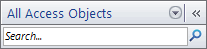
W miarę wpisywania kolejnych znaków program Access wyszukuje i eliminuje nagłówki grup bez zgodnego terminu. - Aby przeprowadzić kolejne wyszukiwanie, kliknij pozycję Wyczyść ciąg wyszukiwania
 lub naciśnij klawisz BACKSPACE w celu usunięcia znaków, a następnie wpisz nowy tekst, który chcesz wyszukać.
Po wyczyszczeniu pola paska wyszukiwania w okienku nawigacji ponownie zostaną wyświetlone wszystkie dostępne obiekty.
Zmienianie sposobu wyświetlania obiektów
Sposób wyświetlania obiektów bazy danych w okienku nawigacji można wybrać. Można na przykład dołączyć daty utworzenia lub modyfikacji albo wyświetlać obiekty jako ikony lub listy. Aby określić sposób wyświetlania obiektów, należy wykonać następujące czynności:
Kliknij prawym przyciskiem myszy górną część okienka nawigacji, aby wyświetlić menu skrótów, a następnie wykonaj jedną z następujących czynności:
- Aby zmienić sposób wyświetlania obiektów, wskaż polecenie Wyświetl według, a następnie kliknij polecenie Szczegóły, Ikona lub Lista. W celu wyświetlenia wszystkich informacji może być konieczne poszerzenie okienka nawigacji.
- Aby wyświetlić wszystkie grupy w bazie danych, kliknij polecenie Pokaż wszystkie grupy.
Ukrywanie i odkrywanie obiektów i grup
Ukrycie obiektu lub grupy może być lepszym rozwiązaniem niż usuwanie, gdy dany obiekt lub grupa nie jest używana lub należy ograniczyć do niej dostęp. Ukrycie obiektu nie powoduje zmian w bazie danych podczas gdy usunięcie obiektu lub grupy (nawet jeśli wydaje się, że jest duplikatem) może przerwać poprawne działanie części lub wszystkich funkcji w bazie danych.
Aby ukryć obiekt lub grupę
- Aby ukryć obiekt, kliknij go prawym przyciskiem myszy, a następnie kliknij polecenie Ukryj w tej grupie.
- Aby ukryć całą grupę, kliknij ją prawym przyciskiem myszy, a następnie kliknij polecenie Ukryj.
Aby ukryć wygaszone obiekty lub grupy
- Kliknij prawym przyciskiem myszy pasek menu u góry okienka nawigacji, a następnie kliknij polecenie Opcje nawigacji.
- W oknie dialogowym Opcje nawigacji wyczyść pole wyboru Pokaż ukryte obiekty, a następnie kliknij przycisk OK.
Aby wyświetlić ukryte obiekty lub grupy
Poniższa procedura sama w sobie nie umożliwia dostępu do obiektów.
- Kliknij prawym przyciskiem myszy pasek menu u góry okienka nawigacji, a następnie kliknij polecenie Opcje nawigacji.
- W oknie dialogowym Opcje nawigacji zaznacz pole wyboru Pokaż ukryte obiekty, a następnie kliknij przycisk OK.
Aby włączyć wygaszone obiekty lub grupy
Poniższa procedura umożliwia dostęp do obiektów.
- Aby uaktywnić obiekt, kliknij go prawym przyciskiem myszy, a następnie kliknij polecenie Odkryj w tej grupie.
- Aby odkryć grupę, kliknij ją prawym przyciskiem myszy, a następnie kliknij polecenie Odkryj.