
Dane z tabeli, zapytania, formularza lub raportu w bazie danych programu Microsoft Access można drukować, ale można ustawić opcje wydruku raportów, dzięki którym uzyskasz przyciągającą wzrok i bardziej czytelną drukowaną kopię danych.
Drukowanie danych bezpośrednio z tabel lub zapytań sprawdza się w przypadku prostej listy. Formularze lepiej nadają się do wyświetlania lub drukowania danych dla pojedynczego rekordu lub powiązanego zestawu rekordów, a nie do drukowania większych zestawów danych lub podsumowań danych. Drukując dane z raportu, można porównywać, podsumowywać i sumować duże zestawy danych, a następnie przedstawiać te informacje w atrakcyjnym układzie.
Aby uzyskać więcej informacji na temat tworzenia raportów, zobacz Wprowadzenie do raportów w programie Access.
W tym artykule
Wybieranie opcji ustawień strony
Po utworzeniu raportu można ustawić opcje układu wydruku w oknie dialogowym Ustawienia strony . Te opcje pomagają precyzyjnie dostosować format za pomocą opcji ustawień marginesów, użycia linii siatki i kolumn lub wydruku tylko danych z raportu bez formatowania. Aby ustawić opcje wydruku strony, wykonaj następujące czynności:
- W okienku nawigacji kliknij prawym przyciskiem myszy raport, a następnie wybierz polecenie Podgląd wydruku.
- Na karcie Podgląd wydruku w grupie Układ strony wybierz pozycję Ustawienia strony i ustaw odpowiednie ustawienia marginesów, orientacji i kolumn.
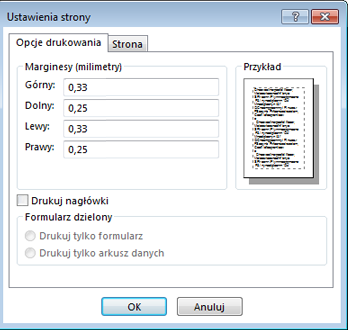
Ustawienia karty Opcje wydruku
| Ustawienie | Opis |
|---|---|
| Marginesy (cale) | Zwiększ lub zmniejsz marginesy domyślne odpowiednio do potrzeb i zobacz zmiany wyświetlone na stronie Przykład . |
| Drukuj tylko dane | Zaznacz tę opcję, jeśli nie chcesz drukować elementów układu w raporcie, takich jak siatki. |
| Formularz dzielony | Ta opcja nie jest dostępna w przypadku raportu. |
Aby dostosować marginesy w raporcie, na karcie Podgląd wydruku w grupie Rozmiar strony wybierz opcję Marginesy. Wybierz odpowiednią opcję, a zostanie wyświetlony podgląd raportu ze zmienionymi ustawieniami marginesów.
Ustawienia karty strony
| Ustawienie | Opis |
|---|---|
| Orientacja | Wybierz orientację pionową lub poziomą. Jeśli chcesz zobaczyć, jak będzie wyglądał raport, zamiast ustawiać orientację w tym miejscu, ustaw ją na karcie Podgląd strony. Na karcie Podgląd wydruku w grupie Układ strony wybierz pozycję Pionowa lub Pozioma. |
| Papier | Wybierz rozmiar i źródło papieru. |
| Drukarka do obsługi klienta Addr... | Jeśli wybierzesz opcję Użyj określonej drukarki , możesz ustawić kilka innych opcji drukarek i formatów dokumentów. |
Ustawienia karty Kolumny
Uwaga
Te opcje są również dostępne na karcie Podgląd wydruku w grupie Układ strony w obszarze Kolumny.
| Ustawienie | Opis |
|---|---|
| Ustawienia siatki | Wybierz liczbę kolumn i odstępy między wierszami. Jeśli ustawienie dotyczy jednej kolumny, opcje Odstępy między kolumnami i Układ kolumny nie będą dostępne. |
| Taki sam jak szczegóły | Zaznacz, aby wydrukować kolumnę w rozmiarze ustawionym w raporcie. Aby dopasować szerokość i wysokość kolumny, wyczyść zaznaczenie i wpisz nowe wartości. |
| Rozmiar kolumny | Wybierz szerokość i wysokość kolumn. |
| Układ kolumn | Wybierz kierunek drukowania kolumn. Ta opcja jest dostępna tylko w przypadku więcej niż jednej kolumny. |
Wybieranie ustawień drukarki
Po skonfigurowaniu ustawień strony raportu można wybrać określone opcje drukarki, aby sterować układem wydruku lub stronami, które mają zostać wydrukowane, oraz liczbą kopii.
- W okienku nawigacji kliknij prawym przyciskiem myszy raport, który chcesz wydrukować, a następnie wybierz polecenie Podgląd wydruku.
- Na karcie Podgląd wydruku w grupie Drukowanie kliknij pozycję Drukuj.
Skrót klawiaturowy: Naciśnij klawisze Ctrl+P. - Wybierz odpowiednie opcje drukowania, a następnie kliknij przycisk OK , aby wydrukować raport.
W poniższej tabeli opisano rezultaty, jakich można oczekiwać po zastosowaniu określonych ustawień drukarki:
| Ustawienie | Opis |
|---|---|
| Drukarka | Wybierz drukarkę, na której chcesz wydrukować raport. Jeśli orientacja i rozmiar papieru nie zostały jeszcze ustawione, wybierz przycisk Właściwości . |
| Zakres wydruku |
|
| Copies | Wybierz liczbę kopii i wybierz pozycję Sortuj , jeśli chcesz wydrukować kopie w zestawach na potrzeby wielostronicowego raportu. |
Aby zaoszczędzić papier, wysłać zadanie drukowania do komercyjnego punktu usług poligraficznych lub wysłać raport pocztą e-mail, można utworzyć raport w formacie .pdf lub XPS. Na karcie Podgląd wydruku w grupie Dane wybierz pozycję PDF lub XPS.
Podgląd przed drukowaniem
Aby sprawdzić, jak będzie wyglądać wydrukowana wersja raportu, użyj opcji Podgląd wydruku.
Można otworzyć raport w podglądzie wydruku, stosując jedną z następujących metod:
- Aby wyświetlić podgląd raportu, który nie jest jeszcze otwarty, w okienku nawigacji kliknij prawym przyciskiem myszy raport, którego podgląd chcesz wyświetlić, a następnie wybierz polecenie Podgląd wydruku.
lub - Wybierz pozycję Drukuj plik>, a następnie wybierz pozycję Podgląd wydruku.
lub - Jeśli raport jest otwarty, kliknij prawym przyciskiem myszy kartę dokumentu tego raportu, a następnie wybierz polecenie Podgląd wydruku.
Dalsze zmiany formatowania można wprowadzić w podglądzie wydruku za pomocą opcji na karcie Podgląd wydruku .
Aby wyświetlić kilka stron raportu, przejść do innych stron lub wyświetlić wiele stron jednocześnie podczas wyświetlania podglądu raportu, wypróbuj dowolną z następujących opcji:
- Wybierz przycisk otwórz/zamknij pasek przegrody ruchomej (<<) w prawym górnym rogu okienka nawigacji, a następnie rozwiń obszar widoku raportu.
- Informacje na temat położenia raportu można ustawić za pomocą poziomych lub pionowych pasków przewijania.
- Aby powiększyć obszar raportu, na karcie Podgląd wydruku w grupie Zoom wybierz strzałkę poniżej pozycji Powiększenie i wybierz wartość procentową powiększenia. Możesz również użyć kontrolki powiększenia w prawym dolnym rogu okna.
- Aby wyświetlić podgląd wielu stron jednocześnie, w grupie Powiększenie wybierz pozycję Dwie strony lub Więcej stron , a następnie wybierz odpowiednią opcję.
Wybierz opcje drukowania: W grupie Drukowanie wybierz pozycję Drukuj , a następnie wybierz opcje drukowania.
Zamykanie podglądu wydruku: W grupie Zamknij podgląd wybierz pozycję Zamknij podgląd wydruku.