
Program Access umożliwia pracę w trybie offline z danymi połączonymi z listami programu SharePoint. Może to być przydatne na przykład podczas przebywania poza biurem lub kontynuowania pracy, gdy serwer jest niedostępny lub utracisz połączenie z serwerem.
Omówienie
Przed rozpoczęciem pracy z danymi z witryny programu SharePoint w trybie offline należy najpierw utworzyć połączenia między tabelami programu Access a listami programu SharePoint. Następnie można przełączyć listy do trybu offline w celu ich aktualizacji lub przeanalizowania za pomocą programu Access. Po ponownym nawiązaniu połączenia będzie można zsynchronizować dane, aby zaktualizować bazę danych i listy. Jeśli baza danych zawiera zapytania i raporty, można ich użyć do analizowania połączonych danych.
Jeśli dane zostaną zaktualizowane w trybie offline, można je zsynchronizować, gdy program Access ponownie połączy się z serwerem. W przypadku wystąpienia konfliktu danych — na przykład gdy jedna osoba zaktualizuje rekord na serwerze, podczas gdy inna osoba zaktualizuje ten sam rekord w trybie offline — konflikt można rozwiązać podczas synchronizacji.
Tabele programu Access można łączyć z listami na kilka sposobów. Można na przykład przenieść bazę danych do witryny programu SharePoint, która dodatkowo połączy zawarte w niej tabele z listami w witrynie. Dane z listy w widoku arkusza danych w witrynie programu SharePoint można również wyeksportować do tabeli programu Access. Dane można na przykład podsumować za pomocą raportu programu Access. Aby uzyskać więcej informacji na temat łączenia z danymi programu SharePoint z programu Access, zobacz Importowanie lub łączenie danych zawartych na liście programu SharePoint.
Praca z listami programu SharePoint w programie Access w trybie offline
Począwszy od programu Access 2010, praca z połączonymi listami programu SharePoint w trybie offline jest procesem automatycznym obsługiwanym przez program Access. Jeśli program Access nie może połączyć się z witryną programu SharePoint, w której znajdują się połączone listy programu SharePoint, na przykład z powodu utraty łączności z Internetem, program Access przełącza się w tryb offline. Na pasku stanu w prawej dolnej części okna programu Access zostanie wyświetlony komunikat Wszystkie tabele programu SharePoint są rozłączone. Kliknięcieprzycisku Informacje opliku> spowoduje również wyświetlenie podobnego komunikatu informującego o odłączeniu tabel. W trybie offline możesz nadal dodawać, edytować i usuwać dane w buforowanej kopii lokalnej danych listy programu SharePoint.
Program Access nadal w regularnych odstępach czasu podejmuje próby ponownego nawiązania połączenia z połączonymi listami na serwerze programu SharePoint. Gdy program Access ponownie ustanowi połączenie z witryną programu SharePoint, pod wstążką zostanie wyświetlony pasek komunikatów z pytaniem, czy chcesz synchronizować dane w trybie offline z serwerem.

Kliknij przycisk Synchronizuj, a program Access ponownie połączy się z połączonymi listami programu SharePoint, a następnie spróbuje scalić wszystkie zmiany danych.
Rozwiązywanie konfliktów zmian danych
Konflikt powstaje, gdy dwóch użytkowników wprowadza zmiany w tej samej części danych listy lub w tej samej strukturze. Użytkownikowi, który pierwszy prześle zmianę, uda się potwierdzić zmiany, ale drugi użytkownik zostanie powiadomiony o konflikcie.
Na przykład użytkownik A zmieni kolumnę Miasto w trzecim wierszu z Gdańska na Gdańsk, a jednocześnie zmienisz komórkę z Gdańska na Szczecin. Zmiany wprowadzone przez użytkownika A są najpierw przesyłane na serwer, a następnie zmiany wprowadzone przez Ciebie. Serwer informuje o konflikcie i umożliwia jego rozwiązanie.
Uwaga
Konflikt może występować nawet wtedy, gdy użytkownicy edytują różne komórki w tym samym wierszu.
Nie możesz wprowadzać żadnych zmian w rekordzie, w którym występuje konflikt, dopóki konflikt nie zostanie rozwiązany.
Jeśli podczas synchronizowania zmian w trybie offline z serwerem programu SharePoint program Access wykryje konflikty danych, zostanie wyświetlone okno dialogowe Rozwiązywanie konfliktów .
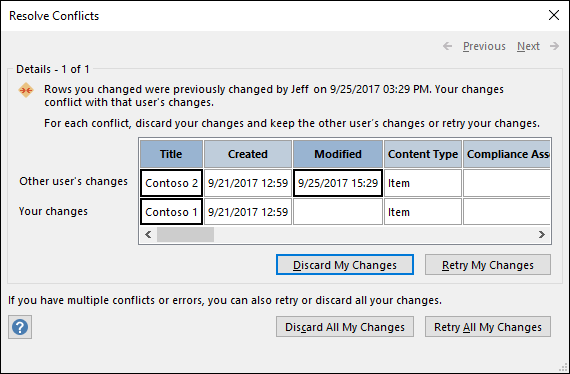
Wykonaj jedną z następujących czynności:
- Aby rozwiązać obecnie wyświetlany konflikt lub błąd przez zignorowanie zmian wprowadzonych w rekordzie, kliknij przycisk Odrzuć moje zmiany. Wprowadzone zmiany zostaną utracone.
- Aby rozwiązać wszystkie oczekujące konflikty i błędy przez zignorowanie wszystkich zmian na liście, kliknij przycisk Odrzuć wszystkie moje zmiany.
- Aby rozwiązać obecnie wyświetlany konflikt lub błąd przez ponowne zastosowanie zmian, kliknij pozycję Ponów próbę dokonania zmian. W przypadku konfliktu, jeśli Ty i inny użytkownik zmienicie tę samą kolumnę, Twoje zmiany zastąpią zmiany drugiego użytkownika. Jeśli edytujesz różne kolumny, Twoje zmiany zostaną scalone ze zmianami innego użytkownika.
- Aby rozwiązać wszystkie oczekujące konflikty i błędy przez ponowne zastosowanie zmian, kliknij pozycję Ponów próbę wprowadzenia wszystkich zmian.
- Aby wyświetlić szczegóły następnego konfliktu lub błędu, kliknij przycisk Dalej w prawym górnym rogu okna dialogowego.
- Aby wyświetlić szczegóły poprzedniego konfliktu lub błędu, kliknij pozycję Poprzedni w prawym górnym rogu okna dialogowego.
- Aby rozwiązać konflikty i błędy w późniejszym czasie, kliknij przycisk Zamknij na pasku tytułu okna dialogowego.
Uwagi
- W siatce szczegółów są wyświetlane wszystkie kolumny w bieżącym widoku. Jeśli kolumny są niewidoczne, przewiń je za pomocą poziomego paska przewijania lub zwiększ szerokość siatki szczegółów, przeciągając prawą krawędź okna dialogowego.
Aby powiększyć zawartość kolumny, kliknij kolumnę w siatce szczegółów. Zmiany wprowadzone przez Ciebie i innych użytkowników będą wyświetlane w oknie dialogowym Szczegóły pola . To okno dialogowe jest również przydatne do wyświetlania zmian formatowania tekstu sformatowanego. - Jeśli wiersz zostanie usunięty przez Ciebie lub innego użytkownika, w siatce szczegółów będzie wyświetlany wiersz Usunięte zamiast wiersza danych. Jeśli wiersz zostanie usunięty przez innego użytkownika, w oknie dialogowym nie zostanie wyświetlona nazwa użytkownika ani data i godzina usunięcia. Ponadto nie będzie można ponowić prób wprowadzenia zmian.
Ustawianie opcji Zapisywanie w pamięci podręcznej tabel programu SharePoint i usług sieci Web
Ustawieniem domyślnym dla nowych baz danych programu Access 2010 i nowszych wersji jest zapisywanie w pamięci podręcznej tabel połączonych programu SharePoint i usług internetowych.
Użyj formatu pamięci podręcznej zgodnego z programem Microsoft Access 2010 i nowszymi wersjami Wybierz tę opcję, aby program Access buforował lokalną kopię połączonych danych. To ustawienie może zwiększyć wydajność podczas pracy z połączonymi danymi. Dzięki tej opcji ładowanie i wyświetlanie połączonych danych będzie szybsze.
Wyczyść pamięć podręczną przy zamknięciu Wybierz tę opcję, aby czyścić wszelkie dane lokalnej pamięci podręcznej w programie Access po zamknięciu bazy danych.
Nigdy nie zapisuj w pamięci podręcznej Wybierz tę opcję, aby podczas pracy z połączonymi źródłami danych programu SharePoint nie była zapisywana w pamięci podręcznej lokalna kopia danych.
Uwaga
Opcje Wyczyść pamięć podręczną przy zamknięciu i Nigdy nie zapisuj w pamięci podręcznej są niedostępne po wyczyszczeniu ustawienia Użyj formatu pamięci podręcznej zgodnego z programem Microsoft Access 2010 i nowszym.
Czy w programie Access można pracować ręcznie w trybie offline?
Aby ręcznie sterować pracą w trybie offline z połączonymi danymi programu SharePoint w programie Access, musisz wyczyścić ustawienie Użyj formatu pamięci podręcznej zgodnego z programem Microsoft Access 2010 lub nowszym dla bieżącej bazy danych znajdującej się w oknie dialogowym Opcje programu Access. Zobacz poprzednią sekcję, aby dowiedzieć się, jak znaleźć i ustawić tę opcję.
Uwaga
Po zmianie tego ustawienia może zostać wyświetlony monit o zamknięcie i ponowne otwarcie bazy danych.
Po wyczyszczeniu ustawienia Użyj formatu pamięci podręcznej zgodnego z programem Microsoft Access 2010 lub nowszym na karcie Dane zewnętrzne zostanie wyświetlona grupa poleceń Listy połączone w sieci Web.
Aby pracować w trybie offline z danymi list programu SharePoint w tym trybie, kliknij pozycję Pracuj w trybie offline.
Aby zsynchronizować listy trybu offline z danymi z serwera, kliknij przycisk Synchronizuj.
Aby ponownie połączyć tabele połączone po pracy w trybie offline, kliknij przycisk Pracuj w trybie online.