

Chcesz połączyć i rozszerzyć funkcje programów Access i SharePoint? W tym celu możesz importować, łączyć lub przenosić dane między nimi. Importowanie powoduje utworzenie kopii listy programu SharePoint w bazie danych programu Access. Funkcja łączenia umożliwia łączenie z danymi w innym programie, dzięki czemu można wyświetlać i edytować najnowsze dane zarówno w programie SharePoint, jak i w programie Access. Przenoszenie powoduje tworzenie w witrynie programu SharePoint list, które pozostają połączone z tabelami w bazie danych i zachowują relacje między nimi.
Ostrzeżenie
Plik bazy danych programu Access można zapisać w usłudze OneDrive lub w bibliotece dokumentów programu SharePoint, jednak nie zaleca się otwierania bazy danych programu Access z tych lokalizacji. Plik można pobrać lokalnie do edycji, a następnie przekazać ponownie po zapisaniu zmian w programie SharePoint. Jeśli bazę danych programu Access z poziomu programu SharePoint otwiera więcej niż jedna osoba, może dojść do utworzenia wielu kopii bazy danych, co może spowodować nieoczekiwane zachowanie. To zalecenie dotyczy wszystkich typów plików programu Access, w tym pojedynczej bazy danych, podzielonej bazy danych oraz formatów plików accdb, accdc, accde i accdr. Aby uzyskać więcej informacji na temat wdrażania programu Access, zobacz Wdrażanie aplikacji programu Access.
Co chcesz zrobić?
- Importowanie listy programu SharePoint
- Łączenie z listą programu SharePoint
- Przenoszenie danych do programu SharePoint
- Zalety łączenia danych między programami Access i SharePoint
Importowanie listy programu SharePoint
W wyniku zaimportowania danych w programie Access jest tworzona tabela, a następnie kolumny i elementy z listy źródłowej (lub z widoku źródłowego) są kopiowane do tej tabeli jako pola i rekordy. Podczas importowania można wybrać listy do skopiowania i określić dla każdej z nich, czy ma być importowana cała lista, czy tylko konkretny widok. Pod koniec operacji można określić, czy szczegóły operacji importowania mają zostać zapisane jako specyfikacja importu. Specyfikacja importu pomaga powtórzyć operację importowania w przyszłości bez ponownego wykonywania kroków Kreatora importu.
Oto najczęstsze przyczyny importowania listy programu SharePoint do bazy danych programu Access:
- Należy trwale przenieść dane, takie jak lista kontaktów, do bazy danych programu Access, ponieważ dane w witrynie programu SharePoint nie są już potrzebne. Można zaimportować listę do programu Access, a następnie usunąć ją z witryny programu SharePoint.
- W dziale firmy lub grupie roboczej jest używany program Access, ale czasami z listy programu SharePoint należy pobierać dodatkowe dane, które muszą być scalane z jedną z baz danych.
Czynności do wykonania przed importowaniem listy
Zlokalizuj witrynę programu SharePoint zawierającą listy, które chcesz skopiować, a następnie zanotuj jej adres.
Prawidłowy adres witryny zaczyna się od http:// lub https:// , po którym następuje nazwa serwera, a kończy się ścieżką do konkretnej witryny na serwerze.Zidentyfikuj listy, które chcesz skopiować do bazy danych, a następnie zdecyduj, czy ma to być cała lista, czy tylko jej określony widok. W jednej operacji importowania można zaimportować wiele list, lecz z każdej listy można zaimportować tylko jeden widok. W razie potrzeby utwórz widok zawierający tylko odpowiednie kolumny i elementy.
Przejrzyj kolumny na liście źródłowej lub w widoku źródłowym.
W poniższej tabeli przedstawiono niektóre zagadnienia, o których warto pamiętać podczas importowania różnych elementów.Element Zagadnienia Kolumny Program Access zaimportuje tylko pierwsze 256 kolumn, ponieważ obsługuje tylko 256 pól w tabeli. Aby uniknąć tego problemu, utwórz widok listy w programie SharePoint i dodaj do niego tylko odpowiednie kolumny, upewniając się, że ich całkowita liczba nie jest większa niż 256. Następnie użyj akcji makra ImportSharePointList (ImportSharePointList ), aby określić identyfikator widoku. Foldery Każdy folder na liście programu SharePoint staje się rekordem w tabeli programu Access. Elementy zawarte w folderze także są wyświetlane jako rekordy, bezpośrednio pod rekordem odpowiadającym temu folderowi. Kolumny odnośnika Jeśli kolumna źródłowa pobiera wartości z innej listy, program Access zaimportuje wartości wyświetlane jako część samego pola. Program Access nie importuje przeszukiwanej tabeli. Jeśli chcesz ponownie utworzyć odnośnik w innej tabeli, zobacz Łączenie z listą programu SharePoint i Przenoszenie danych do programu SharePoint. Kolumny obliczeniowe Wyniki z kolumny obliczeniowej są kopiowane do pola, którego typ danych zależy od typu danych obliczonego wyniku. Wyrażenie, które powoduje wykonanie obliczeń, nie jest kopiowane. Załączniki Kolumna załączników listy jest kopiowana do pola o nazwie Załączniki. Kolumny wielowartościowe Kolumna typu Wybór lub Odnośnik może zawierać wiele wartości. Podczas importowania kolumny, która obsługuje wiele wartości, w programie Access jest tworzona kolumna obsługująca wiele wartości. Tekst sformatowany Kolumny zawierające tekst sformatowany są importowane do programu Access jako pola Długi tekst. Właściwość Format tekstu pola długiego tekstu jest ustawiana na wartość Tekst sformatowany, a formatowanie jest zachowywane. Relacje Pod koniec operacji importowania program Access nie tworzy automatycznie relacji między tabelami pokrewnymi. Relacje między różnymi nowymi i istniejącymi tabelami należy utworzyć ręcznie, używając opcji na karcie Relacje . Aby wyświetlić kartę Relacje , na karcie Narzędzia bazy danych w grupie Relacje kliknij przycisk Relacje. Określ bazę danych, do której chcesz zaimportować listy.
Upewnij się, że masz niezbędne uprawnienia, aby dodawać dane do bazy danych. Jeśli nie chcesz przechowywać danych w żadnej z istniejących baz danych, utwórz pustą bazę danych.Przejrzyj tabele w bazie danych.
Podczas operacji importowania zostanie utworzona tabela o takiej samej nazwie jak lista programu SharePoint. Jeśli nazwa ta jest już używana, program Access dołączy "1" do nowej nazwy tabeli — na przykład Kontakty1. Jeśli nazwa Kontakty1 również jest już używana, program Access utworzy tabelę o nazwie Kontakty2 itd.
Importowanie listy
Otwórz bazę danych programu Access, w której mają być przechowywane importowane dane. Jeśli nie chcesz przechowywać danych w żadnej z istniejących baz danych, utwórz pustą bazę danych.
Lokalizacja kreatora importowania/łączenia tekstu różni się nieco w zależności od używanej wersji programu Access. Wybierz procedurę zgodną z używaną wersją programu Access:
- Jeśli korzystasz z platformy Microsoft 365, programu Access 2021 lub Access 2019, na karcie Dane zewnętrzne w grupie Importowanie & łączenie kliknij pozycję Nowe źródło> danych zlisty programu SharePointusług> online.
- Jeśli używasz Access 2016, na karcie Dane zewnętrzne w grupie Importowanie & łącze kliknij przycisk Więcej, aby rozwinąć listę opcji, a następnie kliknij pozycję Lista programu SharePoint.
Zostanie wyświetlone okno dialogowe Pobieranie danych zewnętrznych — witryna programu SharePoint.
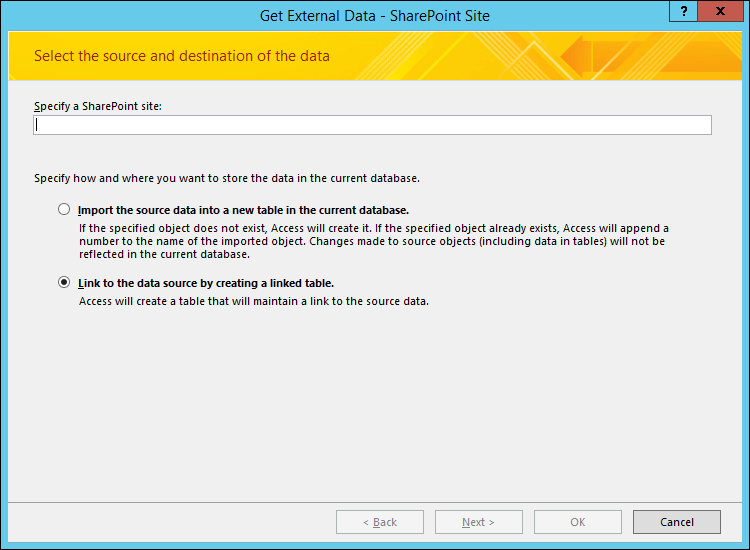
W kreatorze określ adres witryny źródłowej.
Zaznacz opcję Importuj dane źródłowe do nowej tabeli w bieżącej bazie danych, a następnie kliknij przycisk Dalej.
Z listy wyświetlanej w kreatorze wybierz listy do zaimportowania.
Wskazówka Możesz tworzyć linki do bibliotek programu SharePoint, ale dodawać dokumenty możesz tylko w programie SharePoint.W kolumnie Elementy do zaimportowania zaznacz odpowiedni widok dla każdej wybranej listy.
Pole wyboru Importuj wartości wyświetlane zamiast identyfikatorów dla pól odnoszących się do wartości przechowywanych na innej liście pozwala określać, które dane są importowane dla kolumn odnośników na wybranych listach. Wykonaj jedną z następujących czynności:
- Aby zaimportować wartości wyświetlane jako część samego pola, zaznacz to pole wyboru. W takim przypadku pole nie będzie pobierało wartości z innej tabeli.
- Jeśli pole docelowe ma pobierać wartości z innej tabeli, wyczyść to pole wyboru. Spowoduje to skopiowanie identyfikatorów wierszy wartości wyświetlanych do pola docelowego. Identyfikatory są niezbędne do zdefiniowania pola odnośnika w programie Access.
Jeśli w docelowej bazie danych nie ma jeszcze tabel, które mogłyby pełnić rolę tabel odnośników, podczas importowania identyfikatorów zaimportuj listy, które obecnie dostarczają wartości dla kolumn odnośników.
Operacja importowania umieszcza identyfikatory w odpowiadającym polu, lecz nie ustawia wszystkich właściwości niezbędnych do tego, aby pole działało jak pole odnośnika. Aby uzyskać więcej informacji na temat ustawiania właściwości odnośnika takiego pola, zobacz Tworzenie lub usuwanie pola odnośnika.Kliknij przycisk OK.
Program Access zaimportuje listy, a następnie na ostatniej stronie kreatora wyświetli stan operacji. Jeśli planujesz powtórzyć operację importowania, możesz zapisać szczegóły jako specyfikację importu. Program Access nie zastępuje tabeli w bazie danych w ramach operacji importowania. Nie można też dołączyć zawartości listy lub widoku do istniejącej tabeli.
Co jeszcze należy wiedzieć o importowaniu?
- Aby uzyskać informacje dotyczące zapisywania szczegółów importowania w specyfikacji do późniejszego użycia, zobacz artykuł Zapisywanie szczegółów operacji importu lub eksportu jako specyfikacji.
- Aby uzyskać informacje dotyczące uruchamiania specyfikacji importu, zobacz artykuł Uruchamianie zapisanych operacji importowania i eksportowania.
- Aby uzyskać informacje dotyczące planowania uruchamiania specyfikacji w określonych godzinach, zobacz artykuł Planowanie operacji importu i eksportu.
- Aby uzyskać informacje dotyczące zmiany nazwy specyfikacji, usuwania specyfikacji lub aktualizowania nazw plików źródłowych w specyfikacjach, zobacz artykuł Zarządzanie zadaniami danych.
Zadania pokrewne związane z importowaniem
Po ukończeniu operacji importowania można wykonać kilka dodatkowych zadań:
Weryfikowanie typów danych Program Access wybiera odpowiedni typ danych dla każdego pola odpowiadającego kolumnie źródłowej. Sprawdź ustawienia poszczególnych pól, aby upewnić się, że wszystkie pola zostały skonfigurowane w odpowiedni sposób.
Badanie pól dodatkowych Zależnie od typu listy, na której jest oparta tabela, można w niej zauważyć obecność kilku pól dodatkowych, takich jak Tytuł, Zmodyfikowane lub Utworzone przez. Jeśli te pola nie są potrzebne w bazie danych programu Access, można je bezpiecznie usunąć.
Łączenie z listą programu SharePoint
Podczas łączenia z listą programu SharePoint program Access tworzy nową tabelę (często określaną jako tabela połączona), która odzwierciedla strukturę i zawartość listy źródłowej. W przeciwieństwie do importowania łączenie powoduje utworzenie tylko linku do listy, a nie do konkretnego widoku listy.
Łączenie jest bardziej zaawansowane od importowania z dwóch powodów:
- Dodawanie i aktualizowanie danych Dane można zmienić, przechodząc do witryny programu SharePoint albo pracując w widoku arkusza danych lub widoku formularza w programie Access. Zmiany wprowadzone w jednym miejscu są odzwierciedlane w drugim. Aby jednak wprowadzić zmiany w strukturze, takie jak usunięcie lub zmodyfikowanie kolumny, musisz otworzyć listę w witrynie programu SharePoint. Podczas pracy w programie Access nie można dodawać, usuwać ani modyfikować pól tabeli połączonej.
- Tabele odnośników Podczas łączenia z listą programu SharePoint program Access automatycznie tworzy tabele połączone dla wszystkich list odnośników (jeśli te listy jeszcze nie zostały połączone z bazą danych). Jeśli listy odnośników zawierają kolumny przeszukujące inne listy, listy te także są uwzględniane w operacji łączenia, dzięki czemu lista odnośników każdej tabeli połączonej ma odpowiadającą jej tabelę połączoną w bazie danych. W programie Access są także tworzone relacje między tymi tabelami połączonymi.
Typowe scenariusze łączenia z listą programu SharePoint
Poniżej wymieniono zazwyczaj listy programu SharePoint w celu utworzenia połączenia z listą programu SharePoint z poziomu bazy danych programu Access:
- Dział lub grupa robocza obsługuje zaawansowane zapytania i raporty w programie Access, natomiast do współpracy zespołowej i komunikacji jest używany program SharePoint. Odrębne zespoły tworzą listy, aby śledzić różne elementy (takie jak kontakty i problemy), lecz dane z tych list często należy przenosić do bazy danych dla potrzeb agregacji i raportowania. Łączenie jest odpowiednim wyborem, ponieważ umożliwia użytkownikom zarówno witryny programu SharePoint, jak i bazy danych dodawanie i aktualizowanie danych oraz przeglądanie najnowszych danych i pracę z nimi.
- Używasz programu Access i dopiero od niedawna korzystasz z programu SharePoint. Przeprowadzono migrację kilku baz danych do zespołowej witryny programu SharePoint, a większość tabel w tych bazach danych stanowią tabele połączone. Od tego momentu zamiast tabel lokalnych można tworzyć listy programu SharePoint, a następnie tworzyć połączenia z nimi z poziomu baz danych.
- Chcesz nadal przechowywać listy w witrynach programu SharePoint, ale w celu uruchamiania zapytań i drukowania raportów chcesz także pracować z najnowszymi danymi w programie Access.
Przygotowywanie do łączenia z listą programu SharePoint
Zlokalizuj witrynę programu SharePoint zawierającą listy, z którymi chcesz utworzyć połączenie, a następnie zanotuj jej adres.
Prawidłowy adres witryny zaczyna się od http:// lub https:// , po którym następuje nazwa serwera, a kończy się ścieżką do konkretnej witryny na serwerze.Zidentyfikuj listy, z którymi chcesz połączyć bazę. W jednej operacji łączenia można połączyć bazę z wieloma listami, lecz nie z ankietami, dyskusjami ani z określonym widokiem którejkolwiek listy.
Przejrzyj kolumny na liście źródłowej. W poniższej tabeli przedstawiono niektóre zagadnienia, o których warto pamiętać podczas tworzenia połączeń z różnymi elementami.
Element Zagadnienia Kolumny Program Access łączy tylko pierwsze 256 kolumn, ponieważ obsługuje tylko 256 pól w tabeli. Aby uniknąć tego problemu, utwórz widok listy w programie SharePoint i dodaj do niego tylko odpowiednie kolumny, upewniając się, że ich całkowita liczba nie jest większa niż 256. Następnie za pomocą akcji makra ImportSharePointList (ImportSharePointList) utwórz tabelę połączoną, określając identyfikator widoku. Foldery Każdy folder na liście programu SharePoint jest wyświetlany jako rekord w tabeli programu Access. Elementy zawarte w folderze także są wyświetlane jako rekordy, bezpośrednio pod rekordem odpowiadającym temu folderowi. Kolumny odnośnika Jeśli kolumna źródłowa pobiera wartości z innej listy, a tej listy pokrewnej nie ma jeszcze w bazie danych, program Access automatycznie tworzy tabele połączone dla list pokrewnych.
Wskazówka Program Access tworzy również tabelę UserInfo odpowiadającą liście informacji o użytkownikach programu SharePoint. Program SharePoint używa tej listy do wyszukiwania informacji o koncie użytkownika, takich jak adres e-mail, obraz, nazwa użytkownika, na potrzeby kolumn programu SharePoint, takich jak UtworzonePrzez, ZmodyfikowanePrzez i Osoba lub Grupa. Ta lista informacji o użytkownikach programu SharePoint jest widoczna tylko dla administratorów witryn.Kolumny obliczeniowe. Wyniki z kolumny obliczeniowej są wyświetlane w odpowiadającym polu, ale w programie Access nie można wyświetlać ani modyfikować formuły. Załączniki Kolumna załączników listy jest wyświetlana jako pole o nazwie Załączniki. Kolumny tylko do odczytu Kolumny, które na liście programu SharePoint są dostępne tylko do odczytu, pozostaną takie w programie Access. Ponadto możesz nie być w stanie dodawać, usuwać i modyfikować kolumn w programie Access. Kolumny wielowartościowe Kolumna typu Wybór lub Odnośnik może zawierać wiele wartości. Podczas operacji łączenia dla takich kolumn są tworzone pola obsługujące wiele wartości. Wielowartościowe kolumny odnośników są tworzone w tabeli połączonej, jeśli kolumna źródłowa jest kolumną typu Odnośnik. Zidentyfikuj bazę danych, w której chcesz utworzyć tabele połączone. Upewnij się, że masz niezbędne uprawnienia, aby dodawać dane do bazy danych. Jeśli nie chcesz przechowywać danych w żadnej z istniejących baz danych, utwórz nową, pustą bazę danych.
Przejrzyj tabele w bazie danych. Podczas tworzenia połączenia z listą programu SharePoint zostanie utworzona tabela o takiej samej nazwie jak lista źródłowa. Jeśli nazwa ta jest już używana, program Access dołączy do nowej nazwy tabeli numer "1"— na przykład Kontakty1. Jeśli nazwa Kontakty1 jest już także używana, program Access utworzy tabelę o nazwie Kontakty2 itd. Te same reguły są stosowane do list pokrewnych.
Łączenie z danymi
Otwórz docelową bazę danych.
Lokalizacja kreatora importowania/łączenia tekstu różni się nieco w zależności od używanej wersji programu Access. Wybierz procedurę zgodną z używaną wersją programu Access:
- Jeśli korzystasz z platformy Microsoft 365, programu Access 2021 lub Access 2019, na karcie Dane zewnętrzne w grupie Importowanie & łączenie kliknij pozycję Nowe źródło> danych zlisty programu SharePointusług> online.
- Jeśli używasz Access 2016, na karcie Dane zewnętrzne w grupie Importowanie & łącze kliknij przycisk Więcej, aby rozwinąć listę opcji, a następnie kliknij pozycję Lista programu SharePoint.
Zostanie wyświetlone okno dialogowe Pobieranie danych zewnętrznych — witryna programu SharePoint.
W kreatorze określ adres witryny źródłowej.
Zaznacz opcję Połącz ze źródłem danych, tworząc tabelę połączoną, a następnie kliknij przycisk Dalej.
W kreatorze zostaną wyświetlone listy dostępne do połączenia.Zaznacz listy, z którymi chcesz utworzyć połączenie, a następnie kliknij przycisk OK.
Uwaga
Jeśli niektóre listy są już połączone z bieżącą bazą danych, odpowiadające im pola wyboru będą zaznaczone. Aby usunąć dowolne połączenia, wyczyść pola wyboru połączeń, które mają zostać usunięte.
Program Access próbuje tworzyć tabele połączone zarówno dla list zaznaczonych podczas tej operacji, jak i dla każdej z list pokrewnych. Program Access próbuje także odświeżyć tabele połączone odpowiadające listom zaznaczonym w kreatorze. W programie Access są także tworzone relacje między tabelami. Operacja łączenia, w odróżnieniu od operacji importowania, zachowuje ustawienia właściwości odnośnika między polem odnośnika a tabelą pokrewną. Ręczne ustawianie właściwości pola odnośnika w widoku projektu tabeli nie jest konieczne.
Przejrzyj nowe tabele połączone w widoku arkusza danych. Upewnij się, że wszystkie pola i rekordy są wyświetlane prawidłowo.
Program Access wybiera właściwy typ danych dla każdego pola odpowiadającego kolumnie źródłowej. Należy pamiętać, że przy każdym otwarciu tabeli połączonej lub listy źródłowej są wyświetlane najnowsze dane. Zmiany strukturalne wprowadzone na liście nie są jednak automatycznie odzwierciedlane w tabeli połączonej. Aby zaktualizować tabelę połączoną, stosując najnowszą strukturę listy, kliknij prawym przyciskiem myszy tabelę w okienku nawigacji, wskaż polecenie Więcej opcji, a następnie kliknij polecenie Odśwież listę.
Uwaga
Program Access nigdy nie zastępuje tabeli w bazie danych w ramach operacji łączenia. Nie można także dołączyć zawartości listy programu SharePoint do istniejącej tabeli.
Przenoszenie danych do programu SharePoint
Przenoszenie danych do programu SharePoint jest sposobem na efektywne utworzenie wewnętrznej bazy danych, ale w tym przypadku dane są zawarte na listach programu SharePoint. Fronton nadal jest bazą danych programu Access i można go wdrożyć podobnie jak podzieloną bazę danych. Jeśli jest to możliwe, Kreator eksportu tabel do programu SharePoint przenosi dane do list opartych na szablonach list w witrynie programu SharePoint, takich jak lista kontaktów . Jeśli tabeli nie można dopasować do szablonu listy, tabela staje się listą niestandardową w witrynie programu SharePoint. W zależności od rozmiaru bazy danych, liczby jej obiektów i wydajności systemu operacja może zająć pewien czas. Jeśli zmienisz zdanie, możesz kliknąć przycisk Zatrzymaj, aby anulować ten proces.
Kreator tworzy kopię zapasową bazy danych na komputerze. W programie Access kreator tworzy linki do list z tabel, dzięki czemu podczas pracy w programie Access można łatwo znaleźć dane w witrynie programu SharePoint. W przypadku wystąpienia jakichkolwiek problemów Kreator eksportu tabel do programu SharePoint raportuje problemy i zapisuje je w bazie danych programu Access jako tabelę dziennika, której można użyć w celu ich rozwiązania.
Porada
Rozważ utworzenie osobnej witryny programu SharePoint w celu przechowywania list w niezależnej lokalizacji.
Korzystanie z Kreatora eksportowania tabel do programu SharePoint
- Na karcie Narzędzia bazy danych w grupie Przenoszenie danych kliknij pozycję SharePoint. Ta opcja jest dostępna tylko w przypadku baz danych zapisanych w formacie pliku accdb.
- Postępuj zgodnie z instrukcjami Kreatora eksportowania tabel do programu SharePoint, określając między innymi lokalizację witryny programu SharePoint.
Aby anulować ten proces, kliknij przycisk Anuluj. - Na ostatniej stronie kreatora zaznacz pole wyboru Pokaż szczegóły, aby wyświetlić więcej szczegółów dotyczących migracji.
Na tej stronie kreatora opisano, które tabele zostały połączone z listami, i podano informacje o lokalizacji kopii zapasowej oraz adresie URL bazy danych. Ponadto ta strona zawiera ostrzeżenie, jeśli wystąpiły błędy migracji, oraz lokalizację tabeli dziennika zawierającej więcej szczegółowych informacji o problemach. - Po ukończeniu akcji kreatora kliknij przycisk Zakończ.
Jeśli kreator wyświetli ostrzeżenie, przejrzyj tabelę dziennika i podejmij konieczne działania, aby mieć pewność, że migracja danych przebiegła pomyślnie. Na przykład niektóre pola mogą nie zostać przeniesione lub mogą zostać przekonwertowane na inny typ danych, zgodny z listą programu SharePoint.
Uwaga
Program Access tworzy również tabelę UserInfo odpowiadającą liście informacji o użytkownikach programu SharePoint. Program SharePoint używa tej listy do wyszukiwania informacji o koncie użytkownika, takich jak adres e-mail, obraz, nazwa użytkownika, na potrzeby kolumn programu SharePoint, takich jak UtworzonePrzez, ZmodyfikowanePrzez i Osoba lub Grupa. Ta lista informacji o użytkownikach programu SharePoint jest widoczna tylko dla administratorów witryn.
Ograniczenia, które możesz napotkać
Jeśli program Access napotkał problemy z danymi, po zakończeniu pracy Kreatora eksportu tabel do programu SharePoint jest wyświetlany komunikat. Program Access tworzy tabelę dziennika o nazwie Problemy z przenoszeniem do witryny programu SharePoint i dodaje tę tabelę do bazy danych. Tabela Problemy z przenoszeniem do witryny programu SharePoint jest przechowywana w bazie danych, ale nie jest publikowana jako lista w witrynie programu SharePoint.
W poniższej tabeli wymieniono ograniczenia dotyczące migracji danych, które mogą wystąpić, gdy program Access i program SharePoint nie mają identycznej funkcji lub, w niektórych przypadkach, nie mają wspólnego typu danych. Jeśli na przykład tabela programu Access obsługuje więzy integralności, są one wymuszane na liście w witrynie programu SharePoint. Informacje w poniższej tabeli mogą pomóc w podjęciu decyzji, czy przeprowadzić migrację danych, i mogą być również pomocne podczas przeglądania problemów raportowanych w tabeli Problemy z przenoszeniem do witryny programu SharePoint .
| Typ danych lub problem | Problem | Wynik |
|---|---|---|
| Typ danych Obiekt modelu COM | Witryny programu SharePoint nie obsługują typu danych Obiekt modelu COM. | Pole nie jest przenoszone. |
| Typ danych Binarna | Witryny programu SharePoint nie obsługują typu danych Binarna. | Pole nie jest przenoszone. |
| Data | Witryny programu SharePoint nie obsługują dat przed rokiem 1900. | Dane z datami przed rokiem 1900 nie są przenoszone. |
| Znaki nowego wiersza w polach tekstowych | Witryny programu SharePoint nie obsługują znaków nowego wiersza w polu Pojedynczy wiersz tekstu. | Pole jest konwertowane na pole Wiele wierszy tekstu lub na pole typu Nota. |
| Typ danych Dziesiętny | Witryny programu SharePoint nie obsługują typu danych Dziesiętny. | Zamiast tego jest używane pole typu Liczba lub pole typu Liczba całkowita z podwójną precyzją. |
| Typ danych Identyfikator replikacji | Witryny programu SharePoint nie obsługują typu danych Identyfikator replikacji. | Zamiast tego jest używany typ danych Pojedynczy wiersz tekstu, zależnie od typu danych. |
| Wartości domyślne nieobsługiwane na liście programu SharePoint | Witryny programu SharePoint akceptują statyczne wartości domyślne, takie jak tekst czy liczba, a także daty standardowe. Dynamiczne wartości domyślne z programu Access nie są migrowane. | Niektóre właściwości wartości domyślnych nie są przenoszone. |
| Pola indeksu unikatowego | Witryny programu SharePoint używają jednego pola indeksu unikatowego dla swojej kolumny Identyfikator na liście. | Inne pola indeksu unikatowego ani zestawy pól nie są przenoszone. |
| Pola wyliczane automatycznie (inne niż pole Identyfikator) | Witryny programu SharePoint obsługują tylko automatyczne numerowanie pola używanego dla kolumny Identyfikator na liście. | Automatyczne numerowanie nie jest stosowane do kolumn innych niż kolumna Identyfikator. |
| Relacje, w których nie można utworzyć odnośników | Niektóre relacje nie są obsługiwane w witrynach programu SharePoint. Są to na przykład relacje, w których klucz podstawowy nie jest powiązany z kolumną Identyfikator lub nie jest liczbą całkowitą. | Relacja nie jest przenoszona. |
Zalety łączenia danych między programami Access i SharePoint
Po utworzeniu połączonych list programu SharePoint użytkownicy mogą pracować z nimi w witrynie programu SharePoint lub w tabelach połączonych w programie Access. Dane można wprowadzać za pomocą tabeli lub formularza w programie Access albo przez edytowanie listy w witrynie programu SharePoint. Poniższe wskazówki i porady mogą ułatwić korzystanie z list połączonych między programami Access i SharePoint oraz ich połączenie.
Issue Tracking W programie Access jest dostępny szablon śledzenia problemów, który współdziała interakcyjnie bezpośrednio z listą śledzenia problemów w witrynie programu SharePoint. Schematy są takie same, a rozwiązanie programu Access może być używane jako fronton — na przykład z formularzami i zapytaniami — dla danych z witryny programu SharePoint.
Pobieranie danych z Kosza Kosz w witrynie programu SharePoint umożliwia łatwe wyświetlanie usuniętych rekordów i odzyskiwanie przypadkowo usuniętych informacji.
Okienko Szybkie uruchamianie Aby wyświetlić listy w witrynie programu SharePoint, kliknij pozycję Wyświetl całą zawartość witryny na pasku Szybkie uruchamianie. Może być konieczne odświeżenie strony w przeglądarce sieci Web. Aby listy były wyświetlane na pasku Szybkie uruchamianie w witrynie programu SharePoint, możesz zmienić ustawienia list w witrynie programu SharePoint. Aby uzyskać więcej informacji, zobacz Dostosowywanie nawigacji witryny programu SharePoint.
Śledzenie historii zmian W programie Access można ustawić właściwość Dołącz pola Długi tekst na Yes (Tak), dzięki czemu program Access zachowa historię zmian wprowadzanych w tym polu. Podobnie w programie SharePoint możesz wyświetlić historię wersji kolumny. Można na przykład odzyskać poprzednią wersję kolumny lub śledzenia, gdy nastąpiła zmiana. Jeśli tworzysz połączenie z listą programu SharePoint przy włączonej historii wersji, program Access utworzy pole Długi tekst z właściwością Dołącz ustawioną na wartość Tak. Jeśli przeniesiesz tabelę programu Access zawierającą pole Długi tekst z właściwością Dołącz ustawioną na wartość Tak, zostanie utworzona lista programu SharePoint z historią wersji.
Podsumowując, w programie Access można przeglądać zmiany historyczne wprowadzone w programie SharePoint, a w programie SharePoint można wyświetlać zmiany historyczne wprowadzone w programie Access. Aby uzyskać więcej informacji, zobacz Tworzenie lub usuwanie pola długiego tekstu i Wyświetlanie historii wersji elementu lub pliku na liście lub w bibliotece.
Praca w trybie offline Program Access umożliwia pracę w trybie offline z danymi połączonymi z listami programu SharePoint. Może to być przydatne, jeśli musisz kontynuować pracę, gdy program SharePoint jest niedostępny. Gdy program SharePoint stanie się dostępny, będzie można synchronizować zmiany i łatwo rozwiązywać konflikty. Aby uzyskać więcej informacji, zobacz Praca w trybie offline z tabelami połączonymi z listami programu SharePoint.
Subskrybowanie alertów Można subskrybować alerty, aby otrzymywać powiadomienia o zmianach wprowadzanych w elementach listy. Alerty można odbierać z wiadomości e-mail lub SMS. Aby uzyskać więcej informacji, zobacz Tworzenie alertu w celu otrzymywania powiadomień o zmianie pliku lub folderu w programie SharePoint.
Zarządzanie uprawnieniami listy programu SharePoint Warto sprawdzić uprawnienia programu SharePoint na listach połączonych, aby mieć pewność, że przypadkowo nie udzielisz dostępu do danych poufnych lub prywatnych. W programie SharePoint można przypisywać różne poziomy uprawnień i selektywnie zezwalać na dostęp lub odmawiać go określonym użytkownikom. Jeśli musisz ograniczyć dostęp tylko do kilku poufnych elementów w bazie danych, możesz nawet ustawić uprawnienia do określonych elementów list w witrynie programu SharePoint. Aby uzyskać więcej informacji, zobacz Dostosowywanie uprawnień dla biblioteki lub listy programu SharePoint.
Edytowanie zbiorcze Czasami trzeba wprowadzić wiele zmian w danych listy, na przykład nadrobić zaległości w polach stanu, dodać wiele komentarzy i zaktualizować dane. Jest to nazywane edytowaniem zbiorczym i zazwyczaj bardziej efektywnym rozwiązaniem jest wprowadzanie takich zmian w programie Access.
Rozpowszechnianie raportów Jeśli chcesz tworzyć raporty na podstawie połączonych danych list za pomocą programu Access, możesz rozpowszechniać te raporty wśród szerokiej grupy odbiorców jako pliki PDF, eksportując je do biblioteki programu SharePoint. Ta biblioteka może skutecznie działać jako centrum raportów, ponieważ pliki PDF otwierają się w programie Adobe Acrobat Reader, co ułatwia czytanie, stronicowanie i wyszukiwanie. Zawsze warto dodać sygnaturę czasową raportu, aby użytkownicy wiedzieli, kiedy dane zostały przechwycone.
Tworzenie tabeli programu Access za pomocą programu SharePoint Tabelę programu Access można utworzyć na podstawie listy programu SharePoint. Może się okazać, że jest to wygodny i szybki sposób na utworzenie tabeli o podobnym przeznaczeniu i polach jak listy Kontakty, Zadania, Problemy i Zdarzenia. Program Access utworzy także odpowiadającą jej tabelę UserInfo . Aby uzyskać więcej informacji, zobacz sekcję "Tworzenie tabeli za pomocą witryny programu SharePoint" w temacie Tworzenie tabeli i dodawanie pól.
Microsoft Power Platform Istnieje kilka sposobów korzystania z funkcji na platformie Microsoft Power Platform przy użyciu połączonej listy programu SharePoint w programie Access w celu prezentowania informacji na wielu urządzeniach:
- Konfigurowanie usługi Microsoft Power Automate w usłudze SharePoint Online, na przykład zatwierdzanie żądania lub wypychanie powiadomienia. Aby uzyskać więcej informacji, zobacz Tworzenie przepływu dla listy lub biblioteki w usłudze SharePoint Online.
- Za pomocą usługi Microsoft PowerApps możesz dostosować formularz listy i utworzyć aplikacje biznesowe, takie jak portale biznesowe i pulpity nawigacyjne analizy biznesowej. Aby uzyskać więcej informacji, zobacz Tworzenie aplikacji PowerApp dla listy w usłudze SharePoint Online.
Aplikacje mobilne Możesz pracować z danymi programu Access połączonymi z listami programu SharePoint przy użyciu urządzenia przenośnego. Możesz wyświetlać elementy listy i wykonywać lekką edycję. Aby uzyskać więcej informacji, zobacz Aplikacja mobilna SharePoint dla systemu Android i Aplikacja mobilna SharePoint dla systemu iOS.
Zobacz też
Eksportowanie tabeli lub zapytania do witryny programu SharePoint
Sposoby udostępniania bazy danych programu Access dla komputerów stacjonarnych