

Ten artykuł jest przeznaczony dla osób, które chcą kontrolować swój komputer i tworzyć tekst za pomocą głosu z Windows. Ten artykuł jest częścią zestawu zawartości obsługi ułatwień dostępu w systemie Windows, w którym możesz znaleźć więcej informacji na temat funkcji ułatwień dostępu w systemie Windows. Aby uzyskać ogólną pomoc, odwiedź stronę pomoc techniczna firmy Microsoft domu.
Użyj dostępu głosowego, aby wchodzić w interakcje z elementami na ekranie według nazwy elementu lub za pomocą nakładek liczbowych. Możesz na przykład użyć poleceń głosowych, aby kliknąć lub kliknąć dwukrotnie elementy albo przenieść fokus na element. Aby uzyskać listę poleceń dostępu głosowego, przejdź do listy poleceń dostępu głosowego.
Dostęp głosowy to funkcja dostępna w Windows 11, która umożliwia wszystkim sterowanie komputerem i tworzenie tekstu tylko za pomocą głosu i bez połączenia internetowego. Możesz na przykład otwierać aplikacje i przełączać się między nimi, przeglądać Internet oraz czytać i tworzyć wiadomości e-mail za pomocą głosu. Aby uzyskać więcej informacji, przejdź do artykułu Używanie dostępu głosowego do sterowania komputerem i tworzenia tekstu za pomocą głosu.
Dostęp głosowym jest dostępny w Windows 11 w wersji 22H2 i nowszych. Aby uzyskać więcej informacji o nowych funkcjach Windows 11 22H2 oraz o tym, jak ją uzyskać, zobacz Co nowego w najnowszych aktualizacjach systemu Windows. Nie masz pewności, którą wersję systemu Windows posiadasz? Zobacz: Znajdź wersję systemu Windows.
W tym temacie
- Interakcja z elementami interfejsu użytkownika według nazw
- Interakcja z elementami interfejsu użytkownika przy użyciu nakładek liczbowych
Interakcja z elementami interfejsu użytkownika według nazw
Jeśli znasz nazwę elementu lub widzisz go na ekranie, możesz użyć tej nazwy jako odwołania do bezpośredniej interakcji z elementem.
| Czynność | Polecenie głosowe | Przykład |
|---|---|---|
| Zaznaczenie elementu. | "Click item name" or "Tap item name" (Kliknij nazwę> elementu) lub "Tap item name" (Naciśnij <<nazwę> elementu). | "Click Start" or "Tap Cancel" (Kliknij przycisk Start) lub "Tap Cancel" (Naciśnij przycisk Anuluj). |
| Dwukrotne kliknięcie elementu. | "Double-click <item name" (Kliknij dwukrotnie nazwę> elementu) | "Double-click Recycle Bin" (Kliknij dwukrotnie Kosz) |
| Ustawianie fokusu na elemencie. | "Focus on item name" (Fokus na <nazwie> elementu) | "Focus on Recycle Bin" (Skup się na Koszu) |
Czy muszę powiedzieć nazwę całego elementu?
Funkcja dostępu głosowego obsługuje częściowe dopasowania. Jeśli nazwa elementu jest połączeniem dyskretnych wyrazów, w poleceniu można podać tylko jeden lub więcej dyskretnych wyrazów, a funkcja dostępu głosowego wykona częściowe dopasowanie.
Na przykład w aplikacji Ustawienia systemu Windows, aby wybrać opcję Prywatność & zabezpieczeń, możesz powiedzieć "Kliknij prywatność" lub "Kliknij zabezpieczenia", a dostęp głosowa identyfikuje właściwą opcję. Możesz powiedzieć dowolny wyraz w nazwie elementu, ale musi to być dyskretny wyraz.

Co zrobić, jeśli w nazwie elementu znajdują się znaki specjalne?
Jeśli nazwa elementu zawiera znaki specjalne, możesz użyć nazwy znaku lub symbolu jako części polecenia lub po prostu wypowiedzenie nazwy elementu bez znaku specjalnego.
Na przykład w ustawieniu Windows Network & Internet , aby skonfigurować połączenie telefoniczne z Internetem, powiedz "Click dial hyphen up" (Kliknij łącznik wybierania numerów), aby wybrać menu Wybieranie numerów. Funkcja Dostęp głosowy potraktuje ją jako nazwę menu i znajdzie odpowiedni element. Możesz też po prostu powiedzieć "Kliknij, aby zadzwonić pod numer".

Co zrobić, jeśli w nazwie elementu znajdują się liczby?
Jeśli w nazwie elementu znajdują się liczby, możesz użyć numeru jako części polecenia.
Na przykład w aplikacji Kalkulator , aby kliknąć liczbę 7, możesz powiedzieć "Kliknij siedem", a funkcja dostępu głosowego znajdzie odpowiedni element.
Uwaga
Możesz również użyć polecenia "Kliknij <nazwę>" dla elementów interfejsu użytkownika, które są osobne słowa i nie są rozdzielone białymi spacjami. Aby na przykład wykonać interakcję z plikiem "Prezentacja7", powiedz "Click Presentation seven" (Kliknij pozycję Prezentacja siedem).
Co zrobić, jeśli istnieje wiele dopasowań dla polecenia?
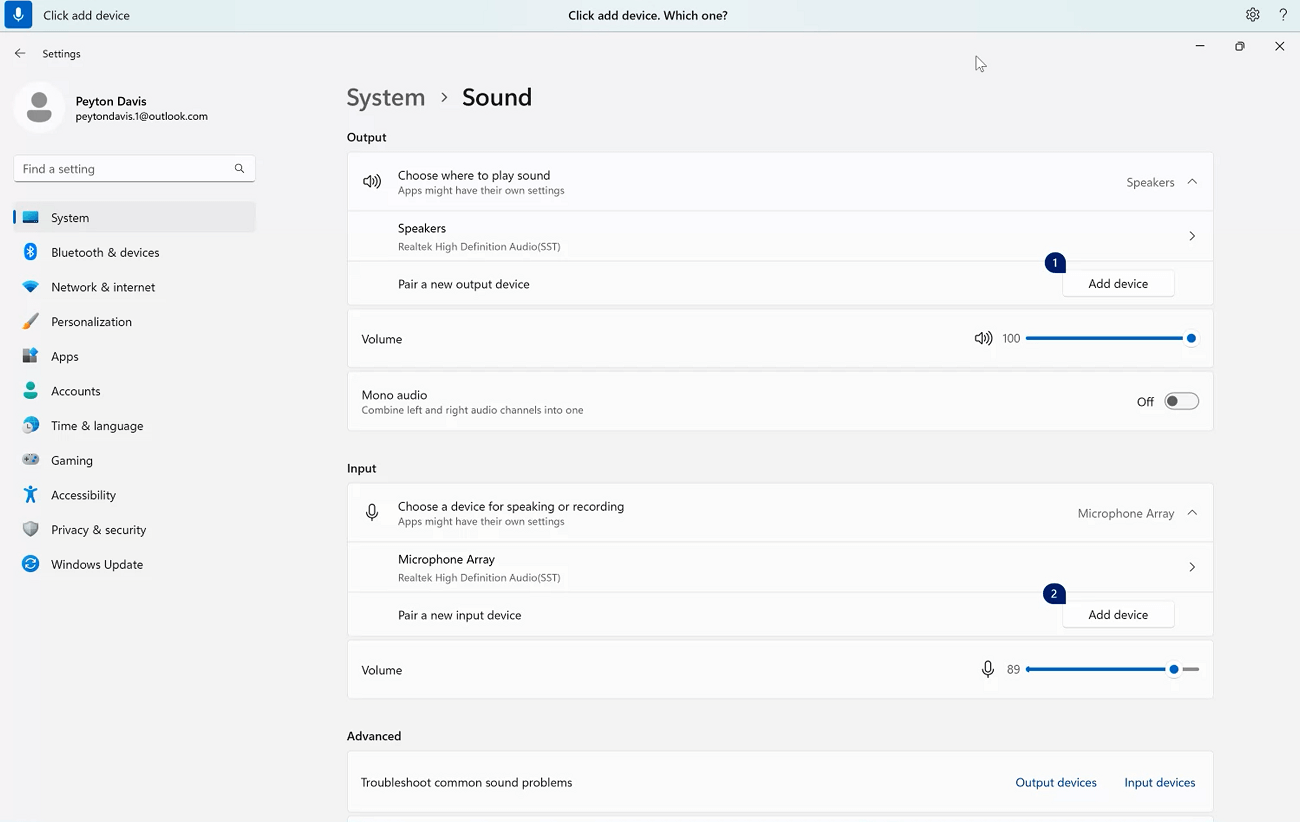
Jeśli wynikiem polecenia jest wiele elementów, które mogą być zgodne, funkcja dostępu głosowego dołącza numer do każdego z nich i prosi o wybranie tego, z którym elementem chcesz wchodzić w interakcje.
Na przykład w ustawieniach dźwięku systemu Windows, aby dodać nowe urządzenie wejściowe dźwięku, powiedz "Click add device". W takim przypadku funkcja dostępu głosowego identyfikuje dwa przyciski Dodaj urządzenie na ekranie, jeden w sekcji Wejście , a drugi w sekcji Dane wyjściowe . Funkcja Dostęp głosowy dołącza następnie numerowane etykiety na dopasowaniach i wyświetla monit o wybranie numeru przycisku, który chcesz kliknąć.
Porada
Jeśli nadal nie możesz pracować z elementem interfejsu użytkownika według nazwy, spróbuj użyć nakładek liczbowych lub nakładek siatki. Aby uzyskać więcej informacji na temat nakładki siatki, zobacz Używanie myszy za pomocą głosu.
Jak mogę wchodzić w interakcje ze suwakami?
Do przesunięcia suwaka możesz użyć określonego polecenia dostępu głosowego.
| Czynność | Polecenie głosowe | Przykład |
|---|---|---|
| Przesuń suwak w górę, w dół, w lewo lub w prawo o określoną odległość. | "Move slider name direction number of times" (Przesuń liczbę razy> w kierunku<>nazwy><suwaka)< | "Przesuń jasność w prawo cztery razy" |
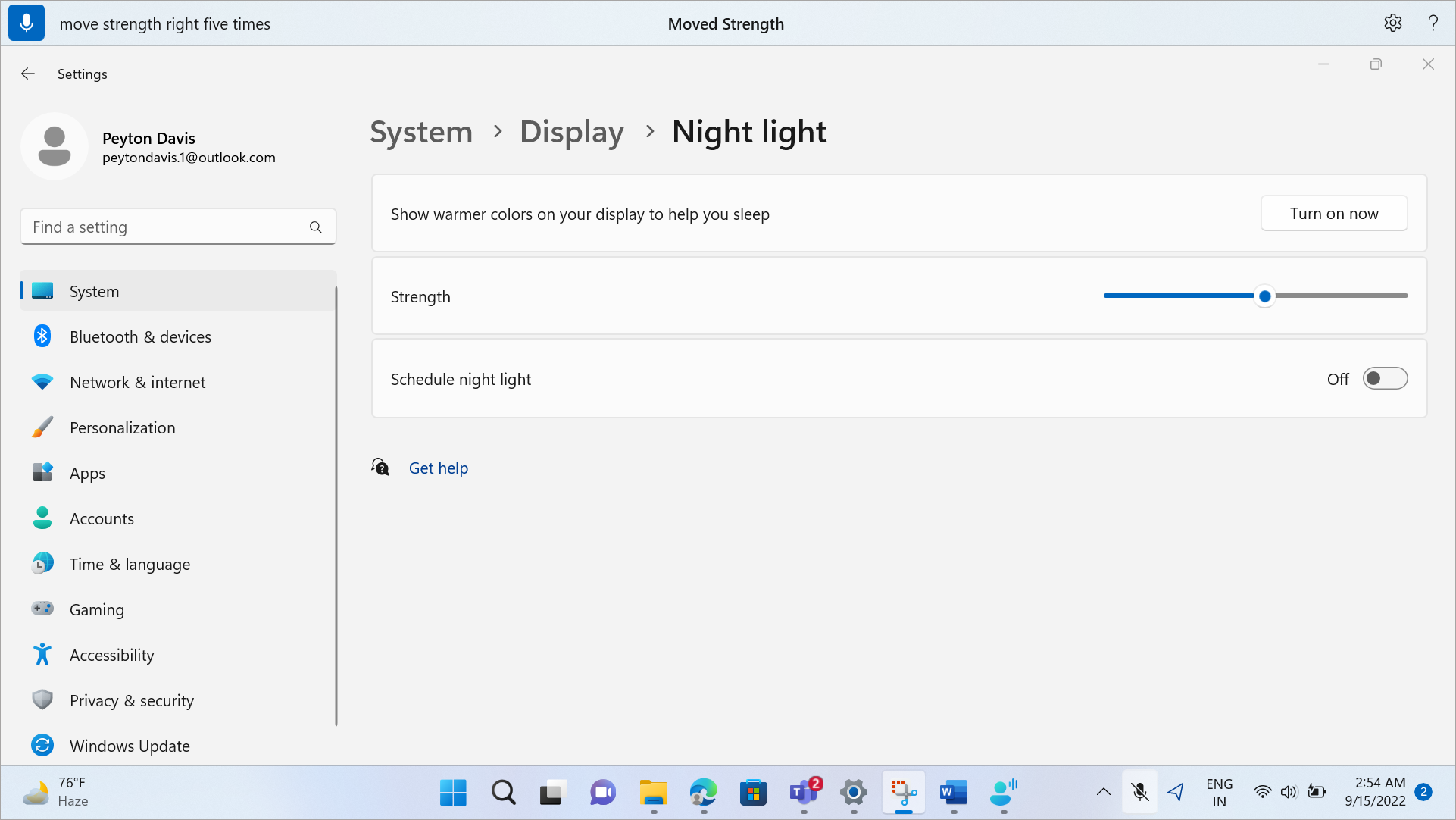
Na przykład w ustawieniach wyświetlania nocnego systemu Windows, aby przesunąć suwak Siła w celu zwiększenia intensywności wyświetlania nocnego, możesz powiedzieć "Przenieś siłę w prawo pięć razy".
Porada
Jeśli nie możesz korzystać z suwaka według nazwy, spróbuj użyć nakładek liczbowych.
Interakcja z elementami interfejsu użytkownika przy użyciu nakładek liczbowych
Jeśli nie masz pewności co do nazwy elementu na ekranie, możesz użyć nakładek liczbowych do interakcji z elementem. Po włączeniu nakładek elementy na ekranie są oznaczane etykietami numerowanymi, a następnie można wypowiedzieć numer odpowiadający elementowi, aby z nim wchodzić w interakcje.

Po wybraniu elementu numerowanego nakładki są automatycznie odrzucane. Zostaną one również odrzucone, jeśli wykonasz udane polecenie głosowe lub użyjesz myszy lub klawiatury.
Jeśli na przykład pracujesz w przeglądarce Microsoft Edge z włączonymi nakładkami liczbowymi, a następnie powiedz "Switch to Word", funkcja dostęp głosowy odrzuca liczby w programie Microsoft Edge i otwiera Word.
Uwaga
Nakładek liczbowych najlepiej sprawdzają się na monitorze głównym. Jeśli spróbujesz użyć nakładek na monitorze pomocniczym lub w aplikacji na monitorze pomocniczym, zostanie wyświetlony komunikat o błędzie.
| Czynność | Polecenie głosowe | Przykład |
|---|---|---|
| Pokaż nakładki liczbowe. | "Pokaż liczby" | |
| Pokaż nakładki liczbowe w tym miejscu, wszędzie, w określonej aplikacji lub na pasku zadań. | "Pokaż zakres> liczb<" | „Pokaż liczby tutaj” "Pokaż liczby wszędzie" „Pokaż liczby na pasku zadań” "Pokaż liczby w Notatniku" |
| Usuwanie nakładek liczbowych. | "Ukryj liczby" lub "Anuluj" | |
| Wybieranie elementu numerowanego. | "Kliknij <numer>" lub "<liczba>" | "Click three" (Kliknij trzy). "Trzy" |
Uwaga
Jeśli element interfejsu użytkownika, z którego chcesz korzystać, nie ma na nim etykiety numerowanej podczas korzystania z polecenia "Pokaż liczby", użyj nakładki siatki, aby przenieść wskaźnik myszy do elementu, a następnie użyj polecenia "Kliknij". Aby uzyskać więcej informacji, zobacz Używanie myszy za pomocą głosu.
Zobacz też
Używanie głosu do pracy z oknami i aplikacjami
Dyktowanie tekstu za pomocą głosu
Używanie klawiatury za pomocą głosu
Używanie myszy za pomocą głosu
Dostęp głosowy — Często zadawane pytania
Pomoc techniczna dla klientów niepełnosprawnych
Firma Microsoft pragnie zapewnić najlepsze możliwe środowisko działania dla wszystkich swoich klientów. Jeśli jesteś osobą niepełnosprawną lub masz pytania dotyczące ułatwień dostępu, skontaktuj się z działem Answer Desk firmy Microsoft dla osób niepełnosprawnych w celu uzyskania pomocy technicznej. Zespół pomocy technicznej Answer Desk dla osób niepełnosprawnych jest przeszkolony w zakresie używania wielu popularnych technologii ułatwień dostępu i oferuje pomoc w językach angielskim, francuskim i hiszpańskim oraz w amerykańskim języku migowym. Aby zapoznać się z informacjami kontaktowymi w swoim regionie, odwiedź witrynę Answer Desk firmy Microsoft dla osób niepełnosprawnych.
Jeśli jesteś użytkownikiem rządowym, komercyjnym lub biznesowym, skontaktuj się z działem Answer Desk dla osób niepełnosprawnych w przedsiębiorstwie.