

Ten artykuł jest przeznaczony dla osób, które chcą kontrolować swój komputer i tworzyć tekst za pomocą głosu z Windows. Ten artykuł jest częścią zestawu zawartości obsługi ułatwień dostępu w systemie Windows, w którym możesz znaleźć więcej informacji na temat funkcji ułatwień dostępu w systemie Windows. Aby uzyskać ogólną pomoc, odwiedź stronę pomoc techniczna firmy Microsoft domu.
Dzięki dostępowi głosowi istnieje kilka sposobów kontrolowania bieżącego aktywnego okna oraz pracy z wieloma aplikacjami i oknami. Aby uzyskać listę poleceń dostępu głosowego, przejdź do listy poleceń dostępu głosowego.
Dostęp głosowy to funkcja dostępna w Windows 11, która umożliwia wszystkim sterowanie komputerem i tworzenie tekstu tylko za pomocą głosu i bez połączenia internetowego. Możesz na przykład otwierać aplikacje i przełączać się między nimi, przeglądać Internet oraz czytać i tworzyć wiadomości e-mail za pomocą głosu. Aby uzyskać więcej informacji, przejdź do artykułu Używanie dostępu głosowego do sterowania komputerem i tworzenia tekstu za pomocą głosu.
Dostęp głosowym jest dostępny w Windows 11 w wersji 22H2 i nowszych. Aby uzyskać więcej informacji o nowych funkcjach Windows 11 22H2 oraz o tym, jak ją uzyskać, zobacz Co nowego w najnowszych aktualizacjach systemu Windows. Nie masz pewności, którą wersję systemu Windows posiadasz? Zobacz: Znajdź wersję systemu Windows.
W tym temacie
- Otwieranie i zamykanie aplikacji
- Przełączanie między otwartymi oknami
- Sterowanie oknami
- Przewijanie okna
Otwieranie i zamykanie aplikacji
| Czynność | Polecenie głosowe | Przykład |
|---|---|---|
| Otwieranie nowej aplikacji. | "Otwórz <nazwę> aplikacji" | "Otwórz przeglądarkę Edge" lub "Otwórz Word" |
| Zamykanie otwartej aplikacji. | "Zamknij <nazwę> aplikacji" | "Close Edge" lub "Close Word" (Zamknij przeglądarkę Edge) lub "Close Word" (Zamknij Word). |
Uwaga
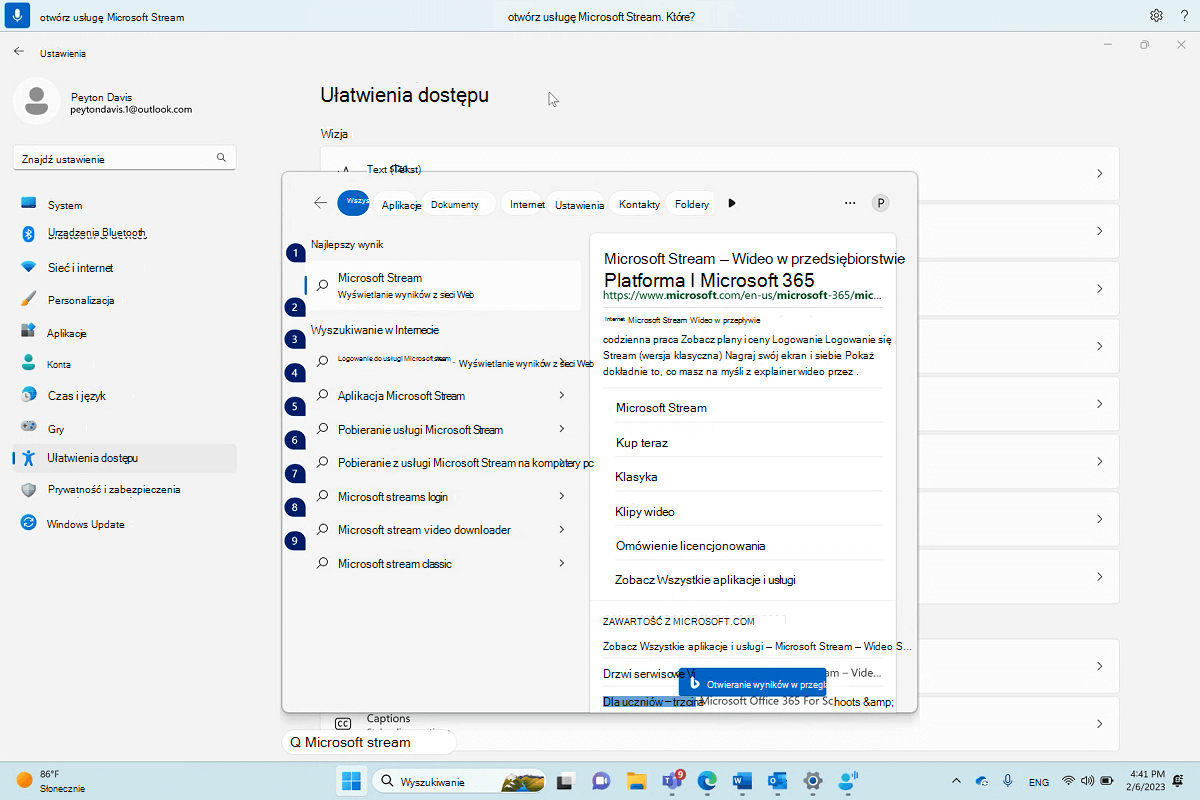
Jeśli funkcja dostępu głosowego nie może znaleźć aplikacji, którą chcesz otworzyć lub do niej przełączyć, zostanie otwarte pole wyszukiwania systemu Windows i wprowadzi nazwę aplikacji, którą próbujesz otworzyć. Wyniki wyszukiwania są nakładane na nie ponumerowane i możesz po prostu wybrać liczbę zgodną z aplikacją, którą chcesz otworzyć. Aby anulować operację i spróbować ponownie użyć polecenia "Otwórz", powiedz "Anuluj" w celu odrzucenia nakładki. Jeśli na przykład powiesz "Otwórz Microsoft Stream", mogą zostać wyświetlone następujące wyniki wyszukiwania z ponumerowanym nakładką.
Przełączanie między otwartymi oknami
| Czynność | Polecenie głosowe | Przykład |
|---|---|---|
| Przełączanie do istniejącej aplikacji. | "Przełącz na <nazwę> aplikacji" lub "Przejdź do <nazwy> aplikacji" | "Switch to Edge" lub "Go to Word" (Przejdź do Word) |
| Otwieranie przełącznika zadań. | "Pokaż przełącznik zadań" |
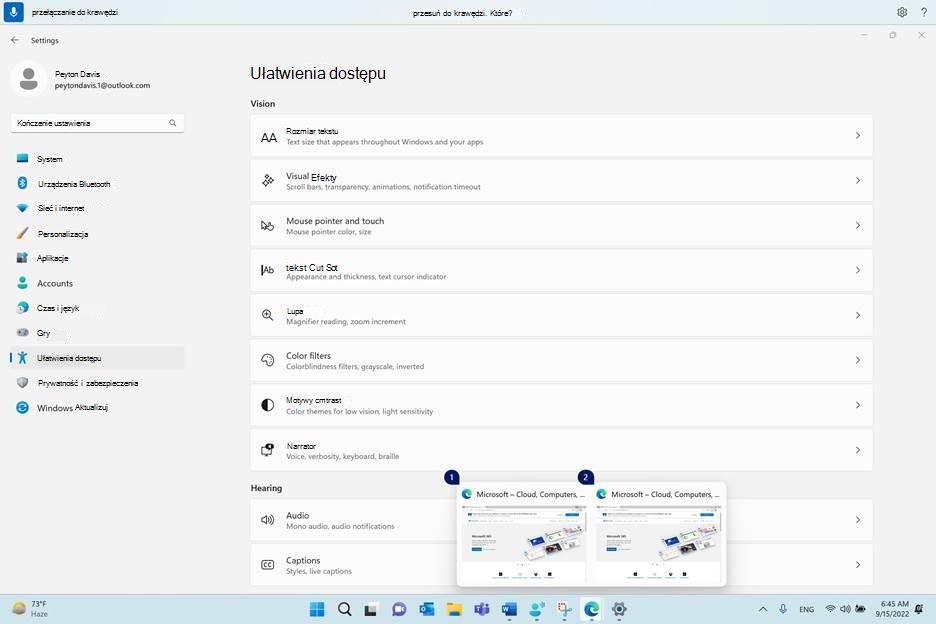
Jeśli jest już otwartych wiele wystąpień tej samej aplikacji, gdy używasz polecenia "Przełącz", funkcja dostępu głosowego dołącza liczbę nakładaną na okna i wyświetla monit o wybranie odpowiedniego wystąpienia.
Jeśli na przykład po powiedzeniu "Switch to Edge" są otwarte dwa wystąpienia programu Microsoft Edge, funkcja dostępu głosowego wyświetli okna z paska zadań z numerowanymi etykietami i monitem o wybranie numeru okna, które chcesz otworzyć.
Uwaga
Jeśli nie masz otwartej aplikacji podczas korzystania z polecenia "Przełącz", funkcja dostępu głosowego otworzy nowe wystąpienie aplikacji.
Sterowanie oknami
| Czynność | Polecenie głosowe | Przykład |
|---|---|---|
| Minimalizowanie aplikacji lub okna. | "Minimalizuj okno" lub "Minimalizuj <nazwę> aplikacji" | "Minimalizuj edge" lub "Minimalizuj Word" |
| Maksymalizowanie aplikacji lub okna. | "Maksymalizuj okno" lub "Maksymalizuj <nazwę> aplikacji" | "Maksymalizuj edge" |
| Przywracanie aplikacji lub okna. | "Okno Przywracanie" lub "Przywróć <nazwę> aplikacji" | "Restore Edge" (Przywróć przeglądarkę Edge) |
| Zamknij otwartą aplikację lub okno. | "Zamknij okno" lub "Zamknij <nazwę> aplikacji" | "Close Edge" (Zamknij przeglądarkę Edge) |
| Przechodzenie do pulpitu. | "Przejdź do pulpitu" | |
| Przyciągnij okno do lewej, prawej, lewej górnej, prawej górnej, dolnej lewej lub do prawej dolnej. | "Przyciąganie okna do <kierunku>" | "Przyciąganie okna do lewej" |
Uwaga
Jeśli fokus zostanie przeniesiony z bieżącego okna i polecenia "Minimalizuj", "Maksymalizuj" lub "Zamknij" nie będą działać, możesz przenieść fokus z powrotem przy użyciu nakładki siatki. Aby uzyskać instrukcje, zobacz sekcję "Przenoszenie wskaźnika myszy z nakładką siatki" w temacie Używanie myszy za pomocą głosu.
Przewijanie okna
Funkcja Dostęp głosowy udostępnia kilka poleceń, których można używać do przewijania okna.
Uwaga
Możesz przewijać, gdy wskaźnik myszy znajduje się w obszarze przewijania. Pamiętaj, że pasek przewijania nie zawsze może być widoczny w obszarze przewijania. Jeśli masz aplikację z wieloma paskami przewijania, użyj siatki, aby przenieść fokus do określonego regionu. Aby uzyskać więcej informacji na temat siatki, zobacz sekcję "Przenoszenie wskaźnika myszy z nakładką siatki" w temacie Używanie myszy za pomocą głosu.
| Czynność | Polecenie głosowe | Przykład |
|---|---|---|
| Przewiń w lewo, w prawo, w górę lub w dół. | "Scroll direction" (Kierunek> przewijania<) | "Scroll up" (Przewiń w górę) |
| Zacznij przewijać w lewo, w prawo, w górę lub w dół. | "Start scrolling direction" (Rozpocznij przewijanie <w kierunku>) | "Start scrolling down" (Zacznij przewijać w dół) |
| Zatrzymanie przewijania. | "Stop scrolling" (Zatrzymaj przewijanie) lub "Stop" (Zatrzymaj) | |
| Przewiń do góry lub do dołu. | "Scroll to top" (Przewiń do góry) lub "Scroll to bottom" (Przewiń do dołu). | |
| Przewiń do lewej lub prawej krawędzi. | "Scroll to left edge" lub "Scroll to right edge" (Przewiń do lewej krawędzi) lub "Scroll to right edge" (Przewiń do prawej krawędzi). |
Zobacz też
Używanie głosu do interakcji z elementami na ekranie
Używanie myszy za pomocą głosu
Dyktowanie tekstu za pomocą głosu
Dostęp głosowy — Często zadawane pytania
Pomoc techniczna dla klientów niepełnosprawnych
Firma Microsoft pragnie zapewnić najlepsze możliwe środowisko działania dla wszystkich swoich klientów. Jeśli jesteś osobą niepełnosprawną lub masz pytania dotyczące ułatwień dostępu, skontaktuj się z działem Answer Desk firmy Microsoft dla osób niepełnosprawnych w celu uzyskania pomocy technicznej. Zespół pomocy technicznej Answer Desk dla osób niepełnosprawnych jest przeszkolony w zakresie używania wielu popularnych technologii ułatwień dostępu i oferuje pomoc w językach angielskim, francuskim i hiszpańskim oraz w amerykańskim języku migowym. Aby zapoznać się z informacjami kontaktowymi w swoim regionie, odwiedź witrynę Answer Desk firmy Microsoft dla osób niepełnosprawnych.
Jeśli jesteś użytkownikiem rządowym, komercyjnym lub biznesowym, skontaktuj się z działem Answer Desk dla osób niepełnosprawnych w przedsiębiorstwie.