

Nieustannie dokładamy wszelkich starań, aby udoskonalać edytor wideo w usłudze Clipchamp i zapewniać jego płynne działanie niezależnie od typu używanego komputera.
Jest jednak kilka rzeczy, które możesz zrobić, aby uniknąć błędów i powolnego przetwarzania, zapewniając najlepsze środowisko edytowania wideo.
W systemie Windows używaj najnowszej wersji aplikacji
Zapewnij aktualność aplikacji Clipchamp dla systemu Windows za pośrednictwem sklepu Microsoft Store. Przed aktualizacją poczekaj na zapisanie zmian i zakończenie przekazywania lub eksportowania.
Aby sprawdzić dostępność aktualizacji, otwórz Microsoft Store i wybierz opcję Sprawdź aktualizacje Aktualizacji. Zainstaluj dostępne aktualizacje aplikacji Clipchamp, a następnie ponownie otwórz aplikację. Aby uzyskać pomoc, zobacz temat Pobieranie aktualizacji aplikacji i gier z Microsoft Store.
Jeśli aplikacja Clipchamp nie została zainstalowana, postępuj zgodnie ze wskazówkami dotyczącymi instalacji systemu Windows.
Uwaga
Na urządzeniu zarządzanym administrator IT może kontrolować, czy możesz zainstalować, zaktualizować czy uruchomić usługę Clipchamp. Jeśli nie możesz zainstalować, zaktualizować lub otworzyć aplikacji, poproś administratora IT o pomoc. Aby poznać wymagania dotyczące konta służbowego, zobacz Jak uzyskać dostęp do usługi Microsoft Clipchamp za pomocą konta służbowego.
Używanie aktualnej przeglądarki klasycznej
W przypadku usługi Clipchamp w przeglądarce użyj najnowszej wersji klasycznej Microsoft Edge lub Google Chrome. Te zalecenia dotyczą kont osobistych, służbowych i szkolnych. Aby uzyskać informacje o obsługiwanych platformach, zobacz Jakie przeglądarki internetowe obsługuje aplikacja Clipchamp?.
Przed ponownym uruchomieniem przeglądarki poczekaj na zapisanie zmian i zakończenie przekazywania i eksportowania.
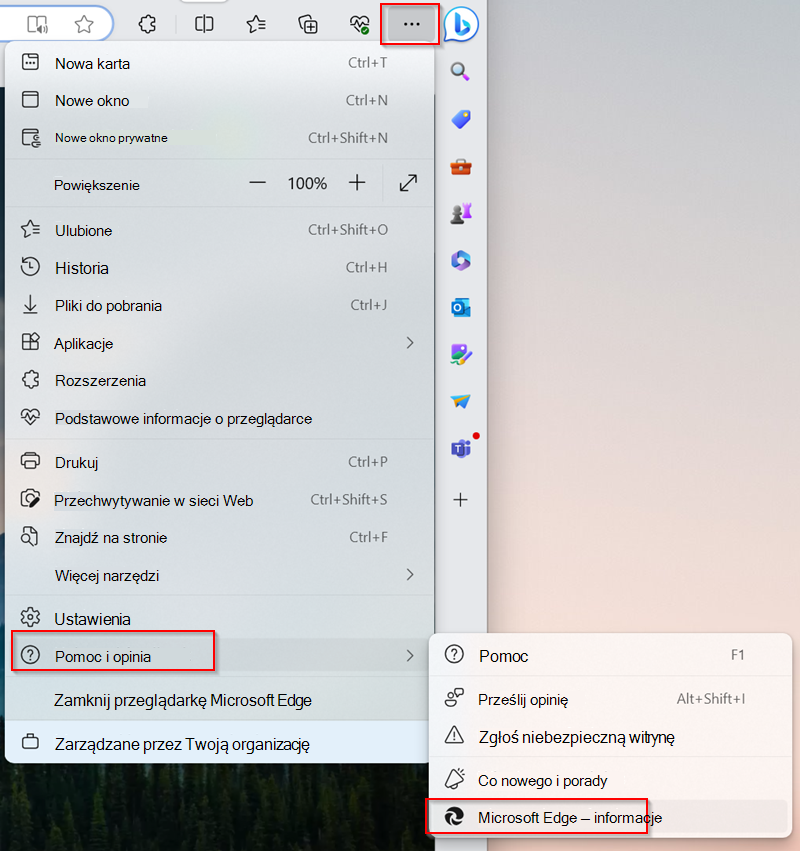
Aby sprawdzić dostępność aktualizacji w przeglądarce Microsoft Edge:
Wybierz Ustawienia i nie tylko (...).
Wybierz pozycję Pomoc i opinie>dotyczące przeglądarki Microsoft Edge.
Postępuj zgodnie z instrukcjami dotyczącymi aktualizacji i uruchom ponownie.
W przeglądarce Google Chrome wybierz pozycję Więcej (...)>Pomoc>Informacje o przeglądarce Google Chrome. Jeśli zostanie wyświetlony monit, wybierz pozycję Uruchom ponownie. Aby uzyskać szczegółowe informacje, zobacz Aktualizowanie Google Chrome.
Jeśli Twoja organizacja zarządza aktualizacjami przeglądarki i nie możesz samodzielnie zaktualizować przeglądarki, poproś o pomoc administratora IT.
Wyczyść pamięć podręczną przeglądarki, a następnie uruchom ponownie przeglądarkę Edge/Chrome
Wykonaj kroki opisane w tym artykule pomocy technicznej dla przeglądarki Microsoft Edge lub Chrome na temat usuwania elementów z pamięci podręcznej przeglądarki.
Uwaga: Upewnij się, że wybrałeś "Cały czas" dla zakresu czasu, a następnie wybierz "Buforowane obrazy i pliki". Nie musisz czyścić żadnych innych danych przeglądania.
Po wykonaniu wszystkich kroków wpisz odpowiednio chrome://restart lub edge://restart na pasku adresu i naciśnij klawisz Enter.
Jest to przydatne, jeśli występują problemy z ładowaniem plików multimedialnych (powolny postęp, zawieszanie się, awarie) podczas edytowania wideo lub jeśli występują przerwy w odtwarzaniu wideo.
Zwalnianie zasobów obliczeniowych na komputerze
Pomaga to zapewnić więcej pamięci i mocy procesora graficznego do przetwarzania projektu edycji.
- Zamknij inne karty przeglądarki, pozostaw aplikację Clipchamp otwartą tylko na jednej karcie przeglądarki.
- Pozostaw kartę przeglądarki Clipchamp otwartą i na pierwszym planie, w przeciwnym razie przeglądarka Edge (lub Chrome) może przejąć zasoby obliczeniowe.
- Zamknij inne aplikacje uruchomione na komputerze.
Upewnij się, że komputer ma wystarczającą ilość miejsca na dysku
Na wewnętrznym dysku komputera musi być dostępna wystarczająca ilość miejsca. Jest to wymagane w przypadku tymczasowych plików projektu i miejsca na etapie przetwarzania i eksportowania wideo.
Dostępne wolne miejsce powinno być większe niż rozmiar plików multimedialnych używanych w projekcie.
Używaj mniejszych i mniejszej liczby wejściowych plików multimedialnych, aby skrócić czas ładowania
Jest to krok opcjonalny, jeśli występują niska wydajność po dodaniu plików do edytowanego projektu. Większe i dłuższe pliki są przetwarzane przez dłuższy czas, zanim będą dostępne do użycia.
Dodanie wielu plików multimedialnych jednocześnie może także wydłużyć czas przetwarzania. Jeśli na przykład używasz klipów 4K, pomocne może być skompresowanie tych plików do rozdzielczości 1080p przed użyciem ich w projekcie edycji w usłudze Clipchamp. Aby skompresować filmy bez widocznej utraty jakości, dostępne są bezpłatne narzędzia do kompresji wideo podczas wyszukiwania ich online.
Wyszukiwanie uszkodzonych plików wejściowych
Znamy przypadki, w których wadliwy źródłowy plik multimedialny powodował problemy podczas ładowania go w usłudze Clipchamp.
Nasz proces importowania obsługuje szeroką gamę plików wideo, audio i obrazów, jeśli jednak zauważysz, że konkretny plik dodawany do projektu nie ładuje się lub jeśli eksportowanie edytowanego projektu wideo kończy się niepowodzeniem w tym samym momencie przetwarzania, spróbuj przekonwertować dany plik multimedialny i użyć nowo przekonwertowanej wersji w usłudze Clipchamp.
Istnieją dobrze działające konwertery plików wideo i audio typu open source, które można znaleźć w Internecie.
Sprawdź rozszerzenia przeglądarki, jeśli nie można otworzyć aplikacji Clipchamp
Jeśli usługa Clipchamp nie otwiera się w przeglądarce i podejrzewasz rozszerzenie blokujące zawartość, zacznij od testu specyficznego dla witryny, zamiast wyłączać ochronę dla każdej witryny.
Sprawdź pomoc tego rozszerzenia, aby znaleźć opcję zezwalania na usługę Clipchamp lub wstrzymywania blokowania w tej witrynie. Ten wyjątek specyficzny dla witryny różni się od udzielenia rozszerzeniu uprawnienia do odczytu lub zmiany danych witryny.
Użyj adresu strony usługi Clipchamp, na której występuje problem:
- W przypadku kont osobistych używaj app.clipchamp.com.
- W przypadku kont służbowych użyj adresu wyświetlanego w przeglądarce. W zależności od sposobu otwarcia aplikacji Clipchamp strona może znajdować się w witrynie usługi Clipchamp lub witrynie programu SharePoint organizacji.
Jeśli chcesz tymczasowo wyłączyć rozszerzenie w celu przetestowania, zmień jedno podejrzane rozszerzenie naraz, ponownie załaduj aplikację Clipchamp i sprawdź, czy otwiera się. Po przeprowadzeniu testu ponownie włącz rozszerzenie. Aby uzyskać instrukcje, zobacz wskazówki dotyczące rozszerzeń dla przeglądarki Microsoft Edge lub Google Chrome.
Na urządzeniu zarządzanym lub w przeglądarce zapytaj administratora IT przed zmianą ustawień rozszerzeń.
Upewnij się, że połączenie internetowe jest stabilne
W przeciwieństwie do innych edytorów online usługa Clipchamp nie polega na przekazywaniu i pobieraniu dużych plików, dzięki czemu jest mniej zależna od prędkości Internetu. Jednak do działania i zapisywania postępów edycji nadal wymagane jest aktywne połączenie internetowe.
Aby uzyskać najlepszą wydajność i uniknąć utraty zmian w projekcie, upewnij się, że masz stabilne połączenie internetowe podczas korzystania z usługi Clipchamp.
Nie usuwaj plików źródłowych z komputera
Są sytuacje, w których usługa Clipchamp może poprosić o ponowne połączenie plików wideo, audio i obrazów użytych w projekcie.
Jeśli w wersji osobistej aplikacji Clipchamp nie korzystasz z funkcji kopii zapasowej zawartości i usuniesz, zmienisz nazwę lub przeniesiesz źródłowe pliki multimedialne na komputerze, może to spowodować problemy po ponownym otwarciu projektu edycji, więc pamiętaj, aby zachować te pliki.
W usłudze Clipchamp dla kont służbowych pliki multimedialne dodawane do edytowanego projektu są przechowywane w folderze Zasoby projektu w usłudze służbowej OneDrive lub SharePoint. Upewnij się, że ten folder i zawarte w nim pliki multimedialne są przechowywane. W przeciwnym razie może pojawić się monit o ponowne zlokalizowanie plików źródłowych przed kontynuowaniem edytowania wideo.
Wymagania sprzętowe
Komputer musi spełniać pewne wymagania, aby zapewnić, że usługa Clipchamp działa zgodnie z oczekiwaniami.
Ilość dostępnej pamięci/RAM powinna wynosić co najmniej 8 GB (16 GB lub więcej, a urządzenie powinno być 64-bitowym komputerem z 64-bitowym systemem operacyjnym i 64-bitową wersją przeglądarki Edge lub Chrome.
Karta graficzna jest kolejnym ważnym czynnikiem i powinna być najnowszym modelem. Jest to ważne, ponieważ edycja wideo wymaga dużej mocy obliczeniowej, wykorzystuje zarówno procesor, jak i kartę graficzną i może doprowadzić do granic możliwości starszych urządzeń.
Należy również mieć wystarczającą ilość wolnego miejsca na wewnętrznym dysku komputera, które jest wymagane na pliki tymczasowe oraz miejsce na etapie przetwarzania i eksportowania wideo. Dostępne wolne miejsce powinno być większe niż rozmiar plików wideo używanych w projekcie.
Jeśli pracujesz na starszym komputerze, który nie spełnia tych wymagań, edytor może nadal działać, ale pamiętaj, że mogą wystąpić problemy, takie jak niska wydajność, zawieszanie się i awarie, a na innym komputerze będzie lepiej.