
Podczas logowania się do edytora wideo Clipchamp w przeglądarce niektórzy użytkownicy mogą zobaczyć wersję tego komunikatu:
"Wykryliśmy, że Twój sprzęt nie jest obecnie obsługiwany przez usługę Clipchamp. Aby uzyskać najlepsze możliwe rezultaty, spróbuj zaktualizować system operacyjny lub przeglądarkę internetową do najnowszych wersji".
Jeśli zobaczysz ten komunikat, najpierw upewnij się, że:
- Pracujesz na komputerze stacjonarnym lub przenośnym, a nie na tablecie lub smartfonie
- Jeśli pracujesz w przeglądarce, używasz przeglądarki Microsoft Edge lub Google Chrome
- Zaktualizowano przeglądarkę Chrome lub Microsoft Edge do najnowszej wersji.
- System operacyjny został zaktualizowany
Zwiększone zabezpieczenia sieci web w przeglądarce Microsoft Edge
Ponadto, jeśli uzyskujesz dostęp do usługi Clipchamp w przeglądarce Edge, sprawdź, czy dla usługi Clipchamp włączono dodatkowe zabezpieczenia.
Jeśli jest włączony, na pasku adresu będzie wyświetlany ten komunikat lub ikona kłódki:

Ta funkcja jest przydatna na niektórych stronach internetowych, jednak w niektórych przypadkach może również przekroczyć swój cel i zablokować legalne technologie internetowe, których nasz edytor potrzebuje do prawidłowego działania.
Jeśli używasz edytora wideo Clipchamp dla kont osobistych, zalecamy umieszczenie app.clipchamp.com na białej liście w przeglądarce Edge.
Jeśli używasz wersji służbowej Clipchamp, adres internetowy nie będzie app.clipchamp.com i zależy od adresu programu SharePoint lub usługi OneDrive Twojej organizacji lub instytucji edukacyjnej, na przykład od adresu https://contoso.sharepoint.com/. Sprawdź, czy w przeglądarce Edge są włączone dodatkowe zabezpieczenia . W takim przypadku zalecamy również wypróbowanie następujących kroków.
Kliknij ikonę Dodane zabezpieczenia lub ikonę kłódki po lewej stronie pola adresu przeglądarki i poszukaj opcji Zapobieganie śledzeniu dla tego wiersza witryny:
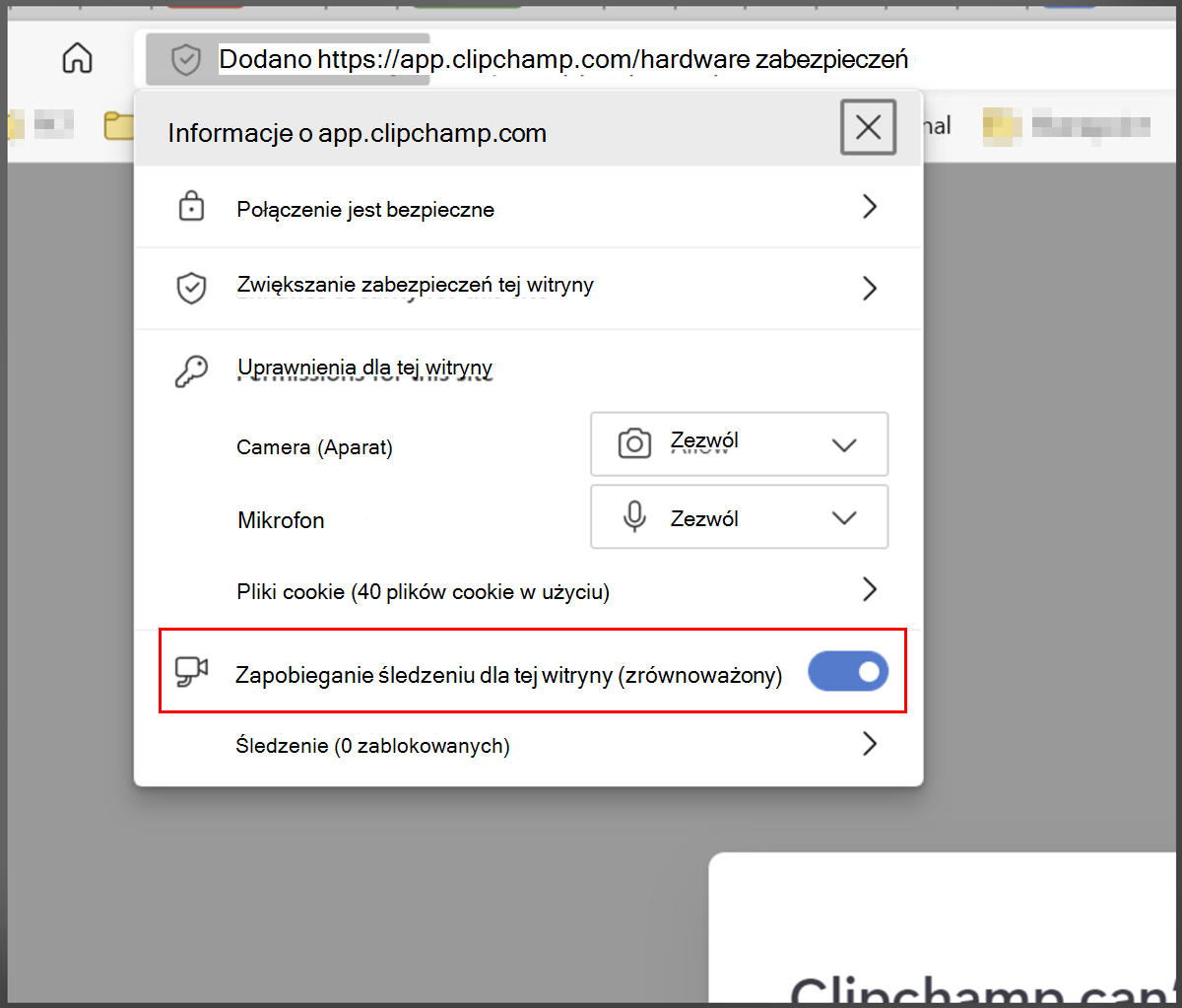
Następnie wyłącz funkcję ochrony przed śledzeniem:

Następnie ponownie załaduj stronę i sprawdź, czy usługa Clipchamp działa teraz zgodnie z oczekiwaniami.

Aby wyświetlić listę witryn znajdujących się na białej liście i zarządzać nimi, przejdź do edge://settings/privacy/trackingPreventionExceptions
Sprawdź rozszerzenia przeglądarki
Niektóre rozszerzenia przeglądarek mogą blokować elementy na stronach internetowych, takie jak app.clipchamp.com, które są wymagane do poprawnego załadowania edytora wideo. Jeśli masz zainstalowane jakiekolwiek rozszerzenia Chrome lub Edge, sprawdź, czy ich wyłączenie lub umieszczenie w nich adresu internetowego usługi Clipchamp powoduje jego załadowanie.
W przypadku wersji osobistej Clipchamp adres do umieszczenia na białej liście to https://app.clipchamp.com/.
W przypadku Clipchamp w przypadku kont służbowych adres do umieszczenia na białej liście to adres URL programu SharePoint lub usługi OneDrive organizacji, na przykład https://contoso.sharepoint.com/.
Sprawdź wymagania sprzętowe
Jeśli powyższe kroki nie pomogły, być może Twój komputer nie spełnia wymagań sprzętowych gwarantujących działanie usługi Clipchamp zgodnie z oczekiwaniami. Ilość dostępnej pamięci/RAM powinna wynosić co najmniej 8 GB (16 GB lub więcej, a urządzenie powinno być 64-bitowym komputerem z 64-bitowym systemem operacyjnym i 64-bitową wersją przeglądarki Edge lub Chrome.
Karta graficzna jest kolejnym ważnym czynnikiem i powinna być najnowszym modelem. Jest to ważne, ponieważ edycja wideo wymaga dużej mocy obliczeniowej, wykorzystuje zarówno procesor, jak i kartę graficzną i może doprowadzić do granic możliwości starszych urządzeń.
Należy również mieć wystarczającą ilość wolnego miejsca na wewnętrznym dysku komputera, które jest wymagane na pliki tymczasowe oraz miejsce na etapie przetwarzania i eksportowania wideo. Dostępne wolne miejsce powinno być większe niż rozmiar plików wideo używanych w projekcie.
Jeśli pracujesz na starszym komputerze, który nie spełnia tych wymagań, edytor może nadal działać, ale pamiętaj, że mogą wystąpić problemy, takie jak niska wydajność, zawieszanie się i awarie, a na innym komputerze będzie lepiej.
Wypróbuj aplikację klasyczną Clipchamp dla systemu Windows
Jeśli korzystasz z systemu Windows, sprawdź, czy aplikacja klasyczna Clipchamp uruchamia się pomyślnie na komputerze jako alternatywa dla uzyskiwania dostępu do edytora wideo w przeglądarce. W systemie Windows 11 uruchom aplikację za pośrednictwem pola wyszukiwania na pasku zadań lub znajdź ją w obszarze Wszystkie aplikacje.
W systemach Windows 10 i 11 możesz również zainstalować ją ze sklepu Microsoft Store.
Jeśli aplikacja klasyczna jest już dostępna na urządzeniu, ale nie była otwierana od jakiegoś czasu, możliwe, że przed uruchomieniem trzeba będzie zaktualizować aplikację do najnowszej wersji.
Brave-przeglądarka
Dla każdego, kto uzyskuje dostęp do aplikacji Clipchamp w przeglądarce Brave (która powinna działać, ponieważ jest również oparta na Chromium, jak Chrome i Edge), możesz zobaczyć powiadomienie o błędzie "nieobsługiwany sprzęt lub przestarzała wersja Chrome" z powodu funkcji zapobiegającej pobieraniu odcisków palców w tarczach Brave.
W takim przypadku możesz wypróbować następujące rozwiązania:
- Kliknij ikonę lwa po prawej stronie paska adresu.
- Tymczasowo zezwól na pobieranie odcisków palców w usłudze Clipchamp.
Dodatkowe kroki rozwiązywania problemów
Jeśli problem będzie się powtarzał, może to być spowodowane tym, że przeglądarka automatycznie wyłącza niektóre sterowniki karty graficznej, które mogą powodować jej niestabilność. Na przykład przeglądarka Chrome nie zezwala niektórym zintegrowanym grafikom Intel HD na inicjowanie WebGL, co jest wymagane do korzystania z usługi Clipchamp.
Aby rozwiązać ten problem, możesz spróbować włączyć flagę #ignore-gpu-blocklist w Chrome, co pozwoli na użycie wszystkich sterowników graficznych (GPU).
Ostrzeżenie: należy pamiętać, że w zależności od problemów ze sterownikiem zmiana tego ustawienia może doprowadzić do awarii Chrome lub dziwnego zachowania.
Aby wypróbować tę opcję, przejdź do chrome://flags/#ignore-gpu-blocklist w nowej karcie i obok pozycji Zastąp listę renderowania programowego wybierz pozycję Włączone, a następnie uruchom ponownie przeglądarkę Chrome:
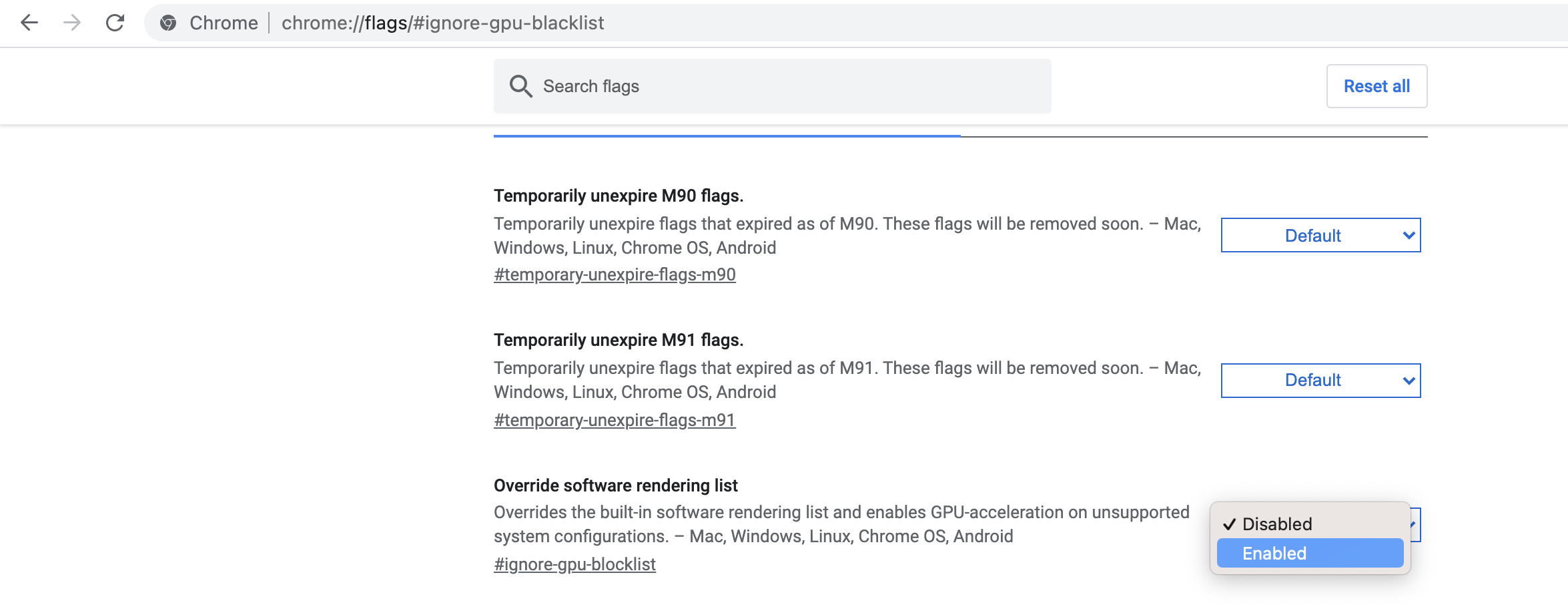
Spowoduje to wyłączenie listy zablokowanych i ewentualnie umożliwi dostęp do usługi Clipchamp. Jeśli po włączeniu flagi zauważysz problemy, możesz ją ponownie wyłączyć.
Aby uzyskać dalsze wskazówki dotyczące optymalizacji ustawień komputera i przeglądarki pod kątem najlepszych wrażeń z korzystania z naszego edytora wideo, zobacz: Upewnij się, że aplikacja Clipchamp działa dla Ciebie dobrze.