
Uwaga
- Ten artykuł jest przeznaczony dla użytkowników i administratorów edytora wideo Clipchamp dla kont służbowych i nie dotyczy osobistej wersji aplikacji Clipchamp, do której uzyskujesz dostęp za pomocą osobistego lub rodzinnego konta Microsoft.
- Pierwsza sekcja dotyczy korzystania z aplikacji klasycznej naszego edytora wideo dla systemu Windows. Druga sekcja jest przeznaczona dla administratorów platformy Microsoft 365, którzy chcą zarządzać dostępem do aplikacji klasycznej w swojej organizacji.
Informacje dla użytkowników usługi Clipchamp
Możesz korzystać z usługi Clipchamp za pomocą konta służbowego lub szkolnego udostępnionego Ci przez organizację lub instytucję edukacyjną i uzyskiwać do niej dostęp w przeglądarce Microsoft Edge lub Google Chrome, jeśli Twoja organizacja subskrybuje odpowiednią licencję platformy Microsoft 365 dla firm lub instytucji edukacyjnych oraz jeśli masz licencję edytora wideo Clipchamp przypisaną do Twojego konta. Aby uzyskać więcej informacji, zobacz: Jak uzyskać dostęp do usługi Microsoft Clipchamp przy użyciu konta służbowego.
Oprócz dostępu do aplikacji Clipchamp w przeglądarce, możesz również uzyskać do niej dostęp za pośrednictwem aplikacji klasycznej dla systemów Windows 10 i Windows 11.
Aby uruchomić aplikację, wyszukaj ją w wyszukiwarce systemu Windows, co powinno spowodować wyświetlenie aplikacji Microsoft Clipchamp w wynikach. Jeśli nie jest tam wyświetlany, prawdopodobnie nie został udostępniony na komputerze przez administratora. W takim przypadku nadal możesz uzyskiwać dostęp do usługi Clipchamp w przeglądarce.
Dostępność aplikacji klasycznej na komputerze służbowym jest kontrolowana przez administratora platformy Microsoft 365. Mogą udostępniać aplikację na zarządzanych urządzeniach, a także decydować, czy mają być włączone zarówno wersje osobista, jak i służbowa edytora wideo, czy tylko wersja służbowa.
Nowsza wersja aplikacji klasycznej
Jeśli masz dostęp do aplikacji klasycznej Clipchamp, używasz jej z kontem służbowym platformy Microsoft 365 i masz zainstalowaną najbardziej aktualną wersję aplikacji, uruchomienie jej spowoduje automatyczne zalogowanie się do kont służbowych aplikacji Clipchamp. Numer wersji aplikacji umożliwiającej logowanie się za pomocą konta służbowego to 3.0.10020 lub nowszy.
Numer wersji aplikacji klasycznej Clipchamp na komputerze możesz sprawdzić, otwierając menu Start, wybierając Wszystkie aplikacje, przewijając do pozycji Microsoft Clipchamp, klikając prawym przyciskiem myszy wpis, a następnie wybierając Więcej>ustawień aplikacji.
Jeśli nie widzisz aplikacji klasycznej Clipchamp na komputerze lub posiadana wersja nie działa z Twoim kontem służbowym, prawdopodobnie najnowsza wersja aplikacji nie jest jeszcze dostępna lub obsługa w niej konta służbowego nie została jeszcze włączona przez administratora platformy Microsoft 365.
W tej nowszej wersji aplikacji klasycznej istnieje również możliwość zalogowania się do wersji osobistej aplikacji Clipchamp, jeśli Twoja organizacja platformy Microsoft 365 zezwala na korzystanie z osobistego lub rodzinnego konta Microsoft na zarządzanym urządzeniu.
Starsza wersja aplikacji klasycznej
Jeśli usługa Clipchamp jest dostępna na komputerze, ale masz zainstalowaną starszą wersję aplikacji (poniżej wersji 3), obsługuje tylko osobiste lub rodzinne konta Microsoft i nie obsługuje kont służbowych.
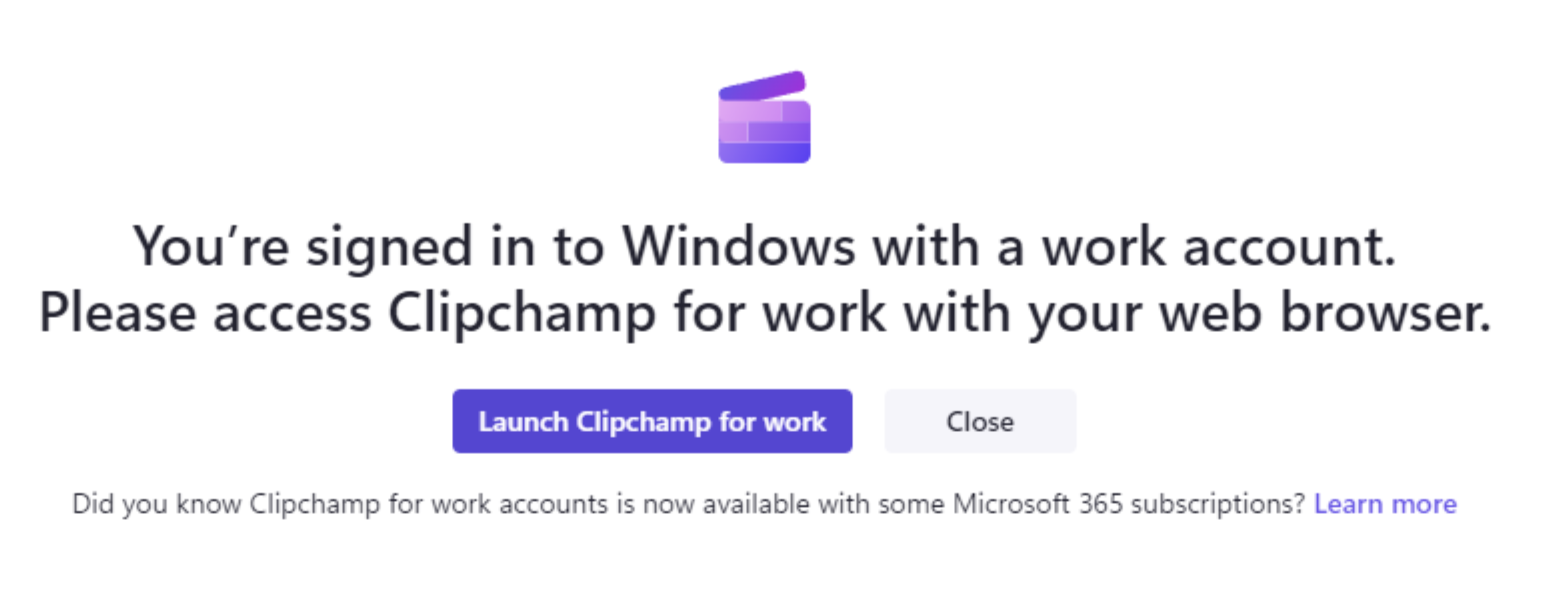
W takim przypadku po otwarciu aplikacji i zalogowaniu się do systemu Windows przy użyciu konta służbowego zostanie wyświetlony jeden z dwóch poniższych ekranów.
Jeśli Twoja organizacja zablokuje dostęp do osobistej wersji aplikacji Clipchamp, zobaczysz ten ekran po uruchomieniu aplikacji.
Wybranie pozycji Uruchom usługę Clipchamp do pracy spowoduje otwarcie nowego okna przeglądarki i uruchomienie aplikacji internetowej platformy Microsoft 365 usługi Clipchamp, w której możesz rozpocząć edycję wideo.
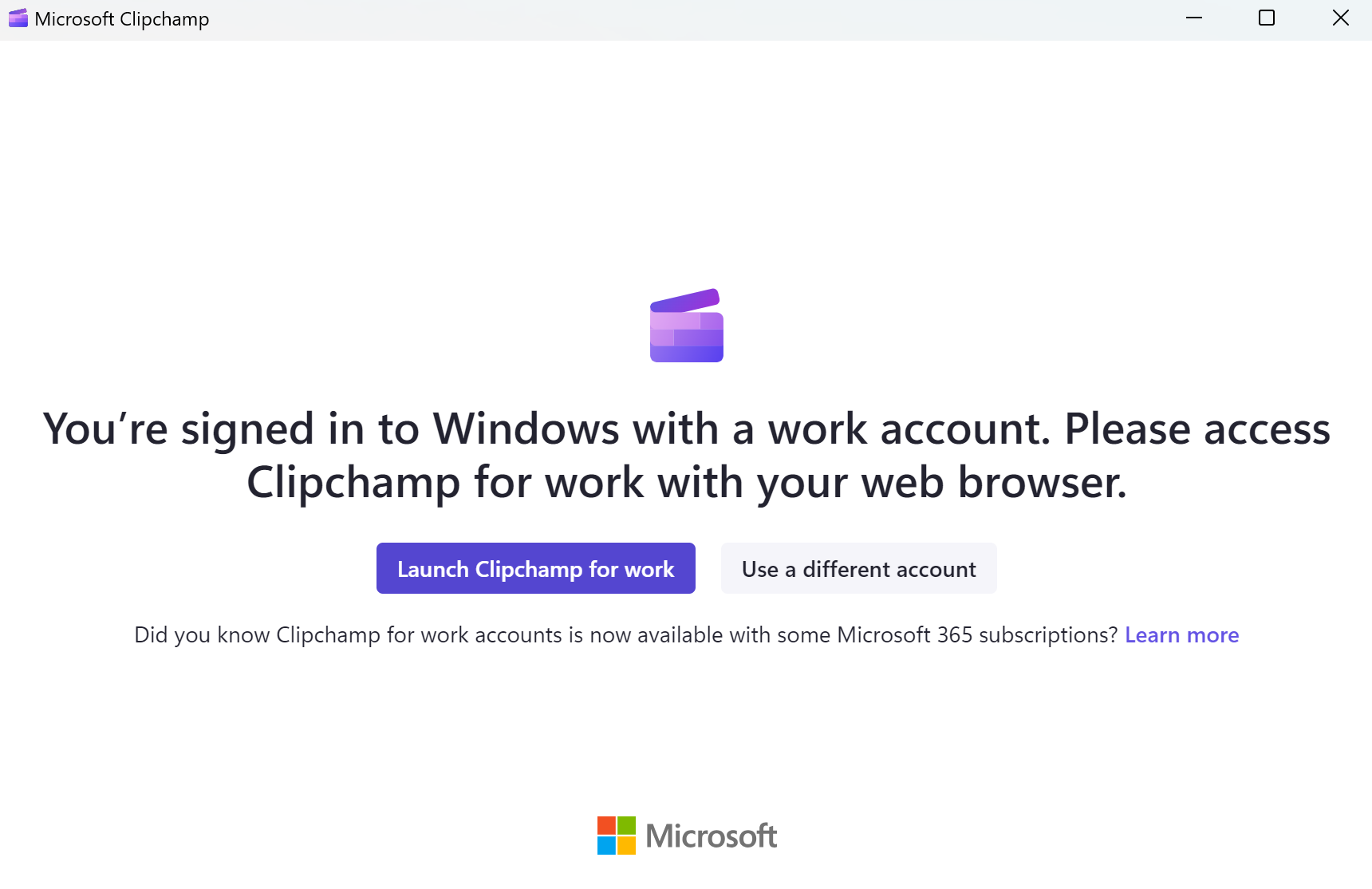
Alternatywnie, jeśli Twoja organizacja ma włączony dostęp zarówno dla kont osobistych, jak i służbowych, zostanie wyświetlony ten ekran.
Wybranie pozycji Uruchom usługę Clipchamp do pracy spowoduje otwarcie nowego okna przeglądarki i uruchomienie aplikacji internetowej platformy Microsoft 365 usługi Clipchamp.
Wybranie szarego przycisku Użyj innego konta przekieruje Cię na stronę logowania do konta osobistego aplikacji Clipchamp w aplikacji klasycznej.
Informacje dla administratorów platformy Microsoft 365
Uwaga
Poniższe informacje są przeznaczone dla administratorów, którzy chcą zarządzać tym, jak usługa Clipchamp jest dostępna dla użytkowników w ich organizacji.
W przeszłości aplikacja klasyczna Clipchamp nie obsługiwała kont AAD/Tożsamość Entra i działała tylko z kontami osobistymi i rodzinnymi Microsoft. Zmieniło się to i wersje aplikacji od 3.0.10020 oferują obsługę kont służbowych.
Oznacza to, że użytkownicy końcowi mogą korzystać z edytora wideo Clipchamp za pośrednictwem aplikacji klasycznej dla systemu Windows 10 i Windows 11, a także uzyskiwać dostęp do usługi Clipchamp przez przeglądarkę (Edge lub Chrome).
- Wersje aplikacji do 2.9.x będą zachowywać się tak jak opisano w sekcji Starsza wersja aplikacji klasycznej powyżej.
- Wersje aplikacji od wersji 3.x lub nowszej (co najmniej 3.0.10020) będą wykazywać zachowanie zgodne z opisem w sekcji Nowsza wersja aplikacji klasycznej powyżej.
Zarządzanie dostępem do aplikacji klasycznej Clipchamp
Dostępnością aplikacji klasycznej Clipchamp można zarządzać za pośrednictwem usługi Intune. Działa to tak samo, jak zarządzanie innymi aplikacjami ze sklepu Microsoft Store. Zobacz: Dodawanie aplikacji ze sklepu Microsoft Store do usługi Microsoft Intune.
W niektórych przypadkach może się zdarzyć, że na urządzeniach użytkowników końcowych jest już zainstalowana poprzednia wersja aplikacji klasycznej Clipchamp. Aplikacja została zainstalowana ze sklepu Microsoft Store, jeśli sklep jest włączony w Twojej dzierżawie, lub była częścią aktualizacji systemu Windows 11.
W takim przypadku zalecamy zaktualizowanie aplikacji, co zapewni, że wyświetla ona zachowanie opisane w tym artykule.
Główną zaletą jest to, że użytkownicy zostaną przekierowani do poprawnej wersji usługi Clipchamp i nie przeniosą przypadkowo do wersji osobistej zamiast roboczej usługi Clipchamp. Zapewni to również, że użytkownicy końcowi będą mogli korzystać z edytora wideo bez konieczności uruchamiania przeglądarki internetowej.
Ogólne zarządzanie dostępem do aplikacji Clipchamp
Oprócz zarządzania dostępem do aplikacji klasycznej, możesz kontrolować ogólny dostęp do aplikacji Clipchamp oraz do jej wersji osobistej i służbowej. Zobacz: Jak włączyć lub wyłączyć edytor wideo Clipchamp dla użytkowników w organizacji.
Rozwiązywanie problemów z siecią
Niektórzy użytkownicy końcowi mogą zobaczyć następujący błąd podczas próby zalogowania się do aplikacji klasycznej Clipchamp.
"Nie mogliśmy cię zalogować. Spróbuj ponownie".
Dlaczego występuje ten błąd
Aplikacja Clipchamp musi zweryfikować certyfikaty zabezpieczeń używane w sieci. W niektórych środowiskach, zwłaszcza korzystających z serwera proxy lub urządzenia do kontroli SSL, serwer proxy wystawia własny certyfikat. Jeśli nie można zweryfikować tego certyfikatu — najczęściej z powodu negatywnego wyniku sprawdzania listy odwołań certyfikatów (CRL) — aplikacja Clipchamp zablokuje połączenie ze względów bezpieczeństwa. Takie zachowanie jest oczekiwane i chroni użytkowników przed potencjalnymi zagrożeniami bezpieczeństwa.
Dlaczego nie możemy pominąć kontroli
Sprawdzanie poprawności listy CRL gwarantuje, że odwołane lub naruszone certyfikaty nie mogą być używane. Wyłączenie tej opcji umożliwiłoby realizację scenariuszy podobnych do ataku "man-in-the-middle" i nie spełniałoby standardów zabezpieczeń firmy Microsoft. Z tego powodu kontroli nie można usunąć ani pominąć.
Rozwiązanie
Zespół IT lub zespół sieciowy będzie musiał przejrzeć konfigurację serwera proxy. Typowe rozwiązania obejmują:
Zapewnienie, że serwer proxy nie przechwytuje ani nie podpisuje ponownie ruchu do usług Microsoft 365.
Zezwalanie na dostęp do listy CRL i punktów końcowych walidacji certyfikatów.
Potwierdzenie, że wszystkie certyfikaty wystawione przez serwer proxy zawierają prawidłowe informacje o odwołaniu.
Firma Microsoft udostępnia wskazówki dotyczące urządzeń sieciowych innych firm tutaj: Korzystanie z urządzeń sieciowych lub rozwiązań innych firm na platformie Microsoft 365.
Obejście problemu
Użytkownicy końcowi mogą nadal korzystać z usługi Clipchamp za pośrednictwem aplikacji internetowej podczas konfigurowania sieci.