
Ustaw przedział czasu, aby określić, jak długo będziesz akceptować odpowiedzi na test lub formularz. Jeśli nie akceptujesz już przesyłania, utwórz wiadomość niestandardową dla adresatów. Zmień inne ustawienia, aby losowo rozmieścić pytania testowe, lub otwórz test za pomocą aplikacji Wypełnij test.
Ustawianie terminów ostatecznych przesłania testu lub formularza
Zaloguj się do Forms.office.com.
Otwórz formularz lub test, którym chcesz zarządzać.
Na pasku akcji wybierz pozycję Ustawienia .

-
Uwaga
Opcja Udostępnij osobom w mojej organizacji jest wyłączona dla klientów.
Wybierz wartości Data rozpoczęcia i Data zakończenia , aby określić przedział czasu, w którym będziesz akceptować przesłania dla tego formularza lub testu.

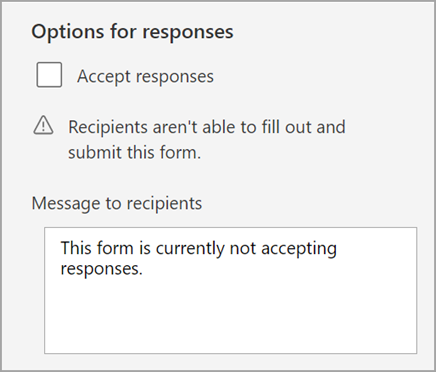
Aby wyłączyć przesyłanie formularza lub testu, wróć do ustawień i wyczyść pole wyboru Zaakceptuj odpowiedzi . Pojawi się puste pole tekstowe, w którym można wprowadzić niestandardową wiadomość do adresatów.
Losowa kolejność pytań
Postępuj zgodnie z instrukcjami powyżej i zaznacz pole wyboru Losowa kolejność pytań, aby wyświetlić pytania w innej kolejności każdej osobie, która wypełnia formularz lub test. Domyślnie pytania są wyświetlane w kolejności, w jakiej je utworzono.
Wybierz pozycję Zablokuj pytania , aby wyznaczyć pytania, które chcesz zablokować podczas mieszania pozostałych.

Otwieranie testu w aplikacji Wypełnij test
Utwórz bezpieczne środowisko oceniania, wymagając od uczniów otwarcia aplikacji Wypełnij test w systemie Windows 10 w celu wypełnienia testu. Aplikacja Wypełnij test działa w następujący sposób:
- Wyświetla tylko test na urządzeniu ucznia — nic więcej.
- Czyści jego schowek, aby uniemożliwić kopiowanie i wklejanie.
- Uniemożliwia dostęp do innych witryn internetowych.
- Uniemożliwia otwieranie i uzyskiwanie dostępu do innych aplikacji.
- Uniemożliwia udostępnianie, drukowanie lub nagrywanie ekranów.
- Wyłącza możliwość zmieniania ustawień, rozszerzania ekranów, wyświetlania powiadomień, otrzymywania aktualizacji i używania funkcji Autowypełnianie.
- Uniemożliwia korzystanie z Cortany.
Po wybraniu pozycji Otwórz za pomocą aplikacji Wypełnij test link do testu udostępniony uczniom będzie otwierał aplikację Wypełnij test na komputerach z rocznicową aktualizacją systemu Windows 10. Aplikacja wymaga zalogowania się przez uczniów, zanim uzyskają dostęp do Twojego testu.
Ważne
Uczniowie, którzy nie mają dostępu do aplikacji Wypełnij test, nie będą mogli otworzyć testu.