
Korzystaj z raportu aktywności komunikacyjnej , aby oceniać zaangażowanie uczniów w konwersacje klasowe za pomocą wpisów, odpowiedzi i reakcji, ulepszając naukę online i edukację cyfrową. To cenne narzędzie zapewnia wgląd w to, jak aktywnie uczniowie uczestniczą w wirtualnych klasach i środowiskach edukacji na odległość.
Korzystając z tego raportu, nauczyciele mogą monitorować interakcje i poziom zaangażowania uczniów, co ma kluczowe znaczenie dla nauczania mieszanego, nauczania hybrydowego i różnych platform e-learningowych. Raport działań komunikacyjnych pomaga określić, którzy uczniowie aktywnie uczestniczą w projekcie, a którzy mogą wymagać dodatkowej zachęty lub wsparcia.
Filtr
Domyślnie raport odzwierciedla wszystkich uczniów, wszystkie kanały, w tym tygodniu. Możesz używać filtrów do dostosowywania raportu w zależności od tego, co ma być wyświetlane. Wybierz  dla wszystkich opcji w każdym filtrze.
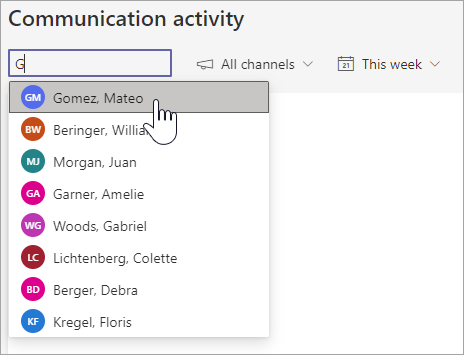
Filtr ucznia: wpisz imię i nazwisko ucznia w polu Wyszukaj ucznia , aby zawęzić dane do tego ucznia.
Filtr kanałów: Wyświetl dane ze wszystkich kanałów w zespole zajęć lub dostosuj wybór przy użyciu co najmniej jednego kanału.
Filtr czasu: wybierz pozycję W tym tygodniu , aby otworzyć listę rozwijaną dodatkowych opcji przedziału czasu.
Wybierz pozycję Zakres niestandardowy , aby wprowadzić własne daty dla przedziału czasu, który może rozpocząć się od utworzenia klasy lub maksymalnie rok przed datą wyszukiwania, w zależności od tego, co jest późniejsze.
Odczytywanie danych
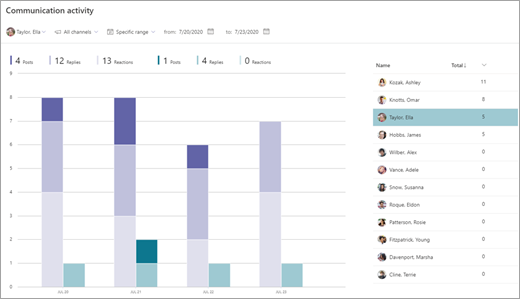
- Wpisy, odpowiedzi i reakcje są reprezentowane przez różne odcienie w obrębie kolumny.
- Przefiltrowanie poszczególnych uczniów w celu wyświetlenia ich aktywności w porównaniu do średnich wartości zajęć — aktywność indywidualna będzie odzwierciedlona w osobnej kolumnie z kolumny aktywności na zajęciach.
- Umieść wskaźnik myszy na kolumnie ucznia, aby wyświetlić jej aktywność dla określonego dnia.
- Jeśli filtrujesz co najmniej jeden kanał, możesz zobaczyć, jak aktywni byli uczniowie w określonym kanale.
- Używanie listy uczniów znajdującej się po prawej stronie wykresu, aby wyświetlić liczbę działań poszczególnych uczniów w wybranych kanałach oraz przedziale czasu.
Porada
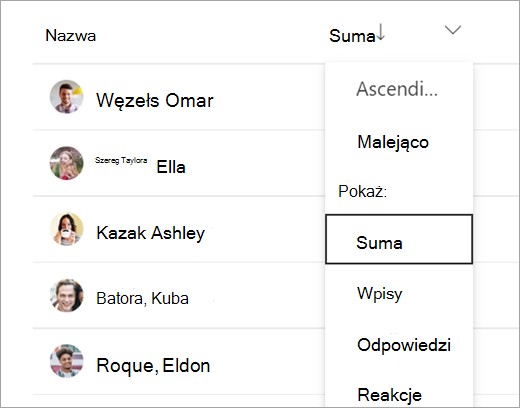
Wybierz , aby przefiltrować listę uczniów w celu skoncentrowania się tylko na wpisach, odpowiedziach lub reakcjach, a nie na całkowitej aktywności.
Eksportowanie danych do programu Excel
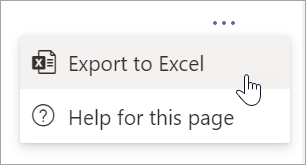
- W raporcie wybierz pozycję Więcej opcji
 .
- Wybierz pozycję Eksportuj do programu Excel.
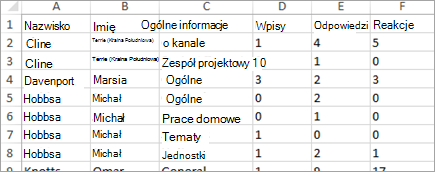
- Arkusz kalkulacyjny programu Excel będzie odzwierciedlać kolumny, każdą dla wpisów, odpowiedzi i reakcji, a także dla kanału, w którym uczeń był aktywny.
Uwaga
W nazwie pliku programu Excel możesz podejrzeć wybrany przedział czasu dla wyeksportowanych danych.
Dowiedz się więcej
Przewodnik dla nauczycieli na temat szczegółowych informacji w aplikacji Microsoft Teams