Czy kiedykolwiek musisz zaprezentować raport? A co powiesz na portfolio? Chcesz, aby Twoje prezentacje były bardziej interaktywne? Sway Ci pomoże.
Co to jest sway?
Sway to nowy sposób tworzenia prezentacji. W przypadku niektórych projektów najlepszym rozwiązaniem są slajdy, jednak czasami potrzebujesz nieco więcej elastyczności podczas projektowania sposobu, w jaki chcesz zaprezentować swoją ciężką pracę i kreatywność. Dzięki aplikacji Sway Twoje prezentacje mogą być zabawne i interakcyjne, gdy razem z innymi uczestnikami zajęć prezentujesz wielkie pomysły, małe projekty grupowe, portfele i inne prezentacje — możliwości są nieograniczone.
Ponadto aplikacja Sway jest w pełni internetowa, dzięki czemu udostępnianie Twoich prezentacji jest łatwiejsze.
Zacznij od wybrania pozycji Nowy pusty plik typu sway.
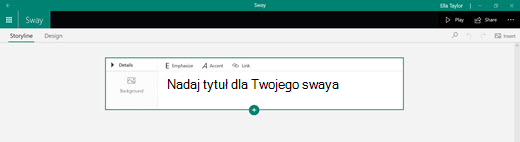 Ten widok nazywamy widokiem scenariusza . Tutaj możesz wyświetlić wszystko, co do tej pory zostało przez Ciebie utworzone w swayu. Kontynuuj, dodając tytuł oraz tło, a następnie wybierz znak + , aby dodać zawartość.
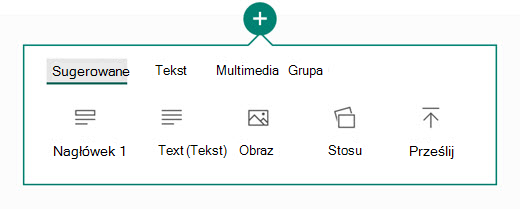
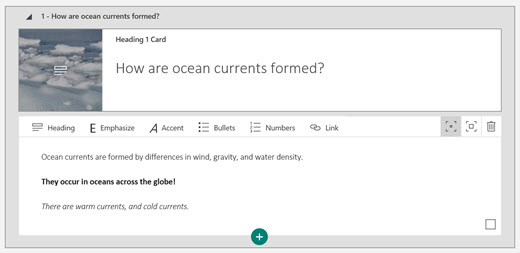
Zacznij od dodania nagłówka Nagłówek 1. Tutaj możesz dodać dowolny tekst, który chcesz umieścić jako nagłówek sekcji, oraz pasujący do niego obraz. Ten sway dotyczy prądów oceanicznych:
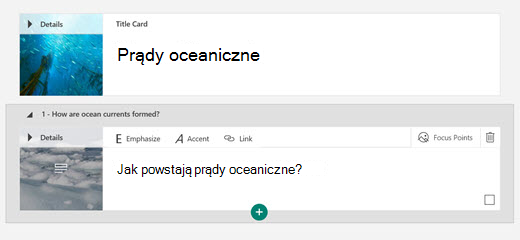 Teraz zacznij dodawać tekst. Wybierz znak +, a następnie wybierz pozycję Tekst , aby dodać tekst podstawowy. Możesz utworzyć tekst pogrubiony za pomocą funkcji Wyróżnij lub tekst zapisany kursywą przy użyciu funkcji Akcent.
 Następnie dodaj pokaz slajdów ze zdjęciami. Aby to zrobić, wybierz pozycję +, a następnie Grupuj. Wybierz typ pokazu slajdów, którego chcesz użyć, a następnie wybierz pozycję Dodaj zawartość, aby załadować zdjęcia, tekst, klipy wideo lub dowolną inną zawartość do dodania do prezentacji.
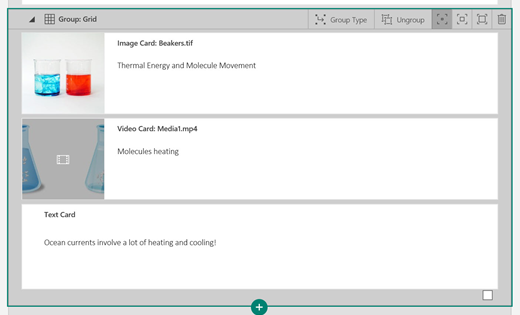
Po wstawieniu zawartości możesz dostosować projekt swaya, aby nadać mu zamierzony kształt.
Zacznij od wybrania karty Projekt na wstążce. Teraz sway powinien zostać wyświetlony w domyślnej konfiguracji projektu. Wybierz opcję Style na wstążce.
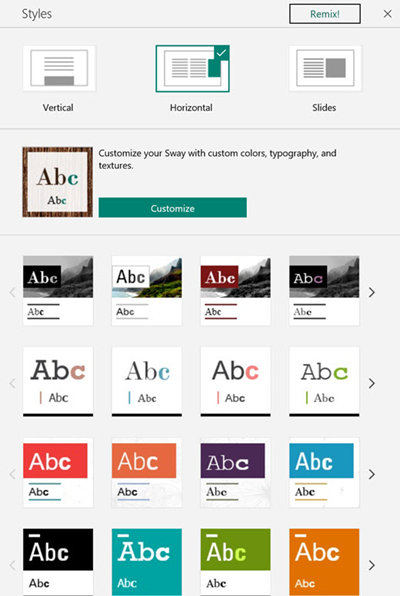 Sekcja Style umożliwia dostosowanie projektu swaya i zmianę jego orientacji przewijania z widoku pionowego, poziomego lub widoku slajdów . Możesz także użyć opcji Remiksuj!, aby zastosować losowy projekt.
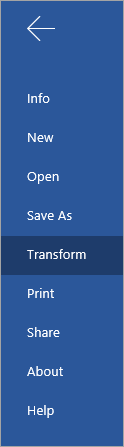
Funkcja Przekształcenie w programie Microsoft Word dla sieci Web automatycznie konwertuje dokument na swaya. Aby przekształcić pracę w programie Word dla sieci Web na zawartość swaya, przejdź do witryny Przekształcenie pliku>, wybierz projekt, a następnie obejrzyj atrakcyjną stronę nowego swaya.