
Raport Aktywność cyfrowa informuje o tym, jak aktywni byli uczniowie na kursie w danym przedziale czasu. Raport Aktywność cyfrowa poinformuje Cię, czy otwierali oni dany plik, odwiedzali kanał, czy uczestniczyli w spotkaniu (i jak długo) i nie tylko.
Uwaga
Aktywność w kanale aplikacji Teams nie jest obecnie dostępna w aplikacji insights Microsoft 365 LTI.
Filtr
Domyślnie raport odzwierciedla wszystkich uczniów, wszystkie działania w tym tygodniu. Możesz używać filtrów do dostosowywania raportu w zależności od tego, co ma być wyświetlane. Wybierz  dla wszystkich opcji w każdym filtrze.
Filtr ucznia: wpisz imię i nazwisko ucznia w polu Wyszukaj ucznia , aby zawęzić dane do tego ucznia.
Filtr aktywności: wyświetlanie danych z zadań, komunikacji, użycia plików, spotkań, programu OneNote lub funkcji Reflect.
Filtr czasu: wybierz pozycję W tym tygodniu , aby otworzyć listę rozwijaną dodatkowych opcji przedziału czasu.
Wybierz pozycję Zakres niestandardowy , aby wprowadzić własne daty dla przedziału czasu, który może rozpoczynać się już od utworzenia zajęć lub do roku wcześniejszego niż data wyszukiwania, w zależności od tego, co jest nowsze.
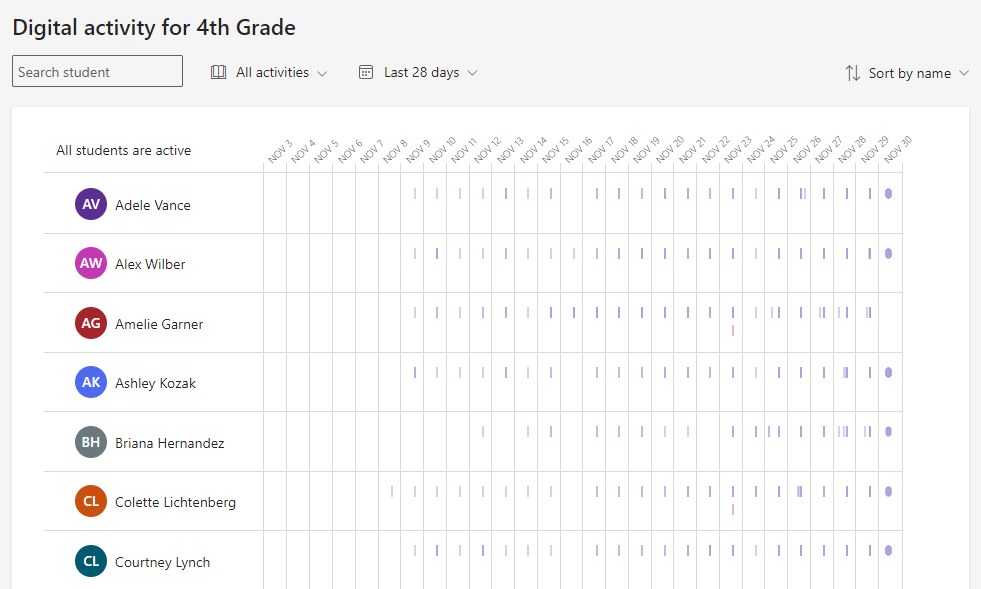
Odczytywanie danych
Możesz sprawdzić poziom aktywności uczniów (szacowany czas poświęcony) na podstawie wielkości paska znajdujących się w wierszu danego ucznia.
Porada
- Kropka obok nazwy ucznia oznacza, że nie był on w ogóle aktywny w danym przedziale czasu.
- Domyślne godziny wyświetlane dla określonego dnia to od 7:00 do 20:00. Jeśli uczeń jest aktywny poza tymi godzinami, ten zakres czasu zostanie automatycznie rozszerzony w celu wyświetlenia jego aktywności.
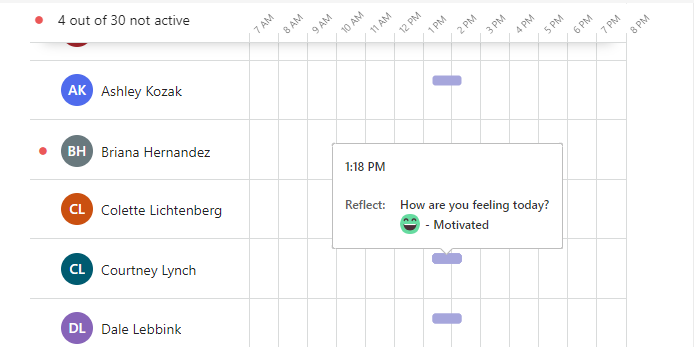
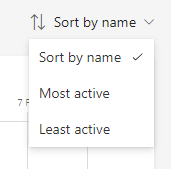
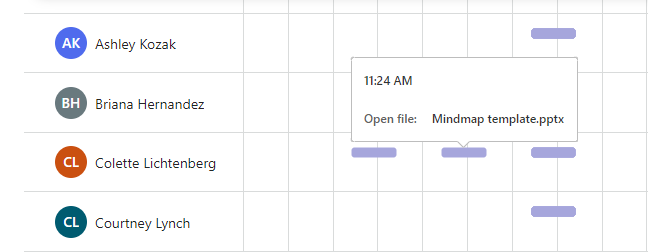
Możesz umieścić wskaźnik myszy na pasku w wierszu ucznia, aby uzyskać szczegółowe informacje o jego aktywności. Wybierz pozycję Sortuj według imienia i nazwiska , aby wyświetlić najpierw pozycję Najaktywniejsi lub Najmniej aktywni uczniowie.
W zależności od wybranego filtru dla typu aktywności oraz przedziału czasu mogą być wyświetlane następujące informacje:
Spotkania online, w których uczestniczyli i jak długo.
Umieść wskaźnik myszy na czerwonym pasku Nieodebrane spotkanie w wierszu obok imienia i nazwiska ucznia, aby zobaczyć, które spotkanie zostało pominięte.
Umieść kursor na purpurowym pasku Spotkanie, aby zobaczyć, jak długo uczeń uczestniczył w spotkaniu.
Odwiedzane kanały
Wyświetlane karty
Czy uczniowie przeglądali lub przesyłali zadania
Czy otwierali pliki i je edytowali
Czy publikowali wiadomości, odpowiadali lub reagowali na nie.
Informacje o programie OneNote
Odzwierciedlanie informacji
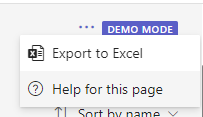
Eksportowanie danych do programu Excel
- W raporcie wybierz pozycję Więcej opcji
 .
. - Wybierz pozycję Eksportuj do programu Excel.
- W programie Excel Twoje dane dotyczące aktywności cyfrowej będą odzwierciedlane za pomocą nazw uczniów oraz kolumn na każdy dzień w wybranym przedziale czasowym.
- Jeśli uczeń był aktywny danego dnia, w danej komórce zostanie wyświetlony symbol „V”.
- Pusta komórka oznacza, że uczeń nie był aktywny danego dnia.
Uwaga
- Dane dotyczące uczestnictwa w spotkaniach klasowych będą odzwierciedlone w raporcie aktywności cyfrowej po kilku godzinach od zakończenia spotkania. W niektórych przypadkach może upłynąć do 24 godzin.
- Usługa Insights zbiera dane zarówno z komputerów stacjonarnych, jak i urządzeń przenośnych na potrzeby uczestnictwa w spotkaniach, wyświetlanych kart, aktywności przypisania, aktywności plików i aktywności wiadomości. Dane w odwiedzonych kanałach są zbierane tylko z urządzeń stacjonarnych.