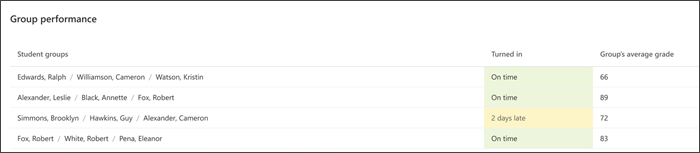
Zidentyfikuj potrzeby pomocy technicznej i monitoruj naukę uczniów za pomocą widoków średniej ocen i rozkładu, stanu postępu zadań i nie tylko w raporcie Zadania i oceny w Insights — edukacja. Wszystkie dane mogą być uporządkowane na poziomie zajęć, według poszczególnych uczniów lub na zasadzie zadania do zadania, pomagając Ci w informowaniu i dostosowywaniu strategii nauczania w holistycznym ujęciu dla każdego ucznia.
Aby znaleźć dane dotyczące zadań i ocen:
- Przejdź do wybranej klasy i wybierz kartę Szczegółowe informacje.
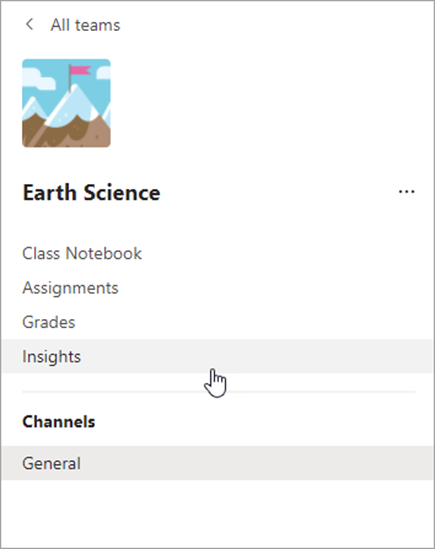
2. Na stronie przeglądu zajęć wybierz pozycję Zadania z raportów .
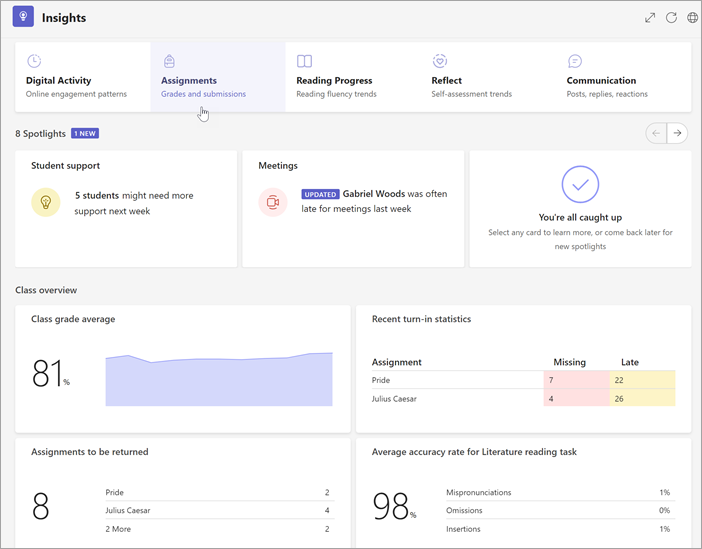
3. Po wprowadzeniu raportu Zadania i oceny zostaną automatycznie wyświetlone wszyscy uczniowie, wszystkie zadania, wszystkie kategorie.
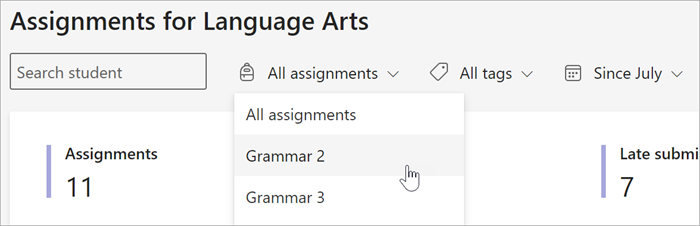
- Wybierz listę rozwijaną kalendarza, aby zawęzić lub rozszerzyć przedział czasowy.
- Wprowadź imię i nazwisko ucznia w polu Wyszukaj ucznia, aby zawęzić dane w celu odzwierciedlenia określonego ucznia.
- Wybierz pozycję Wszystkie zadania, a następnie wybierz zadanie, aby zawęzić dane do wydajności konkretnego ucznia w tym zadaniu.
- Wybierz pozycję Wszystkie tagi , aby otworzyć listę rozwijaną wszystkich dostępnych tagów. Dowiedz się, jak samodzielnie tworzyć tagi podczas tworzenia zadania.
Użyj poniższych kart, aby odkrywać widoki dostępne w raporcie Zadania i oceny.
Zadania
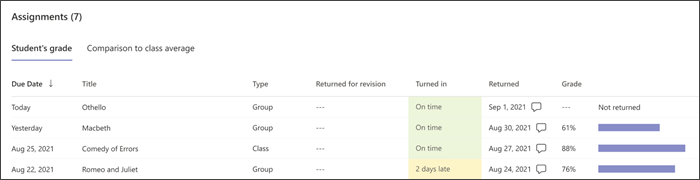
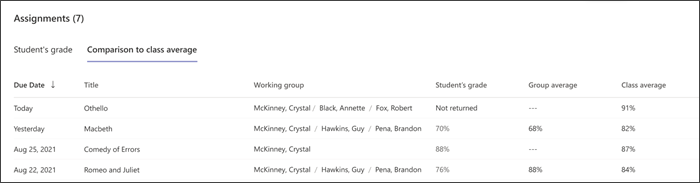
W panelu zadań znajduje się wiele kart ułatwiających określenie, na jakim poziomie znajdują się uczniowie i którzy mogą potrzebować wsparcia w zrozumieniu zadania lub ponaglenia przed upływającym terminu jego przesłania.
Oceny
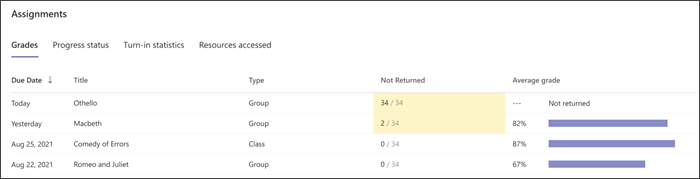
Wybierz kartę Oceny, aby wyświetlić średnią ocenę według zadania. Kolor żółty wyróżnia zadania, które nie zostały jeszcze przesłane przez co najmniej jednego ucznia. Wybranie żółtego punktu danych otwiera listę zadań, które nadal muszą zostać ocenione i zwrócone uczniom.
Stan postępu
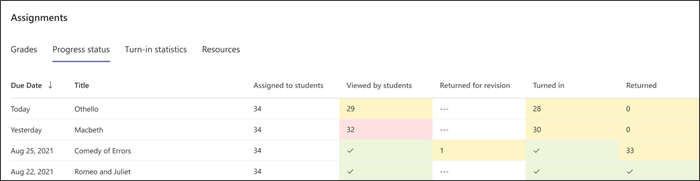
Wybierz kartę Stan postępu , aby wyświetlić krok ukończenia zadania, nad jakim pracują uczniowie.
Kolor zielony oznacza, że krok został ukończony dla wszystkich uczniów.
Kolor żółty oznacza, że akcja musi zostać podjęta wkrótce.
- W kolumnie Wyświetlane przez uczniów żółty oznacza, że termin ukończenia przypada w ciągu następnych 24 godzin, więc przypomnienie może być pomocne, jeśli wielu uczniów jeszcze nie wyświetli zadania.
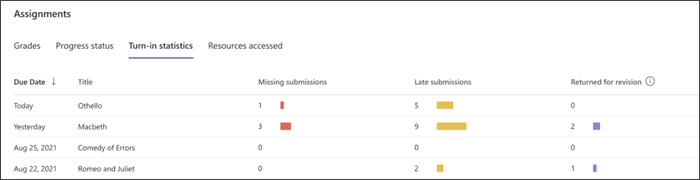
Statystyki przesyłania
Wybierz kartę Statystyki przesłań, aby łatwo sprawdzić, których zadań brakuje, które zadania zostały przesłane z opóźnieniem oraz wszystkie zadania zwrócone do poprawy. Kliknięcie dowolnej liczby na wykresie spowoduje otwarcie listy uczniów w tej kategorii.
Średnia ocena
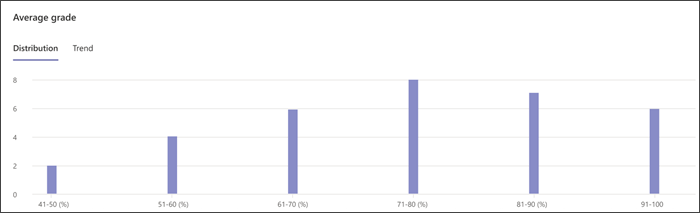
Wyświetl średnie oceny dla całej klasy w formacie Dystrybucja lub Trend.
Dystrybucja
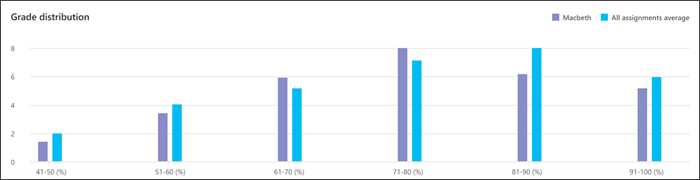
Wybierz kartę Dystrybucja, aby zobaczyć, ilu uczniów ma średnią ocenę w każdym przedziale ocen. Wybierz dowolny słupek na wykresie, aby wyświetlić listę uczniów z tego zakresu. Wybierz dowolnego ucznia z listy, aby wysłać mu wiadomość.
Trend
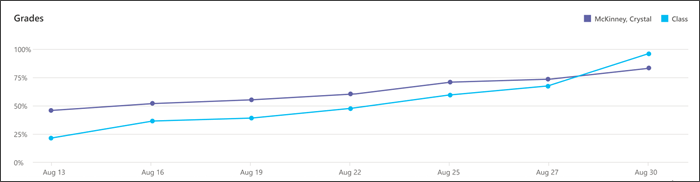
Wybierz kartę Trend, aby wyświetlić wykres wydajności uczniów w zadaniach w czasie. Umieść kursor na dowolnym punkcie danych, aby uzyskać dodatkowe informacje o zadaniu.
Rubryk
Skieruj pomoc techniczną, identyfikując wyniki uczniów w określonych kryteriach oceniania w ramach zadań za pomocą rubryk. Umieść wskaźnik myszy na dowolnym pasku kryteriów, aby wyświetlić procent uczniów występujących na każdym poziomie. Jeśli punkty zostały ustalone w rubryce, można również wyświetlić średnią ocenę dla każdego kryterium. Dowiedz się więcej o rubrykach.

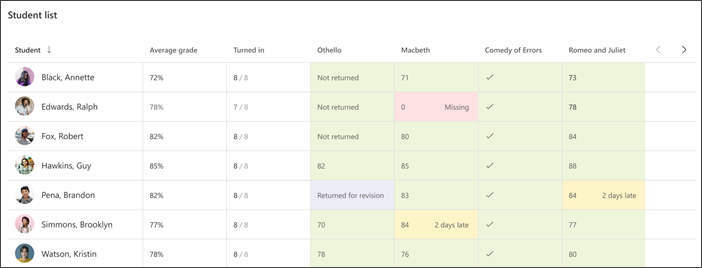
Lista uczniów
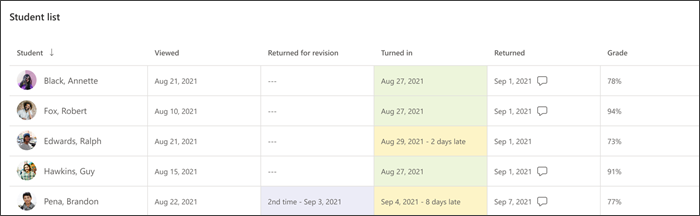
Dzięki liście uczniów, uzyskaj szybki wgląd w wyniki uczniów Twojej klasy i tematy, w których potrzebują oni wsparcia.