Wyszukiwanie i organizowanie rozmów, plików, zadań i notatek w zespołach klasowych.
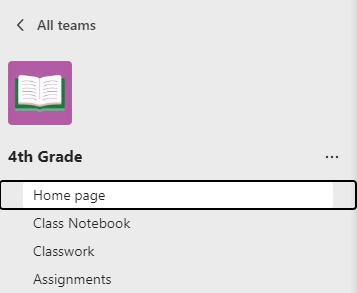
Aplikacje klasowe
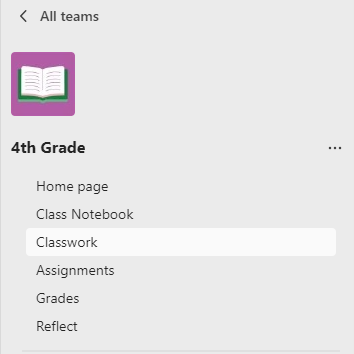
Przejdź do zespołu klasowego, aby wyświetlić aplikacje klasowe i zarządzać zawartością kursu, zadaniami, ocenami, szczegółowymi informacjami i nie tylko.
Twoje aplikacje klasowe obejmują:
- Strona główna — centralne miejsce docelowe, w którym można sprawdzić najnowsze ogłoszenia, przypięte zasoby zajęć, nadchodzące zadania, ostatnio edytowane pliki zajęć i nie tylko.
- Notes zajęć — prywatny notes dla każdego ucznia, biblioteka zawartości do rozpowszechniania zasobów zajęć i obszar roboczy do współpracy.
- Zadania — tworzenie i śledzenie zadań oraz testów.
- Oceny — oceniaj i śledź pracę uczniów.
- Reflect — tworzenie meldunków dotyczących dobrego samopoczucia dla uczniów.
- Szczegółowe informacje — śledź postępy uczniów i zarządzaj danymi dotyczącymi zaangażowania.
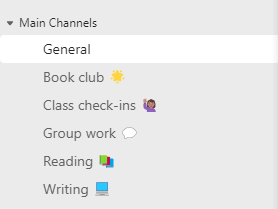
Kanały
Każdy zespół klasowy ma własny kanał Ogólne.
Kanały to sposób na organizację wszystkich plików, rozmów i aplikacji dla danego tematu w jednym miejscu. Kanały można tworzyć na potrzeby zadań grupowych, tematów, jednostek i nie tylko.
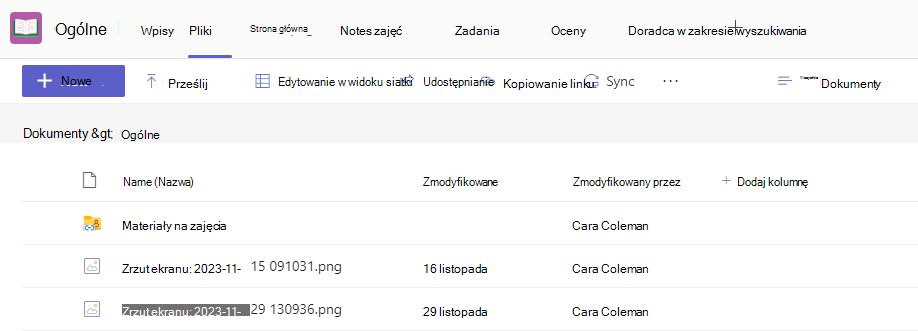
W każdym kanale znajdują się karty. Kanał Ogólne ma następujące karty:
- Karta Wpisy zawiera wszystkie wiadomości w kanale.
- Karta Pliki zawiera wszystkie pliki udostępnione w kanale.
Porada
Dodaj kartę do dowolnego kanału, wybierając pozycję Dodaj kartę .
.

Dodawanie kanałów
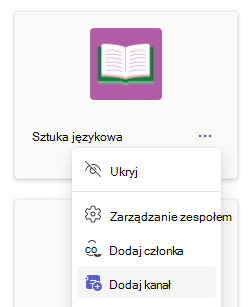
- Aby dodać kanał, wybierz pozycję Więcej opcji obok nazwy zespołu klasowego, a następnie pozycję Dodaj kanał.
- Wprowadź nazwę oraz opcjonalny Opis kanału.
- Określ, czy kanał ma być standardowy czy prywatny. Kanały standardowe są dostępne dla wszystkich. Kanały prywatne dostępne są wyłącznie dla wybranych przez Ciebie uczniów.
- Zaznacz pole wyboru, aby automatycznie wyświetlać ten kanał na liście kanałów wszystkich uczniów.
- Kliknij pozycję Dodaj.
Sprawdzanie powiadomień
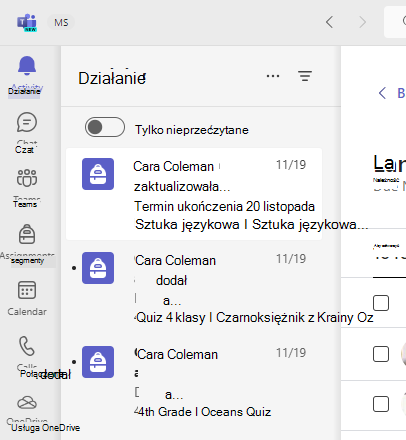
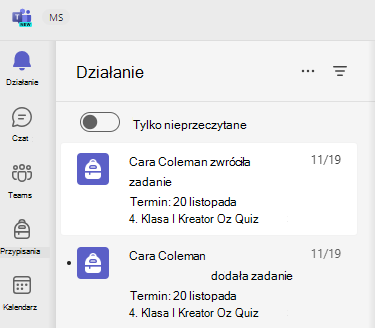
Zobacz, co dzieje się w klasie, wybierając pozycję Aktywność na pasku aplikacji.