
W dodatku Power Query możesz dodać nową kolumnę, podając jedną lub więcej przykładowych wartości, aby ułatwić jej utworzenie. Można to zrobić z bieżącego zaznaczenia lub podając dane wejściowe na podstawie wybranych kolumn. Jest to przydatne, gdy znasz wynik nowej kolumny, ale nie wiesz, jakich przekształceń użyć.
W poniższych przykładach są używane dane sieci Web w tej lokalizacji: Lista stanów i terytoriów Stanów Zjednoczonych.
Dodawanie kolumny ze wszystkich kolumn
Poniższe kroki są oparte na klipie wideo.
Aby otworzyć zapytanie, znajdź zapytanie załadowane wcześniej z poziomu edytora Power Query, zaznacz komórkę w danych, a następnie wybierz pozycję Edytuj zapytanie>. Aby uzyskać więcej informacji, zobacz Tworzenie, ładowanie lub edytowanie zapytania w programie Excel (dodatku Power Query).
Wybierz pozycję Dodajkolumnę>kolumny z przykładów> ze wszystkich kolumn.
Okienko Dodaj kolumny z przykładów zostanie wyświetlone z nową, pustą kolumną z prawej strony.

Wprowadź przykładową wartość dla nowych danych kolumny, a następnie naciśnij klawisze Ctrl + Enter. W tym przypadku wpisaliśmy "Montgomery, AL", aby połączyć każdą stolicę z odpowiednim stanem.

Aby wprowadzić zmiany w nowej kolumnie, kliknij dwukrotnie dowolne pole tekstowe, edytuj je, a po zakończeniu naciśnij klawisze Ctrl + Enter.
Kroki przekształcenia zostaną wyświetlone nad podglądem danych.

Wybierz przycisk OK.
Sprawdź krok dodany do sekcji Zastosowane kroki w okienku Ustawienia zapytania , klikając krok prawym przyciskiem myszy i wybierając pozycję Edytuj ustawienia oraz odpowiednią formułę na pasku formuły.
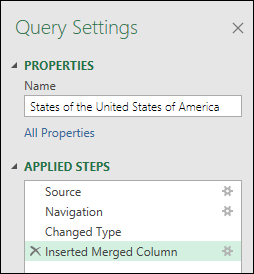
Dodawanie kolumny z zaznaczenia
Podczas dodawania kolumny z przykładów według zaznaczenia w dodatku Power Query jest wyświetlana lista dostępnych pól, wartości oraz sugerowane przekształcenia dla wybranych kolumn. W tym przykładzie utwórz nową kolumnę w celu uporządkowania stanów według liczby przedstawicieli poszczególnych stanów.
Aby otworzyć zapytanie, znajdź zapytanie załadowane wcześniej z poziomu edytora Power Query, zaznacz komórkę w danych, a następnie wybierz pozycję Edytuj zapytanie>. Aby uzyskać więcej informacji, zobacz Tworzenie, ładowanie lub edytowanie zapytania w programie Excel (dodatku Power Query).
Dla wygody przenieś kolumnę, której chcesz użyć jako podstawy dla nowej kolumny, na koniec, wybierając pozycję Przekształć>>przenieś na koniec. W tym przykładzie przenieś kolumnę Liczba powtórzeń .
Wybierz pozycję Dodaj kolumnę>kolumny z przykładów>z zaznaczenia. Zostanie dodana pusta kolumna.
Wprowadź zakres od 1 do 7 w pierwszej pustej komórce.
Aby wyświetlić sugestie dla wszystkich komórek, naciśnij klawisze Ctrl + Enter.
Jeśli wszystko Ci odpowiada, wybierz przycisk OK.
Czasami trzeba wykonać kilka iteracji, aby uzyskać żądane wyniki.
Rezultat
Dodatek Power Query porządkuje dane według podzbiorów zgodnie z wprowadzonym zakresem. Aby szybko wyświetlić podzbiory, wybierz Autofiltr w nowej kolumnie. Na przykład:

Dodatkowe zagadnienia
Po dodaniu kolumn z przykładów rozważ usunięcie oryginalnych kolumn, jeśli nie chcesz ich już wyświetlać. Nie będzie to miało wpływu na dane nowej kolumny.
Kolumny dodawane są na podstawie 100 pierwszych wierszy podglądu danych. Możesz też dodać własne dane przykładowe, dodać na podstawie tych przykładowych danych przykład kolumny, a następnie usunąć te przykładowe dane, gdy nie są już potrzebne. Nie ma to wpływu na nowo utworzoną kolumnę.
Zobacz też
Dodatek Power Query dla programu Excel — pomoc
Dodawanie kolumny z przykładów
Dodawanie kolumny niestandardowej (Power Query)