

Dodatek Power Query udostępnia kilka metod tworzenia i ładowania zapytań dodatku Power Query do skoroszytu. Możesz również określić domyślne ustawienia ładowania zapytania w oknie Opcje zapytania .
Porada Aby stwierdzić, czy dane w arkuszu są kształtowane przez dodatek Power Query, zaznacz komórkę danych i jeśli zostanie wyświetlona karta wstążki kontekstowej zapytania, oznacza to, że dane zostały załadowane z dodatku Power Query.

Informacje o integracji dodatku Power Query z programem Excel
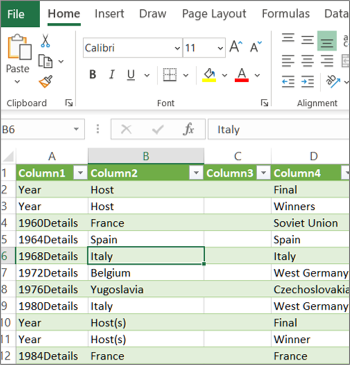
Dowiedz się, w jakim środowisku się znajdujesz Dodatek Power Query jest dobrze zintegrowany z interfejsem użytkownika programu Excel, zwłaszcza podczas importowania danych, pracy z połączeniami oraz edytowania tabel przestawnych, tabel programu Excel i nazwanych zakresów. Aby uniknąć nieporozumień, należy w dowolnym momencie określić, w którym środowisku aktualnie się znajdujesz (Excel lub dodatek Power Query.
| Znany arkusz, wstążka i siatka programu Excel | Wstążka dodatku Edytor Power Query i podgląd danych |
|---|---|
|

|
Na przykład modyfikowanie danych w arkuszu programu Excel przebiega zupełnie inaczej niż w dodatku Power Query. Ponadto połączone dane widoczne w arkuszu programu Excel mogą, ale nie muszą mieć zakulisową pracę dodatku Power Query w celu kształtowania danych. Dzieje się tak tylko w przypadku ładowania danych do arkusza lub modelu danych z dodatku Power Query.
Zmienianie nazw kart arkuszy Dobrym pomysłem jest zmienianie nazw kart arkusza w uporządkowany sposób, zwłaszcza gdy jest ich dużo. Szczególnie ważne jest wyjaśnienie różnicy między arkuszem danych a arkuszem załadowanym z poziomu edytora Power Query. Nawet jeśli masz tylko dwa arkusze — jeden zawierający tabelę programu Excel o nazwie Arkusz1, a drugi będący zapytaniem utworzonym przez zaimportowanie tej tabeli programu Excel o nazwie Tabela1, łatwo się pomylić. Zawsze warto zmienić domyślne nazwy kart arkuszy na bardziej zrozumiałe. Na przykład zmień nazwę Arkusz1 na TabelaDanych , a nazwę Tabela1 na TabelaKwerendy. Teraz widać, na której karcie znajdują się dane, a na której zapytanie.
Tworzenie zapytania
Możesz utworzyć zapytanie na podstawie zaimportowanych danych lub utworzyć puste zapytanie.
Tworzenie zapytania na podstawie zaimportowanych danych
Jest to najpopularniejszy sposób tworzenia zapytania.
- Importowanie danych. Aby uzyskać więcej informacji, zobacz Importowanie danych z zewnętrznych źródeł danych.
- Zaznacz komórkę w danych, a następnie wybierz pozycję Edytuj zapytanie>.
Tworzenie pustego zapytania
Możesz zacząć od zera. Można to zrobić na dwa sposoby.
- Wybieranie danych>Pobieranie danych>z innych źródeł>Puste zapytanie.
- Wybierz pozycjęPobieranie danych>>, uruchom edytor Power Query.
Na tym etapie możesz ręcznie dodać kroki i formuły, jeśli dobrze znasz język formuł M dodatku Power Query.
Możesz też wybrać pozycję Narzędzia główne , a następnie wybrać polecenie w grupie Nowe zapytanie . Wykonaj jedną z poniższych czynności:
- Wybierz pozycję Nowe źródło , aby dodać źródło danych. To polecenie działa tak samo, jak poleceniePobierz dane na wstążce programu Excel>.
- Wybierz pozycję Ostatnio używane źródła , aby wybrać źródło danych, nad którym pracujesz. To polecenie działa tak samo, jak polecenieOstatnio używane źródładanych> na wstążce programu Excel.
- Wybierz pozycję Wprowadź dane , aby ręcznie wprowadzić dane. Możesz wybrać to polecenie, aby wypróbować edytor Power Query niezależnie od zewnętrznego źródła danych.
Ładowanie zapytania
Zakładając, że zapytanie jest prawidłowe i nie zawiera błędów, można załadować je z powrotem do arkusza lub modelu danych.
Ładowanie zapytania z poziomu edytora Power Query
W edytorze Power Query wykonaj jedną z następujących czynności:
Aby załadować do arkusza, wybierz pozycję Narzędzia główne>Zamknij & Załaduj>Zamknij & Załaduj.
Aby załadować do modelu danych, wybierz pozycję Zamknij narzędzia główne>& Załaduj>zamknij & Załaduj do.
W oknie dialogowymImportowanie danych wybierz pozycję Dodaj te dane do modelu danych.
Porada Czasami polecenie Załaduj do jest wygaszone lub wyłączone. Taka sytuacja może wystąpić podczas tworzenia zapytania w skoroszycie po raz pierwszy. W takim przypadku wybierz pozycję Zamknij & Załaduj, w nowym arkuszu wybierz kartęZapytaniadotyczące danych> &Zapytania połączeń>, kliknij prawym przyciskiem myszy zapytanie, a następnie wybierz polecenie Załaduj do. Możesz również na wstążce edytora Power Query wybrać pozycję Zapytanie>, załaduj do.
Ładowanie zapytania z okienka Zapytania i połączenia
W programie Excel możesz zechcieć załadować zapytanie do innego arkusza lub modelu danych.
- W programie Excel wybierz pozycjęZapytania dotyczącedanych> & Połączenia, a następnie wybierz kartę Zapytania.
- Na liście zapytań zlokalizuj zapytanie, kliknij je prawym przyciskiem myszy, a następnie wybierz polecenie Załaduj do. Zostanie wyświetlone okno dialogowe Importuj dane.
- Wybierz sposób importowania danych, a następnie wybierz przycisk OK. Aby uzyskać więcej informacji o korzystaniu z tego okna dialogowego, wybierz znak zapytania (?).
Edytowanie zapytania z poziomu arkusza
Kwerendę załadowaną do arkusza można edytować na kilka sposobów.
Edytowanie zapytania na podstawie danych w arkuszu programu Excel
- Aby edytować zapytanie, znajdź zapytanie załadowane wcześniej z poziomu edytora Power Query, zaznacz komórkę w danych, a następnie wybierz pozycję Edytuj zapytanie>.
Edytowanie zapytania z okienka Zapytania & połączenia
Okienko Zapytania & połączenia może okazać się wygodniejsze w sytuacji, gdy masz wiele zapytań w jednym skoroszycie i chcesz szybko znaleźć jedno z nich.
- W programie Excel wybierz pozycjęZapytania dotyczącedanych> & Połączenia, a następnie wybierz kartę Zapytania.
- Na liście zapytań zlokalizuj zapytanie, kliknij je prawym przyciskiem myszy, a następnie wybierz pozycję Edytuj.
Edytowanie zapytania w oknie dialogowym Właściwości zapytania
- W programie Excel wybierz kartę Dane> &Zapytaniapołączeń>, kliknij prawym przyciskiem myszy zapytanie i wybierz pozycję Właściwości, wybierz kartę Definicja w oknie dialogowym Właściwości, a następnie wybierz pozycję Edytuj zapytanie.
Porada Jeśli jesteś w arkuszu z zapytaniem, wybierz pozycjęWłaściwościdanych>, wybierz kartę Definicja w oknie dialogowym Właściwości, a następnie wybierz pozycję Edytuj zapytanie.
Edytowanie zapytania tabeli w modelu danych
Model danych zazwyczaj zawiera kilka tabel ułożonych w relację. Aby załadować zapytanie do modelu danych, należy użyć polecenia Załaduj do , aby wyświetlić okno dialogowe Importowanie danych , a następnie zaznaczyć pole wyboru Dodaj te dane do trybu danychl. Aby uzyskać więcej informacji o modelach danych, zobacz Określanie źródeł danych używanych w modelu danych skoroszytu, Tworzenie modelu danych w programie Excel i Tworzenie tabeli przestawnej przy użyciu wielu tabel.
Aby otworzyć model danych, wybierz pozycjęZarządzaniew dodatku Power Pivot>.
U dołu okna dodatku Power Pivot wybierz kartę arkusza odpowiedniej tabeli.
Upewnij się, że jest wyświetlana poprawna tabela. Model danych może zawierać wiele tabel.
Zanotuj nazwę tabeli.
Aby zamknąć okno dodatku Power Pivot, wybierz pozycjęZamknijplik>. Odzyskanie pamięci może potrwać kilka sekund.
Wybierz pozycję Połączenia danych>& kartę Zapytania właściwości>, kliknij prawym przyciskiem myszy zapytanie, a następnie wybierz polecenie Edytuj.
Po zakończeniu wprowadzania zmian w Edytor Power Query wybierz pozycję Zamknij plik>& załaduj.
Wynik
Zapytanie w arkuszu i tabela w modelu danych zostaną zaktualizowane.
Ładowanie zapytania do modelu danych trwa wyjątkowo długo
Jeśli okaże się, że ładowanie zapytania do modelu danych trwa znacznie dłużej niż ładowanie do arkusza, sprawdź kroki wykonywane w dodatku Power Query, aby sprawdzić, czy filtrujesz kolumnę tekstu, czy kolumnę listy strukturalnej za pomocą operatora Zawiera. Ta akcja spowoduje, że program Excel ponownie wyliczy cały zestaw danych dla każdego wiersza. Ponadto w programie Excel nie można efektywnie używać wykonywania wielowątkowego. Aby obejść ten problem, spróbuj użyć innego operatora, takiego jak Równa się lub Zaczyna się od.
Firma Microsoft wie o tym problemie i jest on aktualnie badany.
Ustawianie opcji ładowania zapytania
Dodatek Power Query można załadować:
Do arkusza. Na Edytor Power Query wybierz pozycję Katalog domowy>Zamknij & Załaduj>Zamknij & Załaduj.
do modelu danych. Na Edytor Power Query wybierz pozycję Home>Close & Load>Close & LoadTo.
Domyślnie dodatek Power Query ładuje zapytania do nowego arkusza podczas ładowania pojedynczego zapytania i ładuje wiele zapytań jednocześnie do modelu danych. Domyślne zachowanie można zmienić dla wszystkich skoroszytów lub tylko dla bieżącego skoroszytu. Ustawienie tych opcji nie powoduje Power Query zmiany wyników zapytania w danych i adnotacjach w arkuszu ani w modelu danych.
Ustawienia domyślne zapytania można także dynamicznie zastąpić za pomocą okna dialogowego Importowanie , które jest wyświetlane po wybraniu pozycji Zamknij & Załaduj.
Ustawienia globalne stosowane do wszystkich skoroszytów
W edytorze Power Query wybierz pozycję Opcje pliku>i ustawienia>Opcje kwerendy.
W oknie dialogowym Opcje kwerendy po lewej stronie w sekcji GLOBAL wybierz pozycję Ładowanie danych.
W sekcji Domyślne ustawienia ładowania zapytania wykonaj następujące czynności:
- Wybierz opcję Użyj standardowych ustawień ładowania.
- Wybierz pozycję Określ niestandardowe domyślne ustawienia ładowania, a następnie zaznacz lub wyczyść pole wyboru Załaduj do arkusza lub Załaduj do modelu danych.
Porada U dołu okna dialogowego możesz wybrać pozycję Przywróć domyślne, aby wygodnie powrócić do ustawień domyślnych.
Ustawienia skoroszytu stosowane tylko do bieżącego skoroszytu
W oknie dialogowym Opcje kwerendy po lewej stronie w sekcji BIEŻĄCY SKOROSZYT wybierz pozycję Ładowanie danych.
Wykonaj co najmniej jedną z następujących czynności:
W obszarze Wykrywanie typu zaznacz lub wyczyść pole wyboru Wykryj typy kolumn i nagłówki dla źródeł bez struktury.
Domyślnie jest wykonywane ich wykrywanie. Wyczyść tę opcję, jeśli chcesz samodzielnie kształtować dane.
W obszarze Relacje zaznacz lub wyczyść pole wyboru Utwórz relacje między tabelami podczas dodawania do modelu danych po raz pierwszy.
Przed załadowaniem do modelu danych zachowanie domyślne polega na znalezieniu istniejących relacji między tabelami, takich jak klucze obce w relacyjnej bazie danych i zaimportowaniu ich wraz z danymi. Wyczyść tę opcję, jeśli wolisz robić to samodzielnie.W obszarze Relacje zaznacz lub wyczyść pole wyboru Aktualizuj relacje podczas odświeżania zapytań załadowanych do modelu danych.
Relacje są domyślnie nieaktualizowane. Podczas odświeżania zapytań już załadowanych do modelu danych dodatek Power Query znajduje istniejące relacje między tabelami, na przykład klucze obce, w relacyjnej bazie danych i aktualizuje je. Może to spowodować usunięcie relacji utworzonych ręcznie po zaimportowaniu danych lub wprowadzenie nowych relacji. Jednak jeśli chcesz to zrobić, wybierz tę opcję.
W obszarze Dane w tle zaznacz lub wyczyść pole wyboru Zezwalaj na pobieranie podglądów danych w tle.
Zachowanie domyślne to pobieranie podglądów danych w tle. Wyczyść tę opcję, jeśli chcesz od razu wyświetlić wszystkie dane.