

W programie Microsoft Excel można użyć obrazu jako tła arkusza tylko do celów wyświetlania. Tło arkusza nie jest drukowane, a program Excel nie zachowuje go w pojedynczym arkuszu lub elemencie zapisanym jako strona sieci Web.
Tło arkusza nie jest drukowane i dlatego nie może być używane jako znak wodny. Można jednak symulować znak wodny, wstawiając grafikę w nagłówku lub stopce.
Dodawanie tła arkusza
- Zaznacz arkusz, który ma być wyświetlany z tłem. Upewnij się, że zaznaczono tylko jeden arkusz.
- Na karcie Układ strony w grupie Ustawienia strony wybierz pozycję Tło.
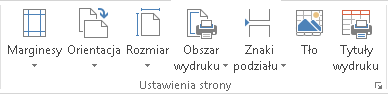
- Zaznacz obraz, którego chcesz użyć jako tła arkusza, a następnie wybierz pozycję Wstaw.
Zaznaczony obraz zostanie powtórzony w celu wypełnienia arkusza.
- Aby poprawić czytelność, ukryj linie siatki komórek i zastosuj cieniowanie kolorem pełnym do komórek zawierających dane.
- Podczas zapisywania skoroszytu program Excel zapisuje tło arkusza wraz z jego danymi.
Aby użyć pełnego koloru jako tła arkusza, zastosuj cieniowanie komórek do wszystkich komórek w arkuszu.
Usuwanie tła arkusza
- Wybierz arkusz, w którym jest wyświetlane tło. Upewnij się, że zaznaczono tylko jeden arkusz.
- Na karcie Układ strony w grupie Ustawienia strony wybierz pozycję Usuń tło.
Pozycja Usuń tło jest dostępna tylko wtedy, gdy określono tło dla arkusza.
Symulowanie znaku wodnego w programie Excel
Program Excel nie ma wbudowanej funkcji znaku wodnego. Można jednak symulować znak wodny w dwojaki sposób:
Informacje znaku wodnego można umieścić na każdej stronie wydruku. Na przykład aby wskazać, że dane arkusza są poufne lub że są to kopia robocza, wstaw obraz z informacjami znaku wodnego do nagłówka lub stopki. Ten obraz będzie widoczny w tle danych arkusza, u góry lub u dołu każdej strony. Można także zmienić rozmiar obrazu lub wyskalować go, aby wypełniał całą stronę.
Można też zastosować obiekt WordArt u góry danych arkusza, aby wskazać, że dane są poufne lub że stanowią wersję roboczą.
Symulowanie znaku wodnego za pomocą obrazu w nagłówku lub stopce
- W programie do rysowania, takim jak Paintbrush, utwórz obraz, którego chcesz użyć jako znaku wodnego.
- W programie Excel zaznacz arkusz, który ma być wyświetlany ze znakiem wodnym. Upewnij się, że zaznaczono tylko jeden arkusz.
- Na karcie Wstawianie w grupie Tekst wybierz pozycję Nagłówek & stopka.
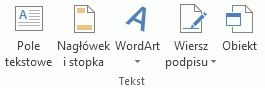
- W obszarze Nagłówek kliknij lewe, środkowe lub prawe pole wyboru nagłówka.
- Na karcie Nagłówek & stopka w grupie Elementy nagłówka & stopki wybierz pozycję Zrzut ekranu przedstawiający przycisk
 a następnie znajdź obraz, który chcesz wstawić.
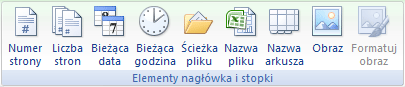
- Kliknij dwukrotnie obraz, a w polu wyboru nagłówka pojawi się napis&[Obraz].
- Kliknij arkusz. Wybrany obraz pojawi się w miejscu &[Obraz].
- Aby zmienić rozmiar obrazu lub przeskalować go, zaznacz pole wyboru nagłówka, które zawiera obraz. W grupie Elementy nagłówka & stopki wybierz pozycję Formatowanie obrazu. Następnie w oknie dialogowym Formatowanie obrazu wybierz odpowiednie opcje na karcie Rozmiar .
- Zmiany w obrazie lub formacie obrazu są uwzględniane natychmiast i nie można ich cofnąć.
- Aby dodać pusty obszar powyżej lub poniżej obrazu, w polu wyboru nagłówka, które zawiera obraz, kliknij przed lub za &[Obraz], a następnie naciśnij klawisz Enter, aby zacząć nowy wiersz.
- Aby zamienić obraz w polu sekcji nagłówka, które zawiera obraz, wybierz pozycję&[Obraz], wybierz pozycję Obraz, a następnie wybierz pozycję Zamień.
- Przed drukowaniem upewnij się, że margines nagłówka lub stopki zapewnia wystarczająco dużo miejsca na niestandardowy nagłówek lub niestandardową stopkę.
- Aby usunąć obraz w polu sekcji nagłówka, które zawiera obraz, zaznacz pozycję&[Obraz], naciśnij klawisz Delete, a następnie kliknij arkusz.
- Aby przełączyć się z widoku Układ strony do widoku Normalny, zaznacz dowolną komórkę, wybierz kartę Widok , a następnie w grupie Widoki skoroszytu wybierz pozycję Normalny.
Symulowanie znaku wodnego za pomocą obiektu WordArt
Kliknij arkusz w miejscu, w którym chcesz wyświetlić znak wodny.
Na karcie Wstawianie w grupie Tekst kliknij pozycję WordArt.
Wybierz styl tekstu WordArt, którego chcesz użyć.
Można na przykład użyć opcji Wypełnienie — białe, Cień automatyczny, Wypełnienie — Tekst 1, Cień wewnętrzny lub Wypełnienie — białe, skos ciepły matowy.Wpisz tekst, którego chcesz użyć w znaku wodnym.
Aby zmienić rozmiar obiektu WordArt, wykonaj następujące czynności:
- Kliknij obiekt WordArt.
- Na karcie Formatowanie kształtu w grupie Rozmiar wprowadź odpowiedni rozmiar w polach Wysokość kształtu i Szerokość kształtu . Ten krok powoduje tylko zmianę rozmiaru pola zawierającego obiekt WordArt.
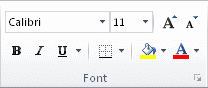
Aby ustawić odpowiedni rozmiar, można także przeciągnąć uchwyty zmiany rozmiaru obiektu WordArt. - Zaznacz tekst wewnątrz obiektu WordArt. Na karcie Narzędzia główne w grupie Czcionka wybierz odpowiedni rozmiar w polu Rozmiar czcionki .
Aby dodać przezroczystość w celu poprawienia widoczności danych w arkuszu pod obiektem WordArt, wykonaj następujące czynności:
- Kliknij prawym przyciskiem myszy obiekt WordArt, a następnie kliknij polecenie Formatuj kształt.
- W kategorii Wypełnienie , w obszarze Wypełnienie, wybierz opcję Wypełnienie pełne.
- Przeciągnij suwak Przezroczystość do procentowej wartości przezroczystości, której chcesz użyć, lub wprowadź tę wartość w polu Przezroczystość .
Aby obrócić obiekt WordArt, wykonaj następujące czynności:
- Wybierz obiekt WordArt.
- Na karcie Formatowanie kształtu w grupie Rozmieszczanie wybierz pozycję Obróć.
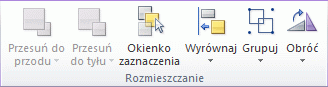
- Wybierz więcej opcji obrotu.
- Na karcie Rozmiar w polu Obrót wprowadź odpowiedni kąt obrotu w stopniach.
- Wybierz pozycję Zamknij.
Możesz również przeciągnąć uchwyt obrotu w kierunku, w którym chcesz obrócić obiekt WordArt.
Uwaga
Nie można użyć obiektu WordArt w nagłówku ani stopce, aby był wyświetlany w tle. Jednak po utworzeniu obiektu WordArt w pustym arkuszu, w którym nie są wyświetlane linie siatki (na karcie Widok w grupie Pokazywanie wyczyść pole wyboru Linie siatki ), możesz nacisnąć klawisz Print Screen, aby przechwycić obiekt WordArt, a następnie wkleić go do programu do rysowania. Tak utworzony obraz można następnie wstawić do nagłówka lub stopki zgodnie z opisem w sekcji Symulowanie znaku wodnego za pomocą obrazu w nagłówku lub stopce.
Potrzebujesz dodatkowej pomocy?
Zawsze możesz zadać pytanie ekspertowi w społeczności technicznej programu Excel lub uzyskać pomoc techniczną w społecznościach.