

Za pomocą dodatku Power Query można agregować jedną lub więcej kolumn powiązanej tabeli. Można na przykład zagregować sumę szczegółów poszczególnych zamówień.
Podgląd danych tabeli Zamówienia w źródle strumieniowym OData Northwind
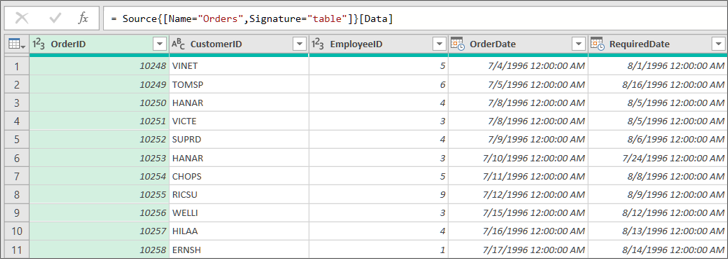
Agregowanie kolumny danych
W tym przykładzie zostanie zagregowana kolumna Order_Details z tabeli Zamówienia Northwind. Dane są importowane z przykładowego źródła strumieniowego OData Northwind.
W programie Excel wybierz pozycję Narzędzia główne>Nowe źródło>Inne źródła>ze źródła strumieniowego OData.
W oknie dialogowym Źródło strumieniowe OData wprowadź wartość Adres URL dla źródła strumieniowego OData Northwind.
http://services.odata.org/northwind/northwind.svcWybierz przycisk OK.
W okienku Nawigator wybierz tabelę Zamówienia w okienku po lewej stronie, po prawej stronie wyświetlisz podgląd danych, a następnie wybierz pozycję Przekształć dane.
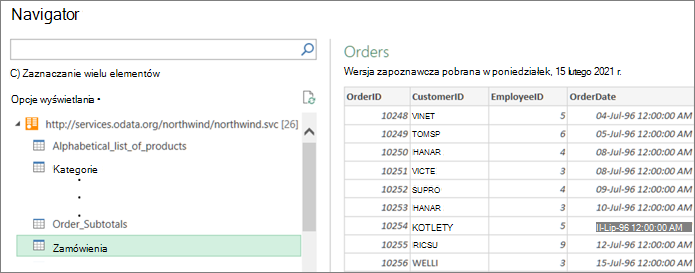
Zostanie wyświetlony edytor Power Query.
W widoku Podgląd danych przewiń w prawo i kliknij ikonę rozwijania (
 ) obok Order_Details kolumny.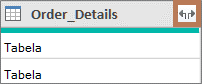
Tabela jest przykładem kolumny strukturalnej, którą można rozwinąć, aby wyświetlić więcej kolumn. Aby uzyskać więcej informacji, zobacz Praca z kolumną ze strukturą listy, rekordu lub tabeli.
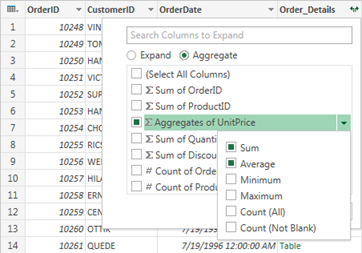
Na liście rozwijanej kolumny tabeli :
- Wybierz opcję Agreguj .
- Umieść wskaźnik myszy na elemencie funkcji agregującej, takim jak Agregacje ceny jednostkowej.
- Z listy rozwijanej funkcji agregujących wybierz jedną lub więcej funkcji agregujących. Na przykład Suma i Średnia.
Wybierz przycisk OK.
Wynik
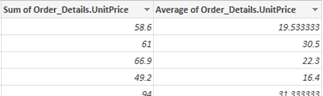
Power Query rozwija kolumnę Order_Details, zastępując kolumnę sumą kolumn CenaJednostkowa i Średnia CenaJednostkowa.
Znajdowanie danych pokrewnych dla kolumny strukturalnej tabeli
Po rozwinięciu kolumny strukturalnej, takiej jak Tabela, możesz się zastanawiać, skąd ona pochodzi. Aby to sprawdzić, możesz wyświetlić podgląd powiązanej tabeli w zewnętrznym źródle danych.
W okienku Ustawienia zapytania w obszarze Zastosowane kroki wybierz pozycję Źródło, a następnie wybierz ikonę
 ustawień. Zostanie wyświetlone okno dialogowe Źródło danych , które różni się w zależności od zewnętrznego źródła danych. W tym przykładzie jest to okno dialogowe Źródło strumieniowe OData . Zanotuj to źródło danych.
Wybierz pozycjęOstatnio używane źródła danych ze strony głównej>, a następnie wybierz z listy źródło danych zgodne z tym, które zanotowano w kroku 1. Zostanie wyświetlone okno dialogowe Nawigator .
Domyślnie lista wszystkich tabel ze źródła danych jest wyświetlana w okienku po lewej stronie. Wybierz powiązaną tabelę, aby wyświetlić podgląd danych w okienku po prawej stronie. Nazwa kolumny strukturalnej jest nazwą powiązanej tabeli. W tym przykładzie wybierz pozycję Order_Details.
Domyślnie możesz wyświetlać i wyświetlać podgląd wszystkich tabel. Można jednak wybrać pozycję Opcje wyświetlania , aby włączyć lub wyłączyć opcję Tylko wybrane elementy i włączyć podglądy danych , aby dostosować wyświetlanie do własnych potrzeb.