

W przypadku kolumn strukturalnych, takich jak Lista, Rekord lub Tabela, istnieją powiązane wartości skojarzone z kolumną. Kolumny strukturalne mają ikonę  w nagłówku kolumny.
Informacje o kolumnach strukturalnych
Istnieją trzy typy kolumn strukturalnych:
- Lista Umożliwia przechowywanie listy wartości, na przykład { 1, 2, 5, 10 } lub { "hello", "hi", "good bye" }. Wartość listy w komórce jest kolumną o najprostszej strukturze i nie ma między nimi relacji między tabelami.
- Rekord Przechowuje zestaw nazwanych pól pogrupowanych w jednostkę. Na przykład [ Imię = "Jan", Nazwisko = "Kowalski", Data urodzenia = #date(2010, 1, 2) ]. Wartość Rekord w komórce wskazuje na relację jeden-do-jednego z bieżącą lub podstawową tabelą.
- Tabela Przechowuje tabelę pozostającą w relacji pomocniczej z bieżącymi danymi, czyli tabelą podstawową. Wartość tabeli w komórce wskazuje na relację jeden-do-wielu z bieżącą lub podstawową tabelą.
Kolumna o strukturze rekordu i tabeli reprezentuje relację w źródle danych, która ma model relacyjny, taki jak jednostka ze skojarzeniem klucza obcego w źródle strumieniowym OData lub relacja klucza obcego w bazie danych programu SQL Server.
Informacje o rozwijaniu kolumn strukturalnych tabeli
Możesz użyć ikony Rozwiń aby wyświetlić kolumny z powiązanej tabeli. Na przykład w tabeli Zamówienia operacja rozwijania powoduje połączenie Order_Details rekordów powiązanych z tabelą Zamówienia w celu połączenia pozycji zamówienia z poszczególnymi zamówieniami. Operacja rozwijania poszerza podstawową tabelę, tak aby zawierała kolumny z pomocniczej i powiązanej tabeli. Aby to zilustrować:
Podstawowa tabela zawiera kolumny A i B.

Powiązana tabela zawiera kolumnę C.

Operacja rozwijania poszerza podstawową tabelę, obejmując kolumnę C , oraz rozszerza podstawową tabelę o powiązane wartości z pomocniczej i powiązanej tabeli zawierającej kolumnę C.
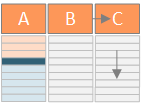
Podsumowując, po rozwinięciu kolumny strukturalnej tabeli wartości są wyświetlane obok innych kolumn w podglądzie danych. Aby uzyskać więcej informacji na temat łączenia podstawowych i powiązanych tabel, zobacz Lekcja łączenia wielu źródeł danych.
Rozwijanie kolumny tabeli strukturalnej
W tym przykładzie operacja rozwijania poszerza tabelę Zamówienie o kolumny Order_Details.ProductID,Order_Details.UnitPrice i Order_Details.Quantity , aby połączyć wiersze tabeli podstawowej Order i powiązane wiersze tabeli Order_Details .

Aby otworzyć zapytanie, znajdź zapytanie załadowane wcześniej z poziomu edytora Power Query, zaznacz komórkę w danych, a następnie wybierz pozycję Edytuj zapytanie>. Aby uzyskać więcej informacji , zobacz Tworzenie, ładowanie lub edytowanie zapytania w programie Excel.
Wskazówka Kwerenda musi zawierać co najmniej dwie tabele połączone relacją. Aby uzyskać więcej informacji, zobacz Scalanie zapytań.
Kliknij ikonę rozwijania (
 ) w nagłówku kolumny strukturalnej.
Z listy rozwijanej Nazwy kolumn zaznacz kolumny, które chcesz umieścić, i wyczyść zaznaczenie kolumn, których nie potrzebujesz.
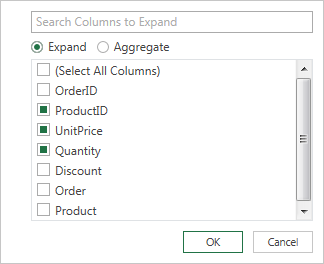
Wybierz przycisk OK.
Wynik
Tabela będzie zawierać nową kolumnę dla każdej z kolumn wybranych w kroku 3.

Rozwijanie kolumny strukturalnej rekordu
Po rozwinięciu kolumny strukturalnej rekordu wartości są wyświetlane jako nowe kolumny w podglądzie danych. Jeśli nie rozwiniesz zapytania, a następnie załadujesz je do arkusza, każda komórka w kolumnie będzie zawierać wartość zastępczą [Record].
Aby otworzyć zapytanie, znajdź zapytanie załadowane wcześniej z poziomu edytora Power Query, zaznacz komórkę w danych, a następnie wybierz pozycję Edytuj zapytanie>. Aby uzyskać więcej informacji , zobacz Tworzenie, ładowanie lub edytowanie zapytania w programie Excel.
Aby wyświetlić określoną wartość bez rozwijania kolumny, wybierz w kolumnie strukturalnej wartość, która ma wartość rekordu . Na przykład:

Wybierz ikonę rozwijania (
) w nagłówku kolumny strukturalnej.Z listy rozwijanej Nazwy kolumn zaznacz kolumny, które chcesz umieścić, i wyczyść zaznaczenie kolumn, których nie potrzebujesz.
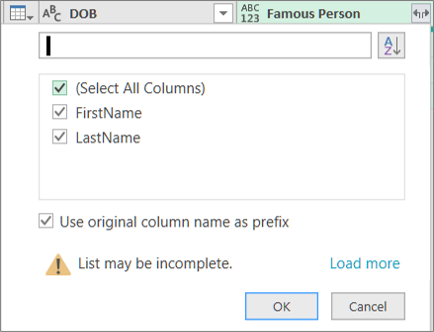
Wybierz przycisk OK.
Wynik
Tabela będzie zawierać nową kolumnę dla każdej z kolumn wybranych w kroku 4.

Rozwijanie kolumny strukturalnej listy
Po rozwinięciu kolumny listy wartości są wyświetlane jako nowe kolumny w podglądzie danych. Jeśli nie rozwiniesz zapytania, a następnie załadujesz zapytanie do arkusza, dla każdej komórki w kolumnie zostanie wyświetlona wartość zastępcza [List].
Aby otworzyć zapytanie, znajdź zapytanie załadowane wcześniej z poziomu edytora Power Query, zaznacz komórkę w danych, a następnie wybierz pozycję Edytuj zapytanie>. Aby uzyskać więcej informacji , zobacz Tworzenie, ładowanie lub edytowanie zapytania w programie Excel.
Aby wyświetlić określoną wartość bez rozwijania kolumny, wybierz wartość w kolumnie strukturalnej, która zawiera wartość listy . Na przykład:

Wybierz ikonę rozwijania (
) w nagłówku kolumny strukturalnej.Wykonaj jedną z następujących czynności:
- Aby utworzyć wiersz dla każdej wartości listy, wybierz pozycję Rozwiń do nowych wierszy.
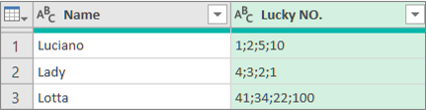
- Aby utworzyć listę wartości tekstowych rozdzielonych ogranicznikiem, wybierz pozycję Wyodrębnij wartości.
Wybierz przycisk OK.
Wynik rozwijania do nowych wierszy

Wynik wyodrębniania wartości ze średnikiem (;) jako ogranicznikiem
Używanie poleceń w grupie Kolumna strukturalna
Za pomocą następujących dodatkowych poleceń na wstążce edytora Power Query można pracować z kolumnami strukturalnymi:
Wybierzpozycję Przekształcanienarzędzia głównego>, a następnie wybierz jedno z następujących poleceń w grupie Kolumna strukturalna.
Rozwiń stronę Umożliwia podwyższenie poziomu kolumn strukturalnych (Lista, Rekordy lub Tabela) do rangi nowych kolumn i wierszy w bieżącej tabeli zapytania. To polecenie jest takie samo jak ikona Rozwiń .Agregat Wartości w kolumnie tabeli strukturalnej można podsumowywać przy użyciu funkcji agregujących, w tym funkcji sumy i licznika. To polecenie jest równoważne z wybraniem ikony Rozwiń
, a następnie wybraniem pozycji Agreguj w rozwijanym oknie dialogowym Nazwy kolumn . Jest ona dostępna tylko w przypadku kolumny z strukturą tabeli .Wyodrębnianie wartości Wyodrębnia wartości z kolumny listy strukturalnej, łącząc je w jedną wartość tekstową przy użyciu określonego ogranicznika.
Wskazówka Można również użyć polecenia Statystyka w grupie Kolumna liczbowa (Wybierz pozycję Przekształć>statystykę) dla kolumny ze strukturą tabeli . Zawiera ono tę samą listę funkcji agregujących co polecenie Statystyka w grupie Lista liczbowa na karcie kontekstowej Przekształcanie w obszarze Narzędzia list na wstążce dodatku Edytor Power Query.
Używanie karty kontekstowej Przekształcanie
Przy użyciu polecenia Wyszczególnij można wyświetlić kartę kontekstową Przekształcanie w obszarze Narzędzia list na wstążce dodatku Edytor Power Query i wyświetlić dodatkowe polecenia do pracy z kolumnami strukturalnymi. Nie należy mylić tej karty Przekształcanie z inną kartą Przekształcanie regularnie dostępną na wstążce edytora Power Query.
- Kliknij prawym przyciskiem myszy nagłówek kolumny, a następnie wybierz pozycję Wyszczególnij.
- Aby przekonwertować listę lub rekord na tabelę, w obszarze Narzędzia list wybierz pozycję Przekształć>na tabelę.
- Aby zachować elementy na górze, na dole lub ich zakres, w obszarze Narzędzia list wybierz pozycję Przekształć>zachowaj elementy.
- Aby usunąć elementy znajdujące się na górze, na dole lub elementy alternatywne, w obszarze Narzędzia list wybierz pozycję Przekształć>i usuń elementy.
- Aby usunąć zduplikowane wartości, w obszarze Narzędzia list wybierz pozycję Przekształć>Usuń duplikaty. Aby uzyskać więcej informacji, zobacz Zachowywanie lub usuwanie zduplikowanych wierszy.
- Aby odwrócić elementy, w obszarze Narzędzia list wybierz pozycję Przekształć>elementy wsteczne.
- Aby posortować dane, w obszarze Narzędzia list wybierz pozycję Sortuj rosnąco
 lub Sortuj malejąco
 . Aby uzyskać więcej informacji, zobacz Sortowanie danych.
 - Aby wyświetlić różne statystyki, w obszarze Narzędzia list wybierz pozycję Przekształć>statystykę. Dostępne są następujące statystyki: Suma, Minimum, Maksimum, Mediana, Średnia, Standard, Odchylenie, Licz wartości i Liczba unikatowych wartości. Aby uzyskać więcej informacji, zobacz Agregowanie danych z kolumny.