
|
WAŻNE: Pomysły w programie Excel to teraz Analiza danych Aby lepiej odzwierciedlać to, jak dzięki usłudze Pomysły analizowanie danych jest prostsze, szybsze i bardziej intuicyjne, nazwa tej funkcji została zmieniona na Analiza danych. Środowisko i funkcje są takie same i nadal są zgodne z tym samymi przepisami dotyczącymi prywatności i licencjonowania. Jeśli jesteś w półrocznym kanale dla przedsiębiorstw, możesz nadal widzieć usługę „Pomysły” do momentu zaktualizowania programu Excel. |
|---|
Analiza danych w programie Excel umożliwia analizowanie danych za pomocą zapytań w języku naturalnym, które umożliwiają zadawanie pytań dotyczących danych bez konieczności pisania skomplikowanych formuł. Ponadto Analiza danych zapewnia podsumowania wizualne, trendy i wzorce na wysokim poziomie.
Czy masz pytania? Chętnie udzielimy odpowiedzi!
Po prostu zaznacz komórkę w zakresie danych, a następnie na karcie Narzędzia główne wybierz przycisk Analizuj dane . Analiza danych w programie Excel przeanalizuje Twoje dane i zwróci interesujące wizualizacje dotyczące tych danych w okienku zadań.
Jeśli interesuje Cię więcej szczegółowych informacji, możesz zadać pytanie w polu zapytania u góry okienka, a następnie nacisnąć klawisz Enter. Analiza danych udziela odpowiedzi za pomocą obiektów wizualnych, takich jak tabele, wykresy i tabele przestawne, które można następnie wstawiać do skoroszytu.
Jeśli interesuje Cię przeglądanie swoich danych lub po prostu chcesz poznań możliwości, funkcja Analiza danych również oferuje spersonalizowane, sugerowane pytania, do których możesz uzyskać dostęp, klikając pole zapytania.
Wypróbuj sugerowane pytania
Po prostu zadaj pytanie
Kliknij pole tekstowe u góry okienka Analiza danych, aby wyświetlić listę sugestii na podstawie swoich danych.
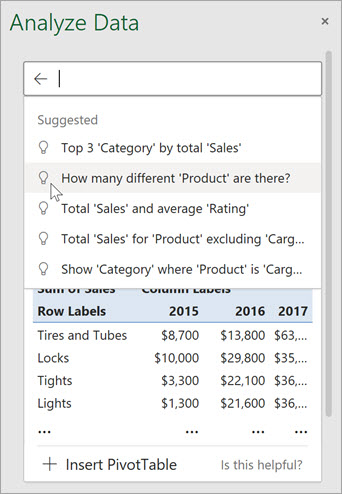
Możesz także wpisać określone pytanie dotyczące Twoich danych.

Uwaga
- Analiza danych jest dostępna dla subskrybentów platformy Microsoft 365 w językach angielskim, francuskim, hiszpańskim, niemieckim, chińskim uproszczonym i japońskim. Jeśli jesteś subskrybentem platformy Microsoft 365, upewnij się, że masz najnowszą wersję pakietu Office. Aby dowiedzieć się więcej o różnych kanałach aktualizacji pakietu Office, zobacz: Omówienie kanałów aktualizacji dla aplikacji Microsoft 365.
- Planowane jest stopniowe udostępnianie klientom funkcjonalności zapytań w języku naturalnym w funkcji Analiza danych. Obecnie nie jest ona dostępna we wszystkich krajach lub regionach.
Uzyskaj szczegółowe informacje dzięki funkcji Analiza danych
Jeśli żadne pytanie nie przychodzi Ci do głowy, oprócz języka naturalnego funkcja Analiza danych umożliwia analizowanie i udostępnianie ogólnych podsumowań wizualnych, trendów oraz wzorców.
Możesz zaoszczędzić czas i uzyskać bardziej skoncentrowaną analizę, wybierając tylko te pola, które chcesz wyświetlić. Po wybraniu pól i sposobu ich podsumowywania, funkcja Analiza danych wyklucza inne dostępne dane, zapewniając przyspieszenie całego procesu oraz prezentowanie mniej, ale bardziej trafnych sugestii. Na przykład możesz chcieć jedynie wyświetlić sumę sprzedaży według lat. Możesz też poprosić funkcję Analiza danych o wyświetlanie średniej sprzedaży w podziale na lata.
Wybierz, które pola są dla Ciebie najbardziej interesujące?

Zaznacz te pola i wybierz sposób podsumowywania danych.
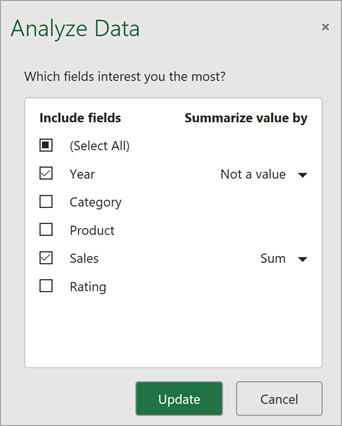
Analiza danych oferuje mniej, ale bardziej ukierunkowanych sugestii.
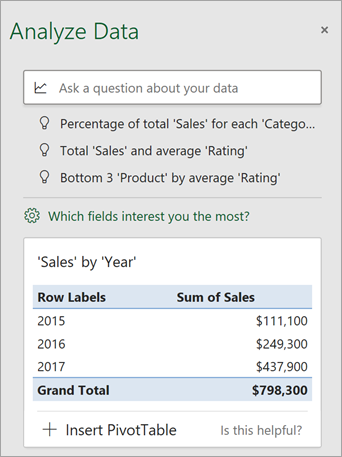
Uwaga
Na liście pól opcja To nie jest wartość odwołuje się do pól, które nie są zwykle sumowane ani uśredniane. Nie można na przykład zsumować wyświetlanych lat, ale można zsumować wartości dla wyświetlanych lat. Jeśli jest używana z innym polem, które jest sumowane lub uśredniane, opcja To nie jest wartość działa tak samo, jak etykieta wiersza, jednak jeśli jest ona używana samodzielnie, opcja To nie jest wartość będzie zliczać unikatowe wartości wybranego pola.
Analiza danych działa najlepiej w przypadku czystych danych tabelarycznych.
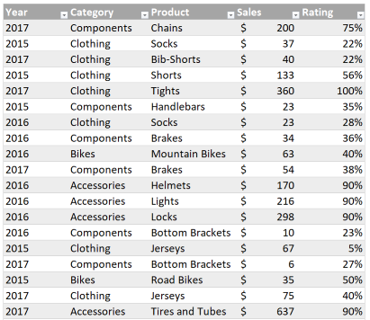
Poniżej przedstawiono kilka porad dotyczących efektywnego korzystania z funkcji Analiza danych:
- Analiza danych działa najlepiej w przypadku danych sformatowanych jako tabela programu Excel. Aby utworzyć tabelę programu Excel, kliknij dowolne miejsce w obrębie danych, a następnie naciśnij klawisze Ctrl+T.
- Upewnij się, że masz dobre nagłówki dla kolumn. Nagłówki powinny być pojedynczym wierszem unikatowych, niepustych etykiet poszczególnych kolumn. Unikaj podwójnych wierszy nagłówków, scalonych komórek itp.
- Jeśli masz skomplikowane lub zagnieżdżone dane, możesz użyć dodatkuPower Query do przekonwertowania tabel z kartami krzyżowymi lub wieloma wierszami nagłówków.
Nie udało się uzyskać funkcji Analiza danych? Prawdopodobnie to nasza, a nie Twoja, wina.
Oto kilka powodów, dlaczego analiza danych mogła nie zadziałać w przypadku Twoich danych:
- Analiza danych obecnie nie obsługuje analizowania zestawów danych przekraczających 1,5 miliona komórek. Obecnie nie ma obejścia tego problemu. W międzyczasie możesz przefiltrować dane, a następnie skopiować je do innej lokalizacji i uruchomić dla nich analizę danych.
- Daty w postaci ciągów, takie jak „2017-01-01”, będą analizowane tak, jakby były ciągami tekstowymi. Aby obejść ten problem, utwórz nową kolumnę korzystającą z funkcji DATA lub DATA.WARTOŚĆ i sformatuj ją jako datę.
- Analiza danych nie będzie działać, gdy program Excel jest w trybie zgodności (tzn. gdy plik jest w .xls formacie). W międzyczasie zapisz swój plik jako plik z rozszerzeniem .xlsx, .xlsm lub .xlsb.
- Scalone komórki także mogą sprawiać problemy w ich zrozumieniu. Jeśli próbujesz wyśrodkować dane, takie jak nagłówek raportu, w ramach obejścia problemu usuń wszystkie scalone komórki, a następnie sformatuj je przy użyciu ustawienia Wyrównaj zaznaczenie do środka. Naciśnij klawisze Ctrl+1, a następnie przejdź do pozycji Wyrównaj>>poziomo do środka w poprzek zaznaczenia.

Stale ulepszamy funkcję Analiza danych
Nawet jeśli nie spełniasz żadnego z powyższych warunków, możemy nie znaleźć zalecenia. Jest tak, ponieważ szukamy konkretnego zestawu klas wniosków, a usługa nie zawsze coś znajduje. Stale pracujemy nad rozwijaniem typów analiz obsługiwanych przez usługę.
Oto bieżąca lista dostępnych funkcji:
-
Pozycja: klasyfikuje i wyróżnia element, który jest znacznie większy od pozostałych elementów.

-
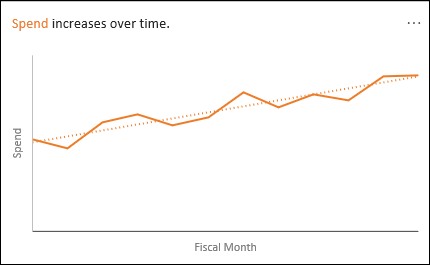
Trend: wyróżnia wykryty stały wzorzec trendu w szeregu czasowym danych.
-
Wartość odstająca: wyróżnia wartości odstające w szeregu czasowym.

-
Większość: znajduje przypadki, w których większość wartości całkowitej można przypisać do jednego czynnika.

Jeśli nie otrzymasz żadnych wyników, prześlij nam opinię, przechodząc do strony Prześlij>opinię.
Microsoft Privacy Policy
Ponieważ funkcja Analiza danych analizuje Twoje dane za pomocą usług sztucznej inteligencji, możesz mieć obawy dotyczące bezpieczeństwa swoich danych. Aby uzyskać więcej informacji, możesz przeczytać oświadczenie o ochronie prywatności firmy Microsoft .
Informacje o licencjonowaniu na potrzeby funkcji Analiza danych
Analiza danych używa materiałów pochodzących od innych firm. Jeśli chcesz zapoznać się ze szczegółami, sprawdź temat Informacje o licencjonowaniu na potrzeby funkcji Analiza danych.
Potrzebujesz dodatkowej pomocy?
Zawsze możesz zadać pytanie ekspertowi w społeczności technicznej programu Excel lub uzyskać pomoc techniczną w społecznościach.