

Aby ułatwić zarządzanie grupą powiązanych danych oraz ich analizę, możesz przekształcić zakres komórek w tabelę programu Excel (wcześniej znaną jako lista programu Excel).

Uwaga
Tabel programu Excel nie należy mylić z tabelami danych, które są częścią pakietu poleceń analizy warunkowej. Aby uzyskać więcej informacji na temat tabel danych, zobacz Obliczanie wielu wyników za pomocą tabeli danych.
Informacje o elementach tabeli programu Excel
Tabela może zawierać następujące elementy:
-
Wiersz nagłówka Tabela zawiera domyślnie wiersz nagłówka. Każda kolumna w tabeli ma funkcję filtrowania w wierszu nagłówka, umożliwiającą szybkie filtrowanie lub sortowanie danych w tabeli. Aby uzyskać więcej informacji, zobacz Filtrowanie lubsortowanie danych.
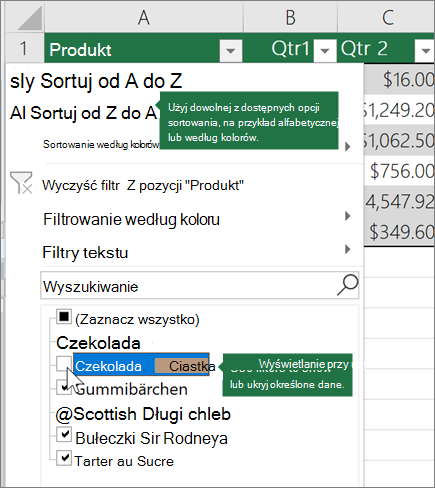
Wiersz nagłówka w tabeli można wyłączyć. Aby uzyskać więcej informacji, zobacz Włączanie lub wyłączanie nagłówków w tabeli programu Excel. -
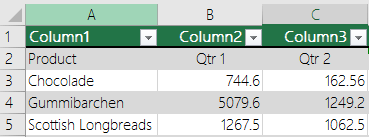
Wiersze naprzemienne Naprzemienne cieniowanie lub podział na przedziały w wierszach ułatwiają rozróżnianie danych.
-
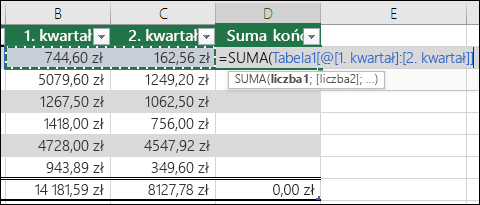
Kolumny obliczeniowe. Wprowadzając formułę w jednej komórce kolumny tabeli, możesz utworzyć kolumnę obliczeniową, w której ta formuła będzie natychmiast stosowana do wszystkich pozostałych komórek kolumny. Aby uzyskać więcej informacji, zobacz Używanie kolumn obliczeniowych w tabeli programu Excel.
-
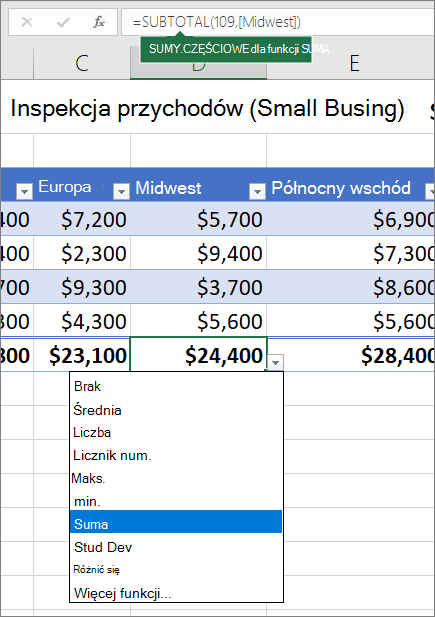
Wiersz sumy Po dodaniu wiersza sumy do tabeli w programie Excel jest dostępna lista rozwijana Autosumowanie, umożliwiająca wybór spośród funkcji, takich jak SUMA, ŚREDNIA i tak dalej. Po wybraniu jednej z tych opcji tabela automatycznie przekonwertuje je na funkcję SUMY.CZĘŚCIOWE, która zignoruje wiersze domyślnie ukryte za pomocą filtru. Aby uwzględnić ukryte wiersze w obliczeniach, można zmienić argumenty funkcji SUMY.CZĘŚCIOWE .
Aby uzyskać więcej informacji, zobacz też Sumowanie danych w tabeli programu Excel.
-
Uchwyt zmiany rozmiaru. Przeciągając uchwyt zmiany rozmiaru w prawym dolnym rogu tabeli, można dostosować rozmiar tabeli.
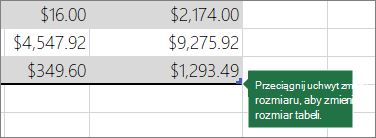
Aby poznać inne sposoby zmieniania rozmiaru tabeli, zobacz Zmienianie rozmiaru tabeli przez dodawanie wierszy i kolumn.
Tworzenie tabeli
W arkuszu kalkulacyjnym można utworzyć dowolną liczbę tabel.
Aby szybko utworzyć tabelę w programie Excel, wykonaj następujące czynności:
- Zaznacz komórkę lub zakres w danych.
- Wybierz pozycję Narzędzia główne>, formatuj jako tabelę.
- Wybierz styl tabeli.
- W oknie dialogowym Formatowanie jako tabeli zaznacz pole wyboru obok opcji Moja tabela jako nagłówki, jeśli chcesz, aby pierwszy wiersz zakresu był wierszem nagłówka, a następnie kliknij przycisk OK.
Obejrzyj również klip wideo dotyczący tworzenia tabeli w programie Excel.
Wydajna praca z danymi tabeli
Program Excel zawiera kilka funkcji, które umożliwiają wydajną pracę z danymi tabeli:
- Używanie odwołań strukturalnych. Zamiast odwołań do komórek, na przykład A1 czy W1K1, można używać w formułach odwołań strukturalnych, zawierających nazwy tabel. Aby uzyskać więcej informacji, zobacz Używanie odwołań strukturalnych w tabelach programu Excel.
- Zapewnianie integralności danych W programie Excel można użyć wbudowanej funkcji sprawdzania poprawności danych. Można na przykład zezwolić na wprowadzanie w danej kolumnie tabeli wyłącznie liczb lub wyłącznie dat. Aby uzyskać więcej informacji na temat zapewniania integralności danych, zobacz Stosowanie sprawdzania poprawności danych do komórek.
Eksportowanie tabeli programu Excel do witryny programu SharePoint
Jeśli masz dostęp do tworzenia zawartości witryny programu SharePoint, możesz go użyć w celu wyeksportowania tabeli programu Excel do listy programu SharePoint. Dzięki temu inne osoby będą mogły wyświetlać, edytować i aktualizować dane tabeli na liście programu SharePoint. Można utworzyć jednokierunkowe połączenie z listą programu SharePoint, aby dane tabeli w arkuszu były aktualizowane w celu odzwierciedlenia zmian wprowadzonych w danych na liście programu SharePoint. Aby uzyskać więcej informacji, zobacz Eksportowanie tabeli programu Excel do programu SharePoint.
Potrzebujesz dodatkowej pomocy?
Zawsze możesz zadać pytanie ekspertowi w społeczności technicznej programu Excel lub uzyskać pomoc techniczną w społecznościach.