

Aby zastosować kilka formatów w jednym kroku i zapewnić spójne formatowanie komórek, możesz użyć stylu komórki. Styl komórki to zdefiniowany zestaw cech formatowania, takich jak czcionki i rozmiary czcionek, formaty liczb, obramowania komórek i cieniowanie komórek. Aby uniemożliwić innym osobom wprowadzanie zmian w określonych komórkach, możesz także zastosować styl komórki blokujący komórki.
Program Microsoft Office Excel zawiera kilka wbudowanych stylów komórek, które można stosować lub modyfikować. Możesz także zmodyfikować lub powielić styl komórki, aby utworzyć własny, niestandardowy styl komórki.
Ważne
Style komórki są oparte na motywie dokumentu zastosowanym do całego skoroszytu. Po przełączeniu do innego motywu dokumentu style komórki są aktualizowane tak, aby były zgodne z nowym motywem dokumentu.
Stosowanie stylu komórki
Zaznacz komórki, które chcesz sformatować. Aby uzyskać więcej informacji, zobacz temat Zaznaczanie komórek, zakresów, wierszy lub kolumn w arkuszu.
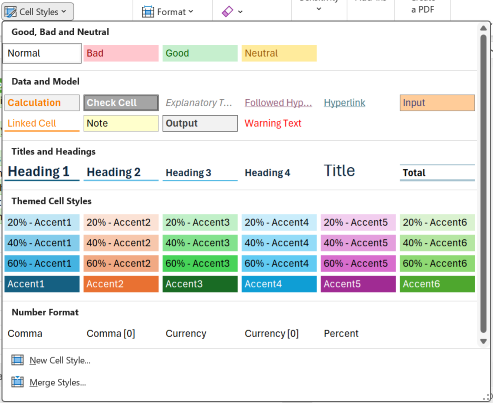
Na karcie Narzędzia główne w grupie Style kliknij strzałkę listy rozwijanej Style komórki w galerii stylów, a następnie wybierz styl komórki, który chcesz zastosować.
Tworzenie niestandardowego stylu komórki
- Na karcie Narzędzia główne w grupie Style kliknij strzałkę listy rozwijanej Style komórki w galerii stylów, a następnie w dolnej części galerii kliknij pozycję Nowy styl komórki.
- W polu Nazwa stylu wpisz odpowiednią nazwę nowego stylu komórki.
- Kliknij pozycję Formatuj.
- Na różnych kartach w oknie dialogowym Formatowanie komórek zaznacz odpowiednie formatowanie, a następnie kliknij przycisk OK.
- Po powrocie do okna dialogowego Styl , w obszarze Uwzględniany styl (według przykładu) wyczyść pola wyboru dla formatowania, które nie ma być uwzględniane w stylu komórki.
- Kliknij przycisk OK.
Tworzenie stylu komórki przez modyfikowanie istniejącego stylu komórki
Na karcie Narzędzia główne w grupie Style kliknij strzałkę listy rozwijanej Styl komórki w galerii stylów.
Wykonaj jedną z następujących czynności:
- Aby zmodyfikować istniejący styl komórki, kliknij prawym przyciskiem myszy ten styl komórki, a następnie kliknij polecenie Modyfikuj.
- Aby utworzyć duplikat istniejącego stylu komórki, kliknij prawym przyciskiem myszy ten styl komórki, a następnie kliknij polecenie Duplikuj.
W polu Nazwa stylu wpisz odpowiednią nazwę nowego stylu komórki.
Uwaga
Zduplikowany styl komórki i styl komórki o zmienionej nazwie są dodawane do listy niestandardowych stylów komórek. Jeśli nie zmienisz nazwy wbudowanego stylu komórki, wbudowany styl komórki będzie aktualizowany po zastosowaniu wszystkich wprowadzonych zmian.
Aby zmodyfikować styl komórki, kliknij przycisk Formatuj.
Na różnych kartach w oknie dialogowym Formatowanie komórek zaznacz odpowiednie formatowanie, a następnie kliknij przycisk OK.
W oknie dialogowym Styl , w obszarze Uwzględniany styl zaznacz lub wyczyść pola wyboru dotyczące dowolnego formatowania, które ma lub nie ma być zawarte w stylu komórki.
Usuwanie stylu komórki z danych
Z danych w zaznaczonych komórkach można usunąć styl komórki bez usuwania stylu komórki.
Zaznacz komórki sformatowane przy użyciu stylu komórki, który chcesz usunąć. Aby uzyskać więcej informacji, zobacz temat Zaznaczanie komórek, zakresów, wierszy lub kolumn w arkuszu.
Na karcie Narzędzia główne w grupie Style kliknij strzałkę listy rozwijanej Styl komórki w galerii stylów.
W obszarze Dobry, zły i neutralny kliknij pozycję Normalny.
Usuwanie wstępnie zdefiniowanego lub niestandardowego stylu komórki
Wstępnie zdefiniowany lub niestandardowy styl komórki można usunąć z listy dostępnych stylów komórki. Usunięcie stylu komórki powoduje również usunięcie stylu komórki z wszystkich komórek, które zostały sformatowane przy jego użyciu.
Na karcie Narzędzia główne w grupie Style kliknij strzałkę listy rozwijanej Styl komórki w galerii stylów.
Aby usunąć wstępnie zdefiniowany lub niestandardowy styl komórki i usunąć go ze wszystkich komórek, które zostały sformatowane przy jego użyciu, kliknij prawym przyciskiem myszy styl komórki, a następnie kliknij polecenie Usuń.
Uwaga
Nie można usunąć stylu komórki Normalny .
Potrzebujesz dodatkowej pomocy?
Zawsze możesz zadać pytanie ekspertowi w społeczności technicznej programu Excel lub uzyskać pomoc techniczną w społecznościach.