

W programie Excel możesz zaznaczyć zawartość jednej bądź większej liczby komórek, wierszy lub kolumn.
Uwaga
Jeśli arkusz jest chroniony, nie można zaznaczać komórek ani ich zawartości.
Zaznaczanie jednej lub większej liczby komórek
- Aby zaznaczyć zakres, zaznacz komórkę, a następnie po naciśnięciu lewego przycisku myszy przeciągnij zaznaczenie na pozostałe komórki.
Lub zaznacz zakres za pomocą skrótu klawiaturowego Shift + klawisze strzałek. - Aby zaznaczyć nieprzylegające komórki lub zakresy komórek, przytrzymaj klawisz Ctrl i zaznacz odpowiednie komórki.
Zaznaczanie jednego bądź większej liczby wierszy lub kolumn
- Wybierz literę u góry, aby zaznaczyć całą kolumnę. Lub kliknij dowolną komórkę w kolumnie, a następnie naciśnij klawisze Ctrl + spacja.
- Wybierz numer wiersza, aby zaznaczyć cały wiersz. Lub kliknij dowolną komórkę w wierszu, a następnie naciśnij klawisze Ctrl + spacja.
- Aby zaznaczyć nieprzylegające wiersze lub kolumny, przytrzymaj klawisz Ctrl i wybierz numery wierszy lub litery kolumn.
Zaznaczanie tabeli, listy lub arkusza
Aby zaznaczyć listę lub tabelę, zaznacz komórkę na liście lub w tabeli, a następnie naciśnij klawisze Ctrl + A.
Aby zaznaczyć cały arkusz, kliknij przycisk Zaznacz wszystko znajdujący się w lewym górnym rogu arkusza.

Uwaga
W niektórych przypadkach zaznaczenie komórki może spowodować także zaznaczenie wielu sąsiadujących komórek. Aby uzyskać porady dotyczące rozwiązywania tego problemu, zobacz ten wpis Jak mogę wyłączyć program Excel przed wyróżnianiem dwóch komórek jednocześnie? w społeczności.
Chcesz poznać więcej opcji?
| Elementy do zaznaczenia | Czynność |
|---|---|
| Pojedyncza komórka | Kliknij komórkę lub przejdź do niej, naciskając klawisze strzałek. |
| Zakres komórek | Kliknij pierwszą komórkę zakresu, a następnie przeciągnij zaznaczenie do ostatniej komórki lub przytrzymaj naciśnięty klawisz SHIFT, naciskając klawisze strzałek, aby rozszerzyć zaznaczenie. Można również zaznaczyć pierwszą komórkę zakresu, a następnie nacisnąć klawisz F8, aby rozszerzyć zaznaczenie, używając klawiszy strzałek. Aby wyłączyć rozszerzanie zaznaczenia, należy ponownie nacisnąć klawisz F8. |
| Duży zakres komórek | Kliknij pierwszą komórkę zakresu, a następnie kliknij ostatnią komórkę zakresu, przytrzymując naciśnięty klawisz SHIFT. Aby wyświetlić ostatnią komórkę, być może trzeba będzie użyć funkcji przewijania. |
| Wszystkie komórki arkusza | Kliknij przycisk Zaznacz wszystko.
Cały arkusz można również zaznaczyć, naciskając klawisze CTRL+A. Uwaga: Jeśli arkusz zawiera dane, kombinacja klawiszy CTRL+A powoduje zaznaczenie bieżącego obszaru. Powtórne naciśnięcie klawiszy CTRL+A powoduje zaznaczenie całego arkusza. |
| Nieprzylegające komórki lub zakresy komórek | Zaznacz pierwszą komórkę lub zakres komórek, a następnie zaznacz pozostałe komórki lub zakresy komórek, przytrzymując naciśnięty klawisz CTRL. Można także zaznaczyć pierwszą komórkę lub zakres komórek, a następnie nacisnąć kombinację klawiszy SHIFT+F8, aby dodać do zaznaczenia kolejne niesąsiadujące komórki lub ich zakres. Aby wyłączyć dodawanie komórek lub zakresów do zaznaczenia, należy ponownie nacisnąć kombinację klawiszy SHIFT+F8. Uwaga: Nie można anulować zaznaczenia nieprzylegającej komórki lub zakresu komórek bez anulowania całego zaznaczenia. |
| Cały wiersz lub cała kolumna | Kliknij nagłówek wiersza lub kolumny.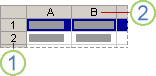
1. Nagłówek wiersza 2. Nagłówek kolumny Można też zaznaczać komórki w wierszu lub kolumnie, zaznaczając pierwszą komórkę, a następnie naciskając kombinację klawiszy CTRL+SHIFT+KLAWISZ STRZAŁKI (W PRAWO lub W LEWO dla wierszy, W GÓRĘ lub W DÓŁ dla kolumn). Uwaga: Jeśli wiersz lub kolumna zawiera dane, kombinacja klawiszy CTRL+SHIFT+KLAWISZ STRZAŁKI powoduje zaznaczenie wierszy lub kolumn do ostatniej użytej komórki. Powtórne naciśnięcie kombinacji klawiszy CTRL+SHIFT+KLAWISZ STRZAŁKI zaznacza cały wiersz lub kolumnę. |
| Przylegające wiersze lub kolumny | Przeciągnij wskaźnik myszy przez nagłówki wierszy lub kolumn. Możesz też zaznaczyć pierwszy wiersz lub pierwszą kolumnę. a następnie zaznacz ostatni wiersz lub kolumnę, przytrzymując naciśnięty klawisz SHIFT. |
| Nieprzylegające wiersze lub kolumny | Kliknij nagłówek kolumny lub wiersza w pierwszym wierszu lub kolumnie zaznaczenia, następnie klikaj nagłówki następnych wierszy lub kolumn, które chcesz dodać do zaznaczenia, przytrzymując naciśnięty klawisz CTRL. |
| Pierwsza lub ostatnia komórka w wierszu lub w kolumnie | Zaznacz komórkę w wierszu lub w kolumnie, a następnie naciśnij kombinację klawiszy CTRL+KLAWISZ STRZAŁKI (STRZAŁKA W PRAWO lub STRZAŁKA W LEWO dla wierszy, STRZAŁKA W GÓRĘ lub STRZAŁKA W DÓŁ dla kolumn). |
| Pierwsza lub ostatnia komórka w arkuszu lub w tabeli programu Microsoft Office Excel | Naciśnij kombinację klawiszy CTRL+HOME, aby zaznaczyć pierwszą komórkę w arkuszu lub na liście programu Excel. Naciśnij kombinację klawiszy CTRL+END, aby zaznaczyć ostatnią komórkę, która zawiera dane lub formatowanie, w arkuszu lub na liście programu Excel. |
| Komórki do ostatniej użytej komórki w arkuszu (prawy dolny róg) | Zaznacz pierwszą komórkę, a następnie naciśnij kombinację klawiszy CTRL+SHIFT+END, aby rozszerzyć zaznaczenie do ostatniej użytej komórki na arkuszu (w prawym dolnym rogu). |
| Komórki do początku arkusza | Zaznacz pierwszą komórkę, a następnie naciśnij kombinację klawiszy CTRL+SHIFT+HOME, aby rozszerzyć zaznaczenie do początku arkusza. |
| Więcej lub mniej komórek niż znajduje się w aktywnym zaznaczeniu | Przytrzymaj klawisz SHIFT i kliknij ostatnią komórkę, którą chcesz dołączyć do nowego zaznaczenia. Zakres w kształcie prostokąta pomiędzy komórką aktywną a komórką klikniętą stanie się nowym zaznaczeniem. |
Potrzebujesz dodatkowej pomocy?
Zawsze możesz zadać pytanie ekspertowi w społeczności technicznej programu Excel lub uzyskać pomoc techniczną w społecznościach.
Zobacz również
Zaznaczanie konkretnych komórek lub zakresów
Dodawanie i usuwanie wierszy i kolumn w tabeli programu Excel
Przenoszenie lub kopiowanie wierszy i kolumn
Transponowanie (obracanie) danych z wierszy do kolumn lub odwrotnie
Blokowanie okienek w celu zablokowania wierszy i kolumn
Blokowanie i odblokowywanie określonych obszarów chronionego arkusza