

Wstępnie zdefiniowane style obramowania pozwalają szybko dodać obramowanie wokół komórek lub zakresów komórek. Jeśli wstępnie zdefiniowane obramowanie komórek nie spełnia określonych wymagań, można utworzyć obramowanie niestandardowe.
Uwaga
Zastosowane obramowanie komórek jest wyświetlane na wydrukowanych stronach. Jeśli nie używasz obramowania komórek, ale chcesz, aby na wydrukowanych stronach były widoczne obramowania linii siatki arkusza, możesz wyświetlić linie siatki. Aby uzyskać więcej informacji, zobacz temat Drukowanie z liniami siatki komórek lub bez nich.
Stosowanie wstępnie zdefiniowanego obramowania komórki
W arkuszu zaznacz komórkę lub zakres komórek , do których chcesz dodać obramowanie, zmień styl obramowania lub usuń obramowanie.
Na karcie Narzędzia główne w grupie Czcionka wykonaj jedną z następujących czynności:
Aby zastosować nowy lub inny styl obramowania, wybierz strzałkę obok przycisku Obramowania
 , a następnie wybierz styl obramowania.
Porada
Aby zastosować niestandardowy styl obramowania lub obramowanie ukośne, wybierz pozycję Więcej obramowań. W oknie dialogowym Formatowanie komórek na karcie Obramowanie w obszarze Linia i kolor wybierz odpowiedni styl i kolor linii. W obszarze Ustawienia wstępne i obramowanie wybierz jeden lub więcej przycisków wskazujących położenie obramowania. Dwa przyciski obramowania ukośnego

 są dostępne w obszarze Obramowanie.
Aby usunąć obramowanie komórek, wybierz strzałkę obok pozycji Obramowanie
, a następnie wybierz pozycję Brak obramowania .
Przycisk Obramowania służy do wyświetlania ostatnio używanego stylu obramowania. Aby zastosować styl, możesz wybrać przycisk Obramowania (a nie strzałkę).
Obramowanie zastosowane do zaznaczonej komórki powoduje również zastosowanie obramowania do sąsiadujących komórek, mających wspólną granicę obramowania. Jeśli na przykład do zakresu B1:C5 zostanie zastosowane obramowanie ramkowe, komórki D1:D5 uzyskają lewe obramowanie.
W przypadku zastosowania dwóch różnych typów obramowania do obwiedni wspólnej komórki wyświetlane jest ostatnio zastosowane obramowanie.
Zaznaczony zakres komórek jest formatowany jako pojedynczy blok komórek. Jeśli do zakresu komórek B1:C5 zostanie zastosowane prawe obramowanie, obramowanie będzie widoczne tylko przy prawej krawędzi komórek C1:C5.
Jeśli chcesz wydrukować takie samo obramowanie w komórkach rozdzielonych podziałem strony, ale obramowanie jest wyświetlane tylko na jednej stronie, możesz zastosować obramowanie wewnętrzne. W ten sposób można wydrukować obramowanie u dołu ostatniego wiersza jednej strony i użyć tego samego obramowania u góry pierwszego wiersza na następnej stronie. Wykonaj następujące czynności:
- Zaznacz wiersze po obu stronach podziału strony.
- Wybierz strzałkę obok pozycji Obramowania , a następnie wybierz pozycję Więcej obramowań.
- W obszarze Ustawienia wstępne wybierz przycisk
 Wewnętrzny .
 - W obszarze Obramowanie na diagramie podglądu usuń obramowanie pionowe, wybierając je.
Usuwanie obramowania komórki
- W arkuszu zaznacz komórkę lub zakres komórek , z których chcesz usunąć obramowanie.
Aby anulować zaznaczenie komórek, zaznacz dowolną komórkę arkusza. - Na karcie Narzędzia główne w grupie Czcionka wybierz strzałkę obok przycisku Obramowanie , a następnie wybierz pozycję Bez obramowania .
-- LUB --
Wybierz pozycję Narzędzia główne>, strzałkę >Obramowanie, wymaż obramowanie, a następnie zaznacz komórki z obramowaniem, które chcesz wymazać.
Tworzenie niestandardowego stylu obramowania komórki
Możesz utworzyć styl komórki zawierający obramowanie niestandardowe, a następnie zastosować ten styl komórki, aby wyświetlić obramowanie niestandardowe wokół zaznaczonych komórek.
Na karcie Narzędzia główne w grupie Style wybierz pozycję Style komórki.
Porada
Jeśli nie widać przycisku Style komórki , wybierz pozycję Style, a następnie wybierz przycisk Więcej obok pola stylów komórki.

Wybierz pozycję Nowy styl komórki.

W polu Nazwa stylu wpisz odpowiednią nazwę nowego stylu komórki.
Wybierz pozycję Formatuj.
Na karcie Obramowanie w obszarze Linia w polu Styl wybierz styl linii, którego chcesz użyć dla obramowania.

W polu Kolor wybierz kolor, którego chcesz użyć.
W obszarze Obramowanie wybierz przyciski obramowania, aby utworzyć obramowanie, którego chcesz użyć.
Wybierz przycisk OK.
W oknie dialogowym Styl w obszarze Uwzględniany styl (według przykładu) wyczyść pola wyboru dla formatowania, które nie ma być uwzględniane w stylu komórki.
Wybierz przycisk OK.
Aby zastosować styl komórki, wykonaj następujące czynności:
Zaznacz komórki , które chcesz sformatować przy użyciu niestandardowego obramowania komórek.
Na karcie Narzędzia główne w grupie Style wybierz pozycję Style komórki.
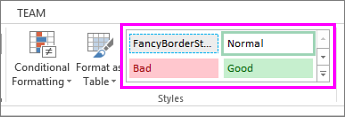
Wybierz utworzony przed chwilą niestandardowy styl komórki. Będzie on podobny do przycisku FancyBorderStyle na tym obrazie.
Rysowanie obramowania komórek
Aby dostosować styl lub kolor linii obramowań komórek lub wymazać istniejące obramowania, możesz użyć opcji Rysuj obramowania . Aby narysować obramowanie komórek, najpierw wybierz typ obramowania, a następnie kolor obramowania i styl linii, a następnie zaznacz komórki, wokół których chcesz dodać obramowanie. W tym celu wykonaj następujące czynności:
- Wybierz pozycję Narzędzia główne>, strzałkę
 .
. - Wybierz pozycję Rysuj obramowania, jeśli chcesz rysować obramowania zewnętrzne, lub pozycję Rysuj siatkę obramowań, aby rysować linie siatki.

- Wybierz strzałkę >Obramowanie, strzałkę Kolor linii, a następnie wybierz kolor.
- Wybierz strzałkę >Obramowanie, strzałkę Styl linii, a następnie wybierz styl linii.
- Zaznacz komórki, wokół których chcesz narysować obramowanie.
Potrzebujesz dodatkowej pomocy?
Zawsze możesz zadać pytanie ekspertowi w społeczności technicznej programu Excel lub uzyskać pomoc techniczną w społecznościach.