
Ważne
W programach Excel dla Microsoft 365 i Excel 2021 program Power View zostanie usunięty 12 października 2021 r. Alternatywnie możesz użyć interaktywnego środowiska wizualnego udostępnionego przez program Power BI Desktop, który możesz pobrać bezpłatnie. Możesz również łatwo zaimportować skoroszyty programu Excel do programu Power BI Desktop.
Wykresy bąbelkowe i punktowe są doskonałym rozwiązaniem pozwalającym wyświetlać wiele pokrewnych danych na jednym wykresie. W przypadku wykresów punktowych na osi x jest wyświetlane jedno pole liczbowe, a na osi y drugie pole liczbowe, dzięki czemu relacje między tymi dwoma wartościami dla wszystkich elementów na wykresie są dobrze widoczne.
Na wykresie bąbelkowym trzecie pole liczbowe kontroluje rozmiar punktów danych.
Tworzenie wykresu bąbelkowego
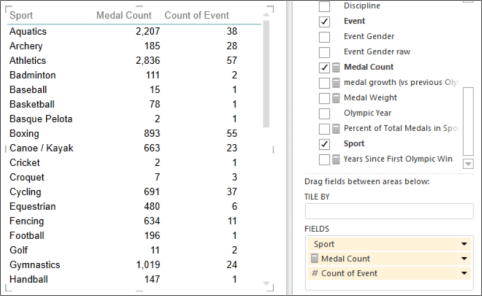
Utwórz tabelę z jedną wartością kategorii.
Porada
Wybierz kategorię, która nie ma zbyt wielu wartości. Jeśli kategoria ma ponad 2000 wartości, zostanie wyświetlona uwaga, że wykres pokazuje próbkę reprezentatywną, a nie wszystkie kategorie. Trudno jest odróżnić poszczególne bąbelki, jeśli jest ich bardzo dużo.
Dodaj do tabeli dwie lub trzy wartości liczbowe.
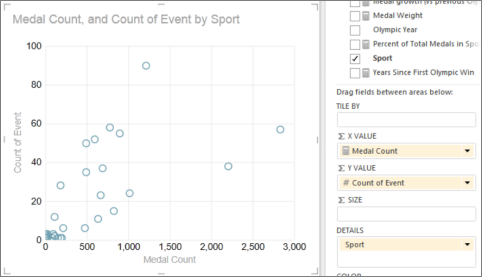
- W przypadku dwóch wartości otrzymasz wykres punktowy z małymi kółkami o tym samym rozmiarze.
- W przypadku trzech wartości otrzymasz wykres bąbelkowy. Każdy bąbelek ma inny kolor a rozmiar bąbelka ilustruje trzecią wartość.
Aby przekonwertować tabelę na wykres, na karcie Projekt:
- W programie Power View w programie Excel kliknij strzałkę w obszarze Inny wykres i kliknij pozycję Punktowy.
- W programie Power View w programie SharePoint kliknij pozycję Punktowy.
Program Power View automatycznie umieszcza kategorię w polu Szczegóły i dwie wartości liczbowe w polach Wartość X i Wartość Y.
Śledzenie danych w czasie
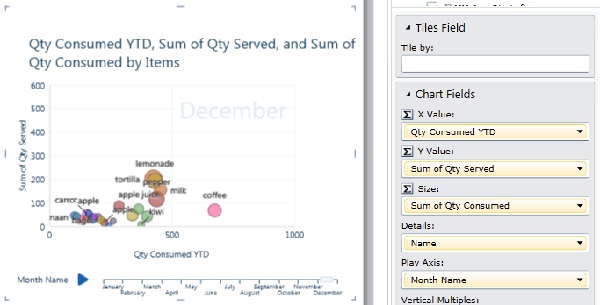
Aby wyświetlać zmiany danych w czasie, do wykresu punktowego lub bąbelkowego można dodać wymiar czasu za pomocą osi odtwarzania.
- Zaznacz wykres bąbelkowy lub punktowy i przeciągnij pole z wartościami czasu do pola Oś odtwarzania.
U dołu wykresu zostanie wyświetlona oś czasu i przycisk odtwarzania.
Gdy klikniesz przycisk odtwarzania, bąbelki będą się przemieszczać, zwiększać i zmniejszać, pokazując zmiany wartości na podstawie osi odtwarzania. W dowolnym momencie możesz wstrzymać odtwarzanie, aby dokładniej przyjrzeć się danym. Kiedy możesz kliknąć bąbelek na wykresie, możesz zobaczyć jego historię na trasie, którą ten bąbelek przebył z upływem czasu.
Kategorie oznaczone kolorem dla wykresów punktowych i bąbelkowych
W przypadku wykresu punktowego lub bąbelkowego można dodać pole do pola Kolor , które powoduje oznaczenie bąbelków i punktów różnymi kolorami zgodnie z różnymi wartościami w tym polu, zastępując kolory bąbelków. Na przykład dodanie pola Kategoria do wykresu bąbelkowego przedstawiającego produkty spożywcze powoduje przypisanie różnych kolorów do bąbelków w zależności od tego, czy przedstawiają one owoce, warzywa, pieczywo czy napoje.
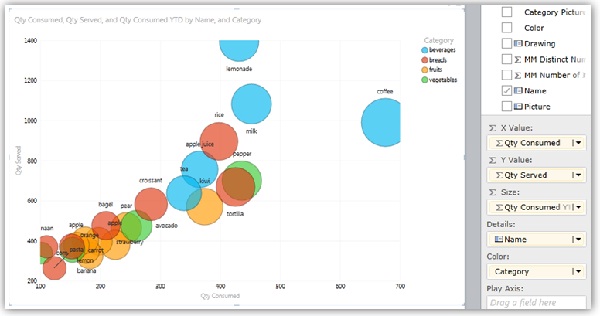 To pole nie może być polem obliczeniowym i nie może mieć więcej niż dwadzieścia wystąpień.
Uwaga
Możesz kliknąć kolor w legendzie, aby wyróżnić wszystkie bąbelki dla tego koloru, ale nie spowoduje to wyświetlenia śladów dla wszystkich bąbelków w danym kolorze. Aby wyświetlić ślady, należy kliknąć każdy bąbelek osobno. Możesz zaznaczyć więcej niż jeden bąbelek jednocześnie, naciskając klawisz Ctrl i klikając.
Uwaga
Prawa autorskie do klipu wideo:
- Olympics Dataset © Guardian News & Media Ltd.
- Obrazy flag dzięki uprzejmości CIA Factbook (cia.gov)
- Dane populacji dzięki uprzejmości UNData (data.un.org ) w usłudze Microsoft Azure Marketplace.
- Piktogramy sportów olimpijskich autorstwa Thadius856 i Parutakupiu zostały rozpowszechnione zgodnie z licencją w serwisie Wikimedia Commons (creativecommons.org/licenses/by-sa/3.0/)
Zobacz też
Sortowanie wykresu w programie Power View
Power View: eksplorowanie, wizualizowanie i prezentowanie danych
Klipy wideo na temat programu Power View i dodatku Power Pivot
Samouczek: analiza danych w tabeli przestawnej przy użyciu modelu danych w programie Excel 2013