
Ważne
W programach Excel dla Microsoft 365 i Excel 2021 program Power View zostanie usunięty 12 października 2021 r. Alternatywnie możesz użyć interaktywnego środowiska wizualnego udostępnionego przez program Power BI Desktop, który możesz pobrać bezpłatnie. Możesz również łatwo zaimportować skoroszyty programu Excel do programu Power BI Desktop.
W programie Power View w programach SharePoint 2013 i Excel 2013 można szybko tworzyć różnorodne wizualizacje danych, od tabel i macierzy przez wykresy słupkowe, kolumnowe i bąbelkowe do zestawów wielokrotnych wykresów. Tworzenie każdej wizualizacji rozpoczyna się w arkuszu programu Power View od utworzenia tabeli, którą można następnie łatwo przekonwertować na inne wizualizacje, aby znaleźć tę, która najlepiej przedstawia dane.
Tworzenie wizualizacji
Utwórz tabelę w arkuszu programu Power View, sprawdzając tabelę lub pole na liście pól albo przeciągając pole z listy pól do arkusza. Program Power View narysuje tabelę w arkuszu, wyświetlając rzeczywiste dane i automatycznie dodając nagłówki kolumn.
Przekonwertuj tabelę na wizualizację, wybierając typ wizualizacji na karcie Projektowanie . W zależności od danych w tabeli dostępne są różne typy wizualizacji, które pozwalają uzyskać najlepszą wizualizację danych.
Porada
Aby utworzyć nową wizualizację, rozpocznij nową tabelę, klikając pusty arkusz przed zaznaczeniem pól z sekcji pól na liście pól.
W tym artykule
- Przykłady wizualizacji dostępnych w programie Power View
- Wykresy
- Wykresy kołowe
- Wykresy bąbelkowe i punktowe
- Wykresy liniowe, słupkowe i kolumnowe
- Wykresy słupkowe
- Wykresy kolumnowe
- Wykresy liniowe
- Mapy
- Wielokrotności: zestaw wykresów z takimi samymi osiami
- Macierze
- Karty
- Kafelki
- Więcej informacji
Przykłady wizualizacji dostępnych w programie Power View
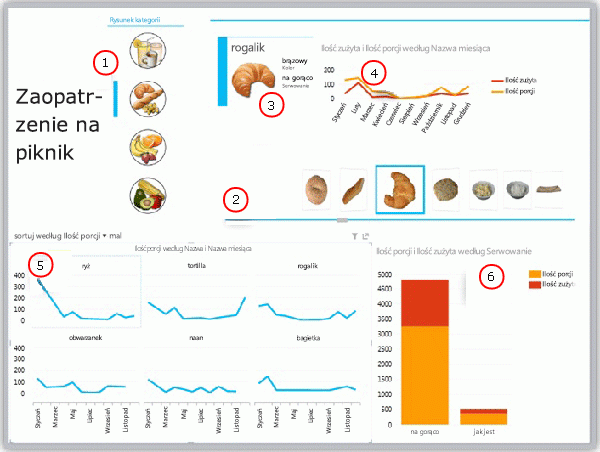
- Fragmentator filtrujący raport do chlebów
- Nawigacja przepływu kafelków dla kafelków, obecnie na rogaliku
- Karta w kontenerze kafelków przefiltrowana do bieżącego kafelka (croissant)
- Wykres liniowy w kontenerze kafelków przedstawiający ilości zużyte i serwer przefiltrowane do rogalików od stycznia do grudnia
- Wielokrotne, filtrowane do pieczywa i sortowane w kolejności malejącej według podanej ilości
- Wykres kolumnowy przefiltrowany pod kątem pieczywa, pokazujący ilości podane i skonsumowane
Wykresy
Program Power View oferuje kilka opcji wykresu: kołowy, kolumnowy, słupkowy, liniowy, punktowy i bąbelkowy. Wykresy mogą zawierać wiele pól liczbowych oraz wiele serii. Wykres zawiera kilka opcji projektu — pokazywanie i ukrywanie etykiet, legend i tytułów.
Wykresy są interakcyjne: Kliknięcie wartości na jednym wykresie powoduje:
- Wyróżnij tę wartość na tym wykresie.
- Przefiltruj do tej wartości we wszystkich tabelach, macierzach i kafelkach w raporcie.
- Wyróżnij tę wartość na pozostałych wykresach w raporcie.
Wykresy są interakcyjne również w ustawieniach prezentacji — na przykład w trybie odczytu i trybie pełnoekranowym w programie Power View w programie SharePoint lub w arkuszu programu Power View w skoroszycie programu Excel zapisanym w Usługi programu Excel lub wyświetlanym na platformie Microsoft 365.
Wykresy kołowe
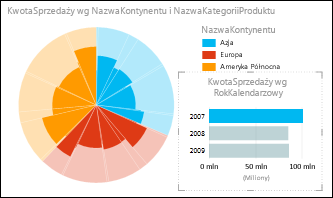
Wykresy kołowe w programie Power View mogą być proste lub skomplikowane. Można utworzyć wykres kołowy, w którym po dwukrotnym kliknięciu wycinka będą rozwijane szczegóły, albo wykres kołowy, na którym będą widoczne duże kolorowe wycinki zawierające podwycinki. Wykres kołowy można filtrować pośrednio za pomocą innego wykresu. Załóżmy, że klikasz słupek na wykresie słupkowym. Część wykresu kołowego odnosząca się do tego słupka jest wyróżniona, a reszta wykresu kołowego jest wyszarzona. Przeczytaj o wykresach kołowych w programie Power View.
Wykresy bąbelkowe i punktowe
Wykresy bąbelkowe i punktowe są doskonałym rozwiązaniem pozwalającym wyświetlać wiele pokrewnych danych na jednym wykresie. W przypadku wykresów punktowych na osi x jest wyświetlane jedno pole liczbowe, a na osi y drugie pole liczbowe, dzięki czemu relacje między tymi dwoma wartościami dla wszystkich elementów na wykresie są dobrze widoczne.
Na wykresie bąbelkowym trzecie pole liczbowe kontroluje rozmiar punktów danych. Oś odtwarzania możesz także dodać do wykresu punktowego lub bąbelkowego, aby wyświetlać dane zmieniające się w czasie.
Więcej informacji o wykresach bąbelkowych i punktowych w programie Power View.
Wykresy liniowe, słupkowe i kolumnowe
Wykresy liniowe, słupkowe i kolumnowe są przydatne podczas porównywania punktów danych w jednej lub kilku seriach danych. Na wykresach liniowych, słupkowych i kolumnowych na osi x jest wyświetlane jedno pole, a na osi y drugie pole, dzięki czemu relacje między tymi dwoma wartościami dla wszystkich elementów na wykresie są dobrze widoczne.
Wykresy słupkowe
Na wykresie słupkowym kategorie są uporządkowane wzdłuż osi pionowej, a wartości wzdłuż osi poziomej. Rozważ użycie wykresu słupkowego w każdym z następujących przypadków:
- Masz co najmniej jedną serię danych, którą chcesz wykreślić.
- Dane zawierają wartości dodatnie, ujemne oraz wartości zerowe (0).
- Chcesz porównać dane dla wielu kategorii.
- Etykiety osi są długie.
W programie Power View dostępne są trzy podtypy wykresu słupkowego: skumulowany, 100% skumulowany i grupowany.
Wykresy kolumnowe
Dane rozmieszczone w kolumnach lub wierszach arkusza można przedstawić na wykresie kolumnowym. Wykresy kolumnowe umożliwiają przedstawianie zmian danych w czasie, a także ilustrowanie porównań elementów. Na wykresach kolumnowych kategorie znajdują się na osi poziomej, a wartości na osi pionowej.
W programie Power View dostępne są trzy podtypy wykresu kolumnowego: skumulowany, 100% skumulowany i grupowany.
Wykresy liniowe
Na wykresach liniowych dane kategorii są rozmieszczone równomiernie wzdłuż osi poziomej (kategorii), a wszystkie dane wartości liczbowych są rozmieszczone wzdłuż osi pionowej (wartości).
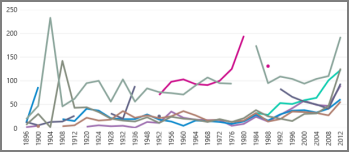
Rozważ użycie wykresu liniowego ze skalą czasu wzdłuż osi poziomej. Na wykresach liniowych są wyświetlane daty w porządku chronologicznym w określonych interwałach lub jednostkach podstawowych, takich jak liczba dni, miesięcy lub lat, nawet wtedy, gdy daty w arkuszu nie są uporządkowane albo nie są wyrażone w tych samych jednostkach podstawowych.
Utwórz wykres liniowy w programie Power View.
Mapy
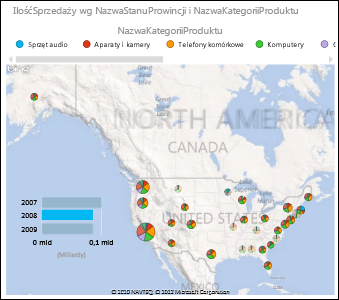
W funkcji map w programie Power View są używane kafelki map usługi Bing, więc można powiększać i kadrować je tak jak każdą inną mapę usługi Bing. Dodawanie lokalizacji i pól powoduje umieszczanie kropek na mapie. Im większa wartość, tym większa kropka. Dodanie serii wielowartościowych powoduje utworzenie na mapie wykresów kołowych, które pokazują rozmiar sumy. Dowiedz się więcej o mapach w programie Power View.
Wielokrotności: zestaw wykresów z takimi samymi osiami
W przypadku wielokrotności można utworzyć serię wykresów o identycznych osiach X i Y i rozmieścić je obok siebie, co ułatwia jednoczesne porównywanie wielu różnych wartości. Wielokrotności są czasami nazywane "wykresami kratowymi".
Macierze
Macierz jest podobna do tabeli w tym, że składa się z wierszy i kolumn. Macierz ma jednak następujące możliwości, których nie ma tabela:
- Wyświetlanie danych bez powtarzania wartości.
- Wyświetlanie sum i sum częściowych według wierszy i kolumn
- Hierarchia umożliwia zwijanie/rozwijanie szczegółów
- Zwijanie i rozwijanie ekranu
Przeczytaj więcej na temat pracy z macierzą w programie Power View
Karty
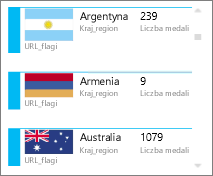
Tabelę możesz przekonwertować na serię kart, na których dane z każdego wiersza w tabeli są wyświetlane w formacie karty, takim jak karta indeksu.
Kafelki
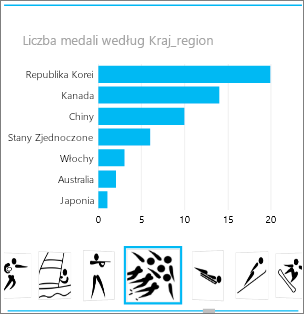
Możesz przekonwertować tabelę lub macierz na kafelki, aby interakcyjne prezentować dane tabelaryczne. Kafelki to kontenery z dynamicznym paskiem nawigacyjnym. Kafelki działają jak filtry — filtrują one zawartość wewnątrz kafelka według wartości wybranej na pasku kart. Do kafelka możesz dodać więcej niż jedną wizualizację i wszystkie będą filtrowane według tej samej wartości. Jako kart możesz użyć tekstu lub obrazów. Przeczytaj więcej o kafelkach w programie Power View.
To zdjęcie przedstawia liczbę medali zdobytych przez kraje rywalizujące w łyżwiarstwie szybkim.
Więcej informacji
Power View: eksplorowanie, wizualizowanie i prezentowanie danych