

Dwa arkusze w tym samym skoroszycie lub w różnych skoroszytach można szybko porównać, wyświetlając je obok siebie. Można także rozmieścić wiele arkuszy w taki sposób, aby wszystkie były wyświetlane jednocześnie.
Wyświetlanie dwóch arkuszy z tego samego skoroszytu obok siebie
Na karcie Widok w grupie Okno kliknij przycisk Nowe okno.
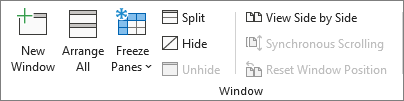
Na karcie Widok w grupie Okno kliknij pozycję Wyświetl obok siebie
 .
.W każdym oknie skoroszytu kliknij arkusz, który chcesz porównać.
Aby przewinąć oba arkusze jednocześnie, kliknij pozycję Synchroniczne przewijanie
 grupie Okno na karcie Widok .
Uwaga
Ta opcja jest dostępna tylko wtedy, gdy jest włączona opcja Wyświetl obok siebie.
Porada
- Jeśli zmienisz rozmiar okien skoroszytu w celu optymalnego wyświetlania, możesz kliknąć przycisk Resetuj położenie
 okna, aby wrócić do oryginalnych ustawień.
 - Aby przywrócić pełny rozmiar okna skoroszytu, kliknij pozycję Maksymalizuj
 w prawym górnym rogu okna skoroszytu.
Wyświetlanie dwóch arkuszy z różnych skoroszytów obok siebie
Otwórz oba skoroszyty zawierające arkusze, które chcesz porównać.
Na karcie Widok w grupie Okno kliknij pozycję Wyświetl obok siebie
.
Jeśli są otwarte więcej niż dwa skoroszyty, program Excel wyświetli okno dialogowe Porównanie obok siebie . W tym oknie dialogowym w obszarze Porównaj obok siebie z kliknij skoroszyt zawierający arkusz, który chcesz porównać z aktywnym arkuszem, a następnie kliknij przycisk OK.W każdym oknie skoroszytu kliknij arkusz, który chcesz porównać.
Aby przewinąć oba arkusze jednocześnie, kliknij pozycję Synchroniczne przewijanie
grupie Okno na karcie Widok .Uwaga
Ta opcja jest dostępna tylko wtedy, gdy jest włączona opcja Wyświetl obok siebie.
Porada
- Począwszy od programu Excel 2013, skoroszyty otwierane w programie Excel nie są już wyświetlane jako wiele okien skoroszytu w jednym oknie programu Excel. Zamiast tego są one wyświetlane jako osobne okna programu Excel. Ponieważ skoroszyty nie są wyświetlane w tym samym oknie programu Excel, są wyświetlane z własną wstążką, a otwarte skoroszyty można wyświetlać na różnych monitorach.
- Jeśli zmienisz rozmiar okien skoroszytu w celu optymalnego wyświetlania, możesz kliknąć przycisk Resetuj położenie okna, aby wrócić do oryginalnych ustawień.
- Aby przywrócić pełny rozmiar okna skoroszytu, kliknij pozycję Maksymalizuj w prawym górnym rogu okna skoroszytu.
Wyświetlanie wielu arkuszy jednocześnie
Otwórz jeden lub więcej skoroszytów zawierających arkusze, które chcesz wyświetlić jednocześnie.
Wykonaj jedną z następujących czynności:
Jeśli arkusze, które chcesz wyświetlić, znajdują się w tym samym skoroszycie, wykonaj następujące czynności:
- Kliknij arkusz, który chcesz wyświetlić.
- Na karcie Widok w grupie Okno kliknij przycisk Nowe okno.
- Powtórz kroki 1 i 2 dla każdego arkusza, który chcesz wyświetlić.
Jeśli arkusze, które chcesz wyświetlić, znajdują się w różnych skoroszytach, przejdź do kroku 3.
Na karcie Widok w grupie Okno kliknij pozycję Rozmieść wszystko.
W obszarze Rozmieść kliknij odpowiednią opcję.
Jeśli wszystkie arkusze, które chcesz wyświetlić, znajdują się w aktywnym skoroszycie, zaznacz pole wyboru Okna aktywnego skoroszytu .
Porada
Aby przywrócić pełny rozmiar okna skoroszytu, kliknij pozycję Maksymalizuj w prawym górnym rogu okna skoroszytu.

Potrzebujesz dodatkowej pomocy?
Zawsze możesz zadać pytanie ekspertowi w społeczności technicznej programu Excel lub uzyskać pomoc techniczną w społecznościach.