

Wyświetlanie podglądu arkusza przed drukowaniem pozwala uniknąć nieoczekiwanych wyników i marnowania papieru.
Po wybraniu jednego lub większej liczby arkuszy i kliknięciu przycisku Drukuj plik> zostanie wyświetlony podgląd tego, jak dane będą wyglądały na wydruku.
Zaznacz arkusze, dla których chcesz wyświetlić podgląd.
Kliknij pozycję Plik, a następnie kliknij pozycję Drukuj , aby wyświetlić okno Podgląd i opcje drukowania.
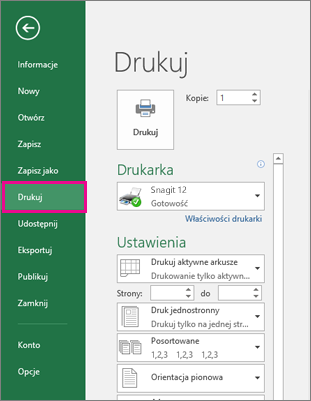
Skrót klawiaturowy Możesz również nacisnąć klawisze Ctrl+F2.
Uwaga
- Jeśli nie używasz drukarki kolorowej, podgląd jest wyświetlany w trybie czarno-białym, nawet jeśli arkusze są kolorowe.
- Przyciski Następna strona i Poprzednia strona są dostępne tylko po zaznaczeniu więcej niż jednego arkusza lub gdy arkusz zawiera więcej niż jedną stronę danych. Aby wyświetlić wiele arkuszy, w obszarze Ustawienia należy kliknąć opcję Cały skoroszyt.
Więcej przydatnych informacji
- Aby wyświetlić podgląd następnej lub poprzedniej strony, kliknij strzałki Następna strona i Poprzednia strona u dołu okna Podgląd wydruku — lub wpisz numer strony.
- Aby zamknąć podgląd wydruku i powrócić do skoroszytu, kliknij dowolną strzałkę w lewym górnym rogu okna Podgląd wydruku .
- Aby wyświetlić marginesy strony, kliknij przycisk Pokaż marginesy w prawym dolnym rogu okna Podgląd wydruku .
- Aby zmienić marginesy, ustalono ich odpowiednią wysokość i szerokość. Można też zmienić szerokości kolumn, przeciągając uchwyty u góry lub u dołu strony podglądu wydruku. Aby uzyskać więcej informacji na temat marginesów strony, zobacz Ustawianie marginesów strony przed wydrukowaniem arkusza.
Porada
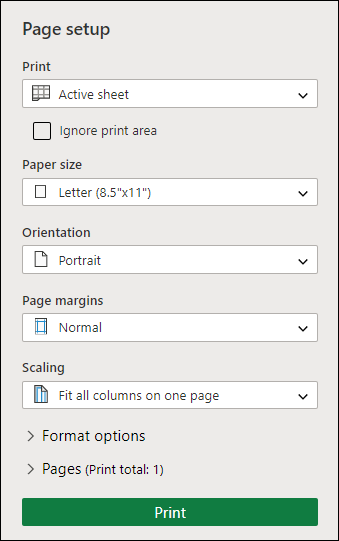
Aby wprowadzić zmiany ustawień strony, takie jak zmiana orientacji i rozmiaru strony, wybierz odpowiednie opcje wobszarze Ustawieniawydruku>pliku>.
Aby zaznaczyć jeden lub więcej arkuszy
| Elementy do zaznaczenia | Czynności |
|---|---|
| Pojedynczy arkusz | Kliknij kartę arkusza.
Jeśli żądana karta nie jest widoczna, kliknij przyciski przewijania, aby ją wyświetlić, a następnie kliknij ją. 
|
| Co najmniej dwa przylegające arkusze | Kliknij kartę pierwszego arkusza. Następnie, przytrzymując naciśnięty klawisz SHIFT , kliknij kartę ostatniego arkusza, który chcesz zaznaczyć. |
| Co najmniej dwa nieprzylegające arkusze | Kliknij kartę pierwszego arkusza. Przytrzymaj naciśnięty klawisz CTRL i klikaj karty innych arkuszy, które chcesz zaznaczyć. |
| Wszystkie arkusze w skoroszycie | Kliknij prawym przyciskiem myszy kartę arkusza i kliknij pozycję Zaznacz wszystkie arkusze. |
Porada
Podczas zaznaczania wielu arkuszy na pasku tytułu u góry arkusza pojawia się napis [Grupuj]. Aby anulować zaznaczenie wielu arkuszy w skoroszycie, kliknij dowolny niezaznaczony arkusz. Jeśli nie jest widoczny żaden niezaznaczony arkusz, kliknij prawym przyciskiem myszy kartę zaznaczonego arkusza, a następnie kliknij polecenie Rozgrupuj arkusze.
Zobacz również
- Drukowanie w programie Excel
- Drukowanie arkusza lub skoroszytu
- Ustawianie marginesów strony przed wydrukowaniem arkusza
- Ustawianie lub czyszczenie obszaru wydruku w arkuszu
- Drukowanie linii siatki w arkuszu
Potrzebujesz dodatkowej pomocy?
Zawsze możesz zadać pytanie ekspertowi w społeczności technicznej programu Excel lub uzyskać pomoc techniczną w społecznościach.