
Formatowanie warunkowe może sprawić, że wzorce i trendy w danych będą bardziej widoczne. Aby to użyć,utwórz reguły, które będą określać format komórek na podstawie ich wartości, np. kolejne dane temperatur miesięcznych z kolorami komórek powiązane z wartościami komórek.

Formatowanie warunkowe można zastosować do zakresu komórek (zaznaczenia lub nazwanego zakresu), tabeli programu Excel, a także w programie Excel dla systemu Windows, nawet do raportu w formie tabeli przestawnej.
Stosowanie formatowania warunkowego w raporcie w formie tabeli przestawnej
Formatowanie warunkowe zwykle działa tak samo w zakresie komórek, tabeli programu Excel lub raporcie w formie tabeli przestawnej. Jednak dla formatowania warunkowego w raporcie w formie tabeli przestawnej istnieje kilka dodatkowych kwestii:
Istnieją pewne formaty warunkowe, które nie są obsługiwane w przypadku pól w obszarze Wartości raportu w formie tabeli przestawnej. Na przykład nie można formatować takich pól w zależności od tego, czy zawierają one wartości unikatowe, czy zduplikowane. Te ograniczenia są wymienione w pozostałych sekcjach tego artykułu, jeśli mają zastosowanie.
Jeśli układ raportu w formie tabeli przestawnej zostanie zmieniony na skutek filtrowania, ukrywania poziomów, zwijania i rozwijania poziomów lub przenoszenia pola, format warunkowy zostanie zachowany, o ile nie usunie się pól danych podstawowych.
Zakres formatu warunkowego w przypadku pól w obszarze Wartości może bazować na hierarchii danych i jest określony przez wszystkie widoczne elementy podrzędne (elementy kolejnego niższego poziomu w hierarchii) elementu nadrzędnego (elementu kolejnego wyższego poziomu w hierarchii) w wierszach w przypadku jednej lub większej liczby kolumn albo w kolumnach w przypadku jednego lub większej liczby wierszy.
Uwaga
W hierarchii danych elementy podrzędne nie dziedziczą formatowania warunkowego elementu nadrzędnego, a element nadrzędny nie dziedziczy formatowania warunkowego elementów podrzędnych.
Zakres formatu warunkowego pól w obszarze Wartości można określić na trzy sposoby: według zaznaczenia, według odpowiedniego pola i według pola wartości.
Domyślną metodą określania zakresu pól w obszarze Wartości jest określanie zakresu według zaznaczenia. Metodę tę można zmienić na odpowiednie pole lub pole wartości, korzystając z przycisku opcji Zastosuj regułę formatowania do, okna dialogowego Nowa reguła formatowania lub okna dialogowego Edytowanie reguły formatowania.
| Metoda | Ta metoda jest przydatna do zaznaczania następujących elementów |
|---|---|
| Określanie zakresu według zaznaczenia |
|
| Określanie zakresu według pola wartości |
|
| Określanie zakresu według odpowiedniego pola |
|
Stosowanie formatowania warunkowego w programie Excel za pomocą funkcji Szybka analiza
Użyj  aby zastosować wybrane formatowanie warunkowe do zaznaczonych danych. Przycisk Szybka analiza jest wyświetlany automatycznie po zaznaczeniu danych.
Zaznacz dane, które mają być sformatowane warunkowo. W prawym dolnym rogu zaznaczenia pojawi się przycisk Szybka analiza.

Kliknij przycisk Szybka analiza
lub naciśnij klawisze Ctrl+Q.W wyświetlonym oknie podręcznym na karcie Formatowanie przesuwaj wskaźnik myszy na różne opcje, aby wyświetlić podgląd na żywo swoich danych, a następnie kliknij żądaną opcję formatowania.

Uwaga
- Opcje formatowania wyświetlone na karcie Formatowanie zależą od zaznaczonych danych. Jeśli zaznaczenie zawiera tylko tekst, wówczas dostępne opcje to: Tekst, Zduplikowane, Unikatowe, Równe i Wyczyść. W przypadku zaznaczenia zawierającego tylko liczby lub zarówno liczby, jak i tekst widoczne opcje to: Paski danych, Kolory, Zestawy ikon, Większe, Pierwsze 10% i Wyczyść.
- Wyświetlenie podglądu na żywo jest możliwe tylko dla tych opcji formatowania, które mogą być użyte dla Twoich danych. Na przykład jeśli zaznaczone komórki nie zawierają pasujących danych, a wybierzesz opcję Zduplikowane, podgląd na żywo nie zadziała.
W przypadku wyświetlenia okna dialogowego Tekst zawierający wprowadź opcję formatowania, którą chcesz zastosować, a następnie kliknij przycisk OK.
Pobierz skoroszyt z przykładami
Możesz pobrać przykładowy skoroszyt zawierający inne przykłady stosowania formatowania warunkowego, zarówno ze standardowymi regułami, takimi jak najwyższe i najniższe, duplikatami, paskami danych, zestawami ikon i skalami kolorów, oraz ręcznego tworzenia własnych reguł.
Pobierz: przykłady formatowania warunkowego w programie Excel
Formatowanie komórek przy użyciu skali dwukolorowej
Skale kolorów pomagają zorientować się w rozkładzie i odchyleniach danych dzięki odpowiedniemu ich wyświetleniu. Skala dwukolorowa ułatwia porównanie zakresu komórek przy użyciu stopniowania dwóch kolorów. Odcień koloru reprezentuje wysokie lub niskie wartości. Na przykład w skali złożonej z koloru zielonego i żółtego, jak pokazano poniżej, można określić, że komórki o wysokich wartościach powinny mieć kolor bardziej zielony, a komórki o niskich wartościach — bardziej żółty.
Porada
Komórki z tym formatem można sortować według ich kolorów — wystarczy w tym celu użyć menu kontekstowego.

Porada
Jeśli którakolwiek komórka w zaznaczeniu zawiera formułę, która zwraca błąd, formatowanie warunkowe nie jest stosowane do tych komórek. Aby formatowanie warunkowe było stosowane do tych komórek, należy użyć funkcji JEST lub JEŻELI.BŁĄD w celu zwrócenia wartości innej niż wartość błędu.
Szybkie formatowanie
- Zaznacz co najmniej jedną komórkę w zakresie, tabeli lub raporcie w formie tabeli przestawnej.
- Na karcie Narzędzia główne w grupie Style kliknij strzałkę obok przycisku Formatowanie warunkowe, a następnie kliknij pozycję Skale kolorów.

- Wybierz skalę dwukolorową.
Zatrzymuj kursor na poszczególnych ikonach skal kolorów, aby zobaczyć, która z nich jest skalą dwukolorową. Kolor na górze reprezentuje wyższe wartości, a kolor na dole — niższe wartości.
Metodę określania zakresu pól w obszarze Wartości raportu w formie tabeli przestawnej można zmienić, korzystając z przycisku opcji Opcje formatowania, znajdującego się obok pola tabeli przestawnej, w którym zastosowano formatowanie warunkowe.
Formatowanie zaawansowane
Zaznacz co najmniej jedną komórkę w zakresie, tabeli lub raporcie w formie tabeli przestawnej.
Na karcie Narzędzia główne w grupie Style kliknij strzałkę obok przycisku Formatowanie warunkowe, a następnie kliknij polecenie Zarządzaj regułami. Zostanie wyświetlone okno dialogowe Menedżer reguł formatowania warunkowego.
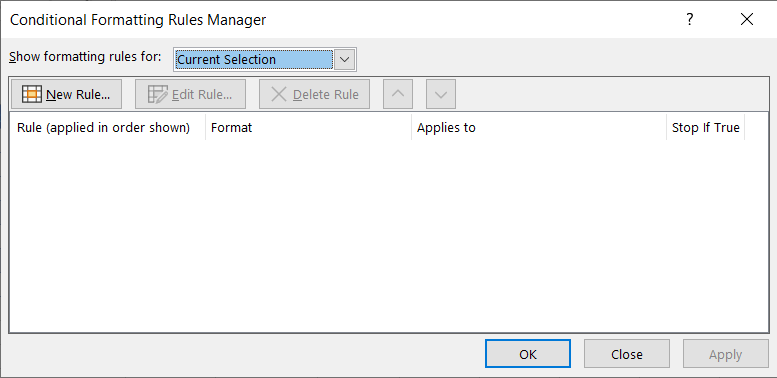
Wykonaj jedną z następujących czynności:
Aby dodać całkowicie nowy format warunkowy, kliknij pozycję Nowa reguła. Zostanie wyświetlone okno dialogowe Nowa reguła formatowania.
Aby dodać nowy format warunkowy w oparciu o ten, który jest już na liście wybierz regułę, a następnie kliknij w opcję Zduplikowana reguła. Zduplikowana reguła pojawi się w oknie dialogowym. Wybierz duplikat, a następnie polecenie Edytuj regułę. Zostanie wyświetlone okno dialogowe Edytowanie reguły formatowania.
Aby zmienić format warunkowy, wykonaj następujące czynności:
- Upewnij się, że w polu listy Pokaż reguły formatowania dla wybrano odpowiedni arkusz, tabelę lub raport w formie tabeli przestawnej.
- Możesz również zmienić zakres komórek, klikając przycisk Zwiń okno dialogowe w polu Dotyczy, aby tymczasowo ukryć okno dialogowe, wybierając nowy zakres komórek w arkuszu, a następnie klikając przycisk Rozwiń okno dialogowe.
- Zaznacz regułę i kliknij przycisk Edytuj regułę. Zostanie wyświetlone okno dialogowe Edytowanie reguły formatowania.
Wykonaj poniższe czynności w obszarze Zastosuj regułę do, aby w obszarze Wartości raportu w formie tabeli przestawnej opcjonalnie zmienić zakres pól na:
- Zaznaczenie: kliknij pozycję Zaznaczone komórki.
- Wszystkie komórki dla etykiety Wartość: Kliknij pozycję Wszystkie komórki z <wyświetlonymi wartościami etykiet> wartości.
- Wszystkie komórki dla etykiety Wartość z wyłączeniem sum częściowych i sumy końcowej: Kliknij pozycję Wszystkie komórki z <wyświetlonymi wartościami etykiet> wartości dla etykiet <wierszy>.
W obszarze Wybierz typ reguły kliknij pozycję Formatuj wszystkie komórki na podstawie ich wartości (ustawienie domyślne).
W obszarze Edytuj opis reguły w polu listy Styl formatowania wybierz pozycję Skala 2-kolorowa.
Aby wybrać pozycje w polu Typ w kolumnach Minimum i Maksimum, wykonaj jedną z następujących czynności:
Formatowanie wartości najniższych i najwyższych: Wybierz pozycje Najniższa wartość i Najwyższa wartość.
W takim przypadku nie wprowadza się wartości Minimum i Maksimum.Formatowanie liczby, wartości daty lub godziny: Wybierz pozycję Liczba , a następnie wprowadź wartość w kolumnach Minimum i Maksimum.
Formatowanie wartości procentowej: Wprowadź wartość w kolumnach Minimum i Maksimum.
Prawidłowe wartości to liczby z przedziału od 0 (zero) do 100. Nie wprowadzaj znaku procentu.
Wartości procentowych należy użyć, aby wyświetlić wszystkie wartości proporcjonalnie, gdy ich rozkład jest proporcjonalny.Formatowanie percentylu: Wybierz pozycję Percentyl , a następnie wprowadź wartość w kolumnach Minimum i Maksimum. Prawidłowe wartości percentylu to liczby z przedziału od 0 (zero) do 100.
Wartości percentylu należy użyć, aby wyświetlić grupę najwyższych wartości (na przykład górny 20-ty percentyl) za pomocą jednej skali kolorów, a wartości najniższe (na przykład dolny 20-ty percentyl) za pomocą innej skali kolorów, jeśli reprezentują one wartości skrajne, które mogłyby wypaczyć obraz danych.Formatowanie wyniku formuły: Wybierz opcję Formuła, a następnie wprowadź wartości w kolumnach Minimum i Maksimum.
Formuła musi zwracać liczbę albo wartość daty lub godziny.
Musi się zaczynać od znaku równości (=).
W przypadku użycia nieprawidłowych formuł formatowanie nie zostanie zastosowane.
Warto przetestować formułę, aby się upewnić, że nie zwraca wartości błędu.
Uwaga
- Upewnij się, że wartość w kolumnie Minimum jest mniejsza niż wartość w kolumnie Maksimum.
- W kolumnie Minimum i Maksimum można wybrać inne typy. Można na przykład w kolumnie Minimum wybrać liczbę, a w kolumnie Maksimum wybrać wartość procentową.
Aby wybrać skalę kolorów dla opcji Minimum i Maksimum, kliknij dla każdej z nich pole Kolor, a następnie wybierz kolor.
Aby wybrać dodatkowe kolory lub utworzyć kolor niestandardowy, kliknij przycisk Więcej kolorów. Wybrana skala kolorów jest wyświetlana w polu Podgląd.
Formatowanie komórek przy użyciu skali trójkolorowej w programie Excel
Skale kolorów pomagają zrozumieć rozkład i odchylenia danych dzięki odpowiedniemu ich wyświetleniu. Skala trójkolorowa ułatwia porównanie zakresu komórek przy użyciu stopniowania trzech kolorów. Odcień koloru reprezentuje wartości wysokie, średnie lub niskie. Na przykład w skali złożonej z koloru zielonego, żółtego i czerwonego można określić, że komórki o wysokich wartościach powinny mieć kolor zielony, komórki o średnich wartościach — kolor żółty, a komórki o niskich wartościach — kolor czerwony.
Porada
Komórki z tym formatem można sortować według ich kolorów — wystarczy w tym celu użyć menu kontekstowego.
Szybkie formatowanie
- Zaznacz co najmniej jedną komórkę w zakresie, tabeli lub raporcie w formie tabeli przestawnej.
- Na karcie Narzędzia główne w grupie Style kliknij strzałkę obok przycisku Formatowanie warunkowe, a następnie kliknij pozycję Skale kolorów.
- Wybierz skalę trójkolorową. Kolor na górze reprezentuje wysokie wartości, kolor środkowy — średnie wartości, a kolor na dole — niskie wartości.
Zatrzymuj kursor na poszczególnych ikonach skal kolorów, aby zobaczyć, która z nich jest skalą trójkolorową.
Metodę określania zakresu pól w obszarze Wartości raportu w formie tabeli przestawnej można zmienić, korzystając z przycisku opcji Opcje formatowania, znajdującego się obok pola tabeli przestawnej, w którym zastosowano formatowanie warunkowe.
Formatowanie zaawansowane
Zaznacz co najmniej jedną komórkę w zakresie, tabeli lub raporcie w formie tabeli przestawnej.
Na karcie Narzędzia główne w grupie Style kliknij strzałkę obok przycisku Formatowanie warunkowe, a następnie kliknij polecenie Zarządzaj regułami. Zostanie wyświetlone okno dialogowe Menedżer reguł formatowania warunkowego.
Wykonaj jedną z następujących czynności:
Aby dodać nowy format warunkowy, kliknij pozycję Nowa reguła. Zostanie wyświetlone okno dialogowe Nowa reguła formatowania.
Aby dodać nowy format warunkowy w oparciu o ten, który jest już na liście wybierz regułę, a następnie kliknij w opcję Zduplikowana reguła. Zduplikowana reguła zostanie skopiowana i pojawi się w oknie dialogowym. Wybierz duplikat, a następnie polecenie Edytuj regułę. Zostanie wyświetlone okno dialogowe Edytowanie reguły formatowania.
Aby zmienić format warunkowy, wykonaj następujące czynności:
- Upewnij się, że w polu listy Pokaż reguły formatowania dla wybrano odpowiedni arkusz, tabelę lub raport w formie tabeli przestawnej.
- Możesz również zmienić zakres komórek, klikając przycisk Zwiń okno dialogowe w polu Dotyczy, aby tymczasowo ukryć okno dialogowe, wybierając nowy zakres komórek w arkuszu, a następnie klikając przycisk Rozwiń okno dialogowe.
- Zaznacz regułę i kliknij przycisk Edytuj regułę. Zostanie wyświetlone okno dialogowe Edytowanie reguły formatowania.
Wykonaj poniższe czynności w obszarze Zastosuj regułę do, aby w obszarze Wartości raportu w formie tabeli przestawnej opcjonalnie zmienić zakres pól na:
- Zaznaczenie: Kliknij pozycję Tylko te komórki.
- Odpowiednie pole: Kliknij pozycję Wszystkie <komórki pól> wartości z tymi samymi polami.
- Pole wartości: Kliknij pozycję Wszystkie <komórki pól> wartości.
W obszarze Wybierz typ reguły kliknij pozycję Formatuj wszystkie komórki na podstawie ich wartości.
W obszarze Edytuj opis reguły w polu listy Styl formatowania wybierz pozycję Skala 3-kolorowa.
Wybierz typ w kolumnie Minimum, Punkt środkowy i Maksimum. Wykonaj jedną z następujących czynności:
Formatowanie wartości najniższych i najwyższych: Wybierz pozycję w kolumnie Punkt środkowy.
W takim przypadku nie należy wprowadzać wartości Najniższa i Najwyższa Wartość.Formatowanie liczby, wartości daty lub godziny: Wybierz pozycję Liczba, a następnie wprowadź wartość w kolumnach Minimum, Punkt środkowy i Maksimum.
Formatowanie wartości procentowej: Wybierz pozycję Procent , a następnie wprowadź wartość w kolumnach Minimum, Punkt środkowy i Maksimum. Prawidłowe wartości to liczby z przedziału od 0 (zero) do 100. Nie wprowadzaj znaku procentu (%).
Wartości procentowych należy użyć w celu wyświetlenia wszystkich wartości proporcjonalnie, ponieważ użycie wartości procentowych sprawia, że rozkład wartości jest proporcjonalny.Formatowanie wartości percentylu: Wybierz pozycję Percentyl, a następnie wprowadź wartość w kolumnach Minimum, Punkt środkowy i Maksimum.
Prawidłowe wartości percentylu to liczby z przedziału od 0 (zero) do 100.
Wartości percentylu należy użyć, aby wyświetlić grupę najwyższych wartości (na przykład górny 20-ty percentyl) za pomocą jednej skali kolorów, a wartości najniższe (na przykład dolny 20-ty percentyl) za pomocą innej skali kolorów, jeśli reprezentują one wartości skrajne, które mogłyby wypaczyć obraz danych.Formatowanie wyniku formuły: Wybierz pozycję Formuła, a następnie wprowadź wartość w kolumnach Minimum, Punkt środkowy i Maksimum.
Formuła musi zwracać liczbę albo wartość daty lub godziny. Rozpocznij formułę od znaku równości (=). W przypadku użycia nieprawidłowych formuł formatowanie nie zostanie zastosowane. Warto przetestować formułę, aby się upewnić, że nie zwraca wartości błędu.Uwaga
- Można ustawić wartość minimalną, wartość punktu środkowego oraz wartość maksymalną dla zakresu komórek. Należy dopilnować, aby wartość w kolumnie Minimum była mniejsza niż wartość w kolumnie Punkt środkowy, a ta z kolei była mniejsza niż wartość w kolumnie Maksimum.
- W kolumnach Minimum, Punkt środkowy i Maksimum można wybrać różne typy. Na przykład w kolumnie Minimum można wybrać liczbę, w kolumnie Punkt środkowy — percentyl, a w kolumnie Maksimum — wartość procentową.
- W większości wypadków zalecane jest pozostawienie wartości domyślnej 50 procent w kolumnie Punkt środkowy, ale można ją dopasować do określonych wymagań.
Aby wybrać skalę kolorów w kolumnach Minimum, Punkt środkowy i Maksimum, kliknij w każdej z nich pole Kolor, a następnie wybierz kolor.
- Aby wybrać dodatkowe kolory lub utworzyć kolor niestandardowy, kliknij przycisk Więcej kolorów.
- Wybrana skala kolorów jest wyświetlana w polu Podgląd.
Formatowanie komórek przy użyciu pasków danych
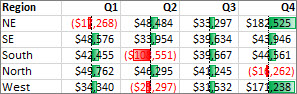
Pasek danych ułatwia wizualne porównanie wartości komórki z innymi komórkami. Długość paska danych reprezentuje wartość w komórce. Dłuższy pasek odpowiada wyższej wartości, a krótszy — niższej. Paski danych pozwalają szybko odnaleźć największe i najmniejsze liczby, zwłaszcza w przypadku dużych ilości danych (na przykład najlepiej i najgorzej sprzedające się zabawki w raporcie sprzedaży przedświątecznej).
W przedstawionym przykładzie użyto pasków danych do wyróżnienia skrajnych wartości dodatnich i ujemnych. Paski danych można sformatować tak, aby zaczynały się w środku komórki i rozciągały się w lewo dla wartości ujemnych.
Porada
Jeśli którakolwiek komórka w zakresie zawiera formułę, która zwraca błąd, formatowanie warunkowe nie jest stosowane do tych komórek. Aby formatowanie warunkowe było stosowane do tych komórek, należy użyć funkcji JEST lub JEŻELI.BŁĄD w celu zwrócenia wartości (takiej jak 0 lub „N/D”) innej niż wartość błędu.
Szybkie formatowanie
- Zaznacz co najmniej jedną komórkę w zakresie, tabeli lub raporcie w formie tabeli przestawnej.
- Na karcie Narzędzia główne w grupie Styl kliknij strzałkę obok przycisku Formatowanie warunkowe, kliknij polecenie Paski danych, a następnie wybierz ikonę paska danych.
Metodę określania zakresu pól w obszarze Wartości raportu w formie tabeli przestawnej można zmienić, korzystając z przycisku opcji Zastosuj regułę formatowania do.
Formatowanie zaawansowane
Zaznacz co najmniej jedną komórkę w zakresie, tabeli lub raporcie w formie tabeli przestawnej.
Na karcie Narzędzia główne w grupie Style kliknij strzałkę obok przycisku Formatowanie warunkowe, a następnie kliknij polecenie Zarządzaj regułami. Zostanie wyświetlone okno dialogowe Menedżer reguł formatowania warunkowego.
Wykonaj jedną z następujących czynności:
- Aby dodać format warunkowy, kliknij pozycję Nowa reguła. Zostanie wyświetlone okno dialogowe Nowa reguła formatowania.
- Aby dodać nowy format warunkowy w oparciu o ten, który jest już na liście wybierz regułę, a następnie kliknij w opcję Zduplikowana reguła. Zduplikowana reguła zostanie skopiowana i pojawi się w oknie dialogowym. Wybierz duplikat, a następnie polecenie Edytuj regułę. Zostanie wyświetlone okno dialogowe Edytowanie reguły formatowania.
- Aby zmienić format warunkowy, wykonaj następujące czynności:
-
- Upewnij się, że w polu listy Pokaż reguły formatowania dla wybrano odpowiedni arkusz, tabelę lub raport w formie tabeli przestawnej.
- Możesz również zmienić zakres komórek, klikając przycisk Zwiń okno dialogowe w polu Dotyczy, aby tymczasowo ukryć okno dialogowe, wybierając nowy zakres komórek w arkuszu, a następnie klikając przycisk Rozwiń okno dialogowe.
- Zaznacz regułę i kliknij przycisk Edytuj regułę. Zostanie wyświetlone okno dialogowe Edytowanie reguły formatowania.
Wykonaj poniższe czynności w obszarze Zastosuj regułę do, aby w obszarze Wartości raportu w formie tabeli przestawnej opcjonalnie zmienić zakres pól na:
- Zaznaczenie: Kliknij pozycję Tylko te komórki.
- Odpowiednie pole: Kliknij pozycję Wszystkie <komórki pól> wartości z tymi samymi polami.
- Pole wartości: Kliknij pozycję Wszystkie <komórki pól> wartości.
W obszarze Wybierz typ reguły kliknij pozycję Formatuj wszystkie komórki na podstawie ich wartości.
W obszarze Edytuj opis reguły w polu listy Styl formatowania wybierz pozycję Pasek danych.
Wybierz typ Minimum i Maksimum. Wykonaj jedną z następujących czynności:
Formatowanie wartości najniższych i najwyższych: Wybierz pozycje Najniższa wartość i Najwyższa wartość.
W takim przypadku nie wprowadzaj wartości w kolumnach Minimum i Maksimum.Formatowanie liczby, wartości daty lub godziny: Wybierz pozycję Liczba , a następnie wprowadź wartość w kolumnach Minimum i Maksimum.
Formatowanie wartości procentowej: Wybierz pozycję Procent, a następnie wprowadź wartość w kolumnach Minimum i Maksimum.
Prawidłowe wartości to liczby z przedziału od 0 (zero) do 100. Nie wprowadzaj znaku procentu (%).
Wartości procentowych należy użyć w celu wyświetlenia wszystkich wartości proporcjonalnie, ponieważ użycie wartości procentowych sprawia, że rozkład wartości jest proporcjonalny.Formatowanie wartości percentylu Wybierz pozycję Percentyl, a następnie wprowadź wartość w kolumnach Minimum i Maksimum.
Prawidłowe wartości percentylu to liczby z przedziału od 0 (zero) do 100.
Wartości percentylu należy użyć, aby wyświetlić grupę najwyższych wartości (na przykład górny 20-ty percentyl) za pomocą jednej proporcji paska danych, a wartości najniższe (na przykład dolny 20-ty percentyl) za pomocą innej proporcji paska danych, jeśli reprezentują one wartości skrajne, które mogłyby wypaczyć obraz danych.Formatowanie wyniku formuły Wybierz pozycję Formuła, a następnie wprowadź wartość w kolumnach Minimum i Maksimum.
- Formuła musi zwracać liczbę albo wartość daty lub godziny.
- Rozpocznij formułę od znaku równości (=).
- W przypadku użycia nieprawidłowych formuł formatowanie nie zostanie zastosowane.
- Warto przetestować formułę, aby się upewnić, że nie zwraca wartości błędu.
Uwaga
- Upewnij się, że wartość w kolumnie Minimum jest mniejsza niż wartość w kolumnie Maksimum.
- W kolumnach Minimum i Maksimum można wybrać różne typy. Na przykład w kolumnie Minimum można wybrać liczbę, a w kolumnie Maksimum — wartość procentową.
Aby wybrać skalę kolorów w kolumnie Minimum i Maksimum, kliknij pole Kolor paska.
Aby wybrać dodatkowe kolory lub utworzyć kolor niestandardowy, kliknij przycisk Więcej kolorów. Wybrany kolor paska jest wyświetlany w polu Podgląd.Aby był pokazywany tylko pasek danych, a nie wartość w komórce, zaznacz pole wyboru Pokaż tylko pasek.
Aby pasek danych miał obramowanie ciągłe, wybierz pozycję Obramowania ciągłe w polu listy Obramowanie, a następnie wybierz kolor obramowania.
Aby wybrać pasek z wypełnieniem pełnym lub pasek z wypełnieniem gradientowym, wybierz odpowiednio pozycję Pełne wypełnienie lub Wypełnienie gradientowe w polu listy Wypełnienie.
Aby sformatować paski o wartościach ujemnych, kliknij pozycję Wartości ujemne i oś, a następnie w oknie dialogowym Ustawienia wartości ujemnych i osi wybierz opcje wypełnienia i koloru obramowania paska wartości ujemnych. Można także określić ustawienia dotyczące położenia oraz koloru osi. Zakończywszy wybieranie opcji, kliknij przycisk OK.
Kierunek pasków można zmienić, wybierając ustawienie w polu listy Kierunek paska. Domyślnie jest w nim wybrane ustawienie Kontekst, ale można także wybrać kierunek od lewej do prawej i od prawej do lewej w zależności od tego, jak mają być prezentowane dane.
Formatowanie komórek przy użyciu zestawu ikon
Zestaw ikon umożliwia dodanie adnotacji do danych oraz sklasyfikowanie danych w trzech, czterech lub pięciu kategoriach, których granice wyznaczają wartości progowe. Każda ikona reprezentuje inny zakres wartości. Na przykład w zestawie ikon z trzema strzałkami zielona strzałka w górę reprezentuje wysokie wartości, żółta strzałka w bok — średnie wartości, a czerwona strzałka w dół — niskie wartości.
Porada
Komórki z tym formatem można sortować według ich ikony — wystarczy w tym celu użyć menu kontekstowego.
W przedstawionym przykładzie zastosowano kilka przykładów zestawów ikon formatowania warunkowego.

Możesz wybrać opcję wyświetlania ikon tylko dla komórek spełniających warunek, na przykład wyświetlanie ikony ostrzegawczej dla komórek znajdujących się poniżej wartości krytycznej i nie wyświetlanie ikon dla tych, które ją przekraczają. W tym celu ukryj ikony, wybierając pozycję Bez ikon komórek na liście rozwijanej ikon obok ikony podczas ustawiania warunków. Możesz także utworzyć własną kombinację zestawów ikon. na przykład zielony znak wyboru symbolu, żółty „światło sygnalizacji” i czerwona „flaga”.
Porada
Jeśli którakolwiek komórka w zaznaczeniu zawiera formułę, która zwraca błąd, formatowanie warunkowe nie jest stosowane do tych komórek. Aby formatowanie warunkowe było stosowane do tych komórek, należy użyć funkcji JEST lub JEŻELI.BŁĄD w celu zwrócenia wartości (takiej jak 0 lub „N/D”) innej niż wartość błędu.
Szybkie formatowanie
- Zaznacz komórki, które mają być sformatowane warunkowo.
- Na karcie Narzędzia główne w grupie Styl kliknij strzałkę obok przycisku Formatowanie warunkowe, kliknij polecenie Zestaw ikon, a następnie wybierz zestaw ikon.
Metodę określania zakresu pól w obszarze Wartości raportu w formie tabeli przestawnej można zmienić, korzystając z przycisku opcji Zastosuj regułę formatowania do.
Formatowanie zaawansowane
Zaznacz komórki, które mają być sformatowane warunkowo.
Na karcie Narzędzia główne w grupie Style kliknij strzałkę obok przycisku Formatowanie warunkowe, a następnie kliknij polecenie Zarządzaj regułami. Zostanie wyświetlone okno dialogowe Menedżer reguł formatowania warunkowego.
Wykonaj jedną z następujących czynności:
Aby dodać format warunkowy, kliknij pozycję Nowa reguła. Zostanie wyświetlone okno dialogowe Nowa reguła formatowania.
Aby dodać nowy format warunkowy w oparciu o ten, który jest już na liście wybierz regułę, a następnie kliknij w opcję Zduplikowana reguła. Zduplikowana reguła zostanie skopiowana i pojawi się w oknie dialogowym. Wybierz duplikat, a następnie polecenie Edytuj regułę. Zostanie wyświetlone okno dialogowe Edytowanie reguły formatowania.
Aby zmienić format warunkowy, wykonaj następujące czynności:
- Upewnij się, że w polu listy Pokaż reguły formatowania dla wybrano odpowiedni arkusz, tabelę lub raport w formie tabeli przestawnej.
- Możesz również zmienić zakres komórek, klikając przycisk Zwiń okno dialogowe w polu Dotyczy, aby tymczasowo ukryć okno dialogowe, wybierając nowy zakres komórek w arkuszu, a następnie klikając przycisk Rozwiń okno dialogowe.
- Zaznacz regułę i kliknij przycisk Edytuj regułę. Zostanie wyświetlone okno dialogowe Edytowanie reguły formatowania.
Wykonaj poniższe czynności w obszarze Zastosuj regułę do, aby w obszarze Wartości raportu w formie tabeli przestawnej opcjonalnie zmienić zakres pól na:
- Zaznaczenie: Kliknij pozycję Tylko te komórki.
- Odpowiednie pole: Kliknij pozycję Wszystkie <komórki pól> wartości z tymi samymi polami.
- Pole wartości: Kliknij pozycję Wszystkie <komórki pól> wartości.
W obszarze Wybierz typ reguły kliknij pozycję Formatuj wszystkie komórki na podstawie ich wartości.
W obszarze Edytuj opis reguły w polu listy Styl formatowania wybierz pozycję Zestaw ikon.
Wybierz zestaw ikon. Domyślnie są to 3 światła sygnalizacji ulicznej (bez oprawy). Liczba ikon, domyślne operatory porównania oraz wartości progowe mogą być różne w różnych zestawach.
Możesz dostosować operatory porównania oraz wartości progowe. Domyślnie zakresy wartości dla każdej ikony mają taki sam rozmiar, ale możesz je dostosować do własnych wymagań. Upewnij się, że progi są umieszczone w logicznej kolejności: od najwyższego na górze do najniższego na dole.
Wykonaj jedną z następujących czynności:
Formatowanie liczby, wartości daty lub godziny: Wybierz pozycję Liczba.
Formatowanie wartości procentowej: Wybierz pozycję Procent.
Prawidłowe wartości to liczby z przedziału od 0 (zero) do 100. Nie wprowadzaj znaku procentu (%).
Wartości procentowych należy użyć w celu wyświetlenia wszystkich wartości proporcjonalnie, ponieważ użycie wartości procentowych sprawia, że rozkład wartości jest proporcjonalny.Formatowanie percentylu: Wybierz pozycję Percentyl. Prawidłowe wartości percentylu to liczby z przedziału od 0 (zero) do 100.
Wartości percentylu należy użyć, aby wyświetlić grupę najwyższych wartości (na przykład górny 20-ty percentyl) za pomocą określonej ikony, a wartości najniższe (na przykład dolny 20-ty percentyl) za pomocą innej ikony, ponieważ reprezentują one wartości skrajne, które mogłyby wypaczyć obraz danych.Formatowanie wyniku formuły: Wybierz pozycję Formuła, a następnie wprowadź formułę w każdym polu Wartość.
- Formuła musi zwracać liczbę albo wartość daty lub godziny.
- Musi się zaczynać od znaku równości (=).
- W przypadku użycia nieprawidłowych formuł formatowanie nie zostanie zastosowane.
- Warto przetestować formułę, aby się upewnić, że nie zwraca wartości błędu.
Aby pierwsza ikona reprezentowała niższe wartości, a ostatnia ikona — wyższe wartości, wybierz pozycję Odwróć kolejność ikon.
Aby była pokazywana tylko ikona, a nie wartość w komórce, zaznacz pole wyboru Pokaż tylko ikonę.
Uwaga
- Może być konieczne dopasowanie szerokości kolumny do rozmiaru ikony.
- Rozmiar wyświetlanej ikony zależy od rozmiaru czcionki zastosowanej do danej komórki. Wraz ze zwiększającym się rozmiarem czcionki proporcjonalnie zwiększa się rozmiar ikony.
Formatowanie komórek zawierających tekst, liczbę albo wartości daty lub godziny
Aby łatwiej znaleźć określone komórki, możesz je sformatować przy użyciu operatora porównania. Na przykład w arkuszu zawierającym zapasy posortowane według kategorii możesz wyróżnić kolorem żółtym produkty, których ilość jest mniejsza niż 10 sztuk. W arkuszu podsumowania działalności sklepów możesz zidentyfikować wszystkie sklepy osiągające zyski powyżej 10% i wielkość sprzedaży mniejszą niż 100 000 złotych oraz znajdujące się w regionie „Południowy Wschód”.
W przedstawionym przykładzie zastosowano przykłady działania wbudowanych kryteriów formatowania warunkowego, takich jak Większe niż i Pierwsze %. W ten sposób za pomocą zielonego tła sformatowano miasta o populacji większej niż 2.000.000 oraz za pomocą pomarańczowego tła miasta o średniej wysokiej temperaturze w pierwszych 30%.

Uwaga
Pól w obszarze Wartości raportu w formie tabeli przestawnej nie można formatować warunkowo według tekstu lub daty — można to robić tylko według liczby.
Szybkie formatowanie
- Zaznacz co najmniej jedną komórkę w zakresie, tabeli lub raporcie w formie tabeli przestawnej.
- Na karcie Narzędzia główne w grupie Styl kliknij strzałkę obok przycisku Formatowanie warunkowe, a następnie kliknij polecenie Reguły wyróżniania komórek.
- Wybierz odpowiednie polecenie, takie jak Między, Równe, Tekst zawierający lub Data występująca.
- Wprowadź wartości, których chcesz użyć, a następnie wybierz format.
Metodę określania zakresu pól w obszarze Wartości raportu w formie tabeli przestawnej można zmienić, korzystając z przycisku opcji Zastosuj regułę formatowania do.
Formatowanie zaawansowane
Zaznacz co najmniej jedną komórkę w zakresie, tabeli lub raporcie w formie tabeli przestawnej.
Na karcie Narzędzia główne w grupie Style kliknij strzałkę obok przycisku Formatowanie warunkowe, a następnie kliknij polecenie Zarządzaj regułami. Zostanie wyświetlone okno dialogowe Menedżer reguł formatowania warunkowego.
Wykonaj jedną z następujących czynności:
- Aby dodać format warunkowy, kliknij pozycję Nowa reguła. Zostanie wyświetlone okno dialogowe Nowa reguła formatowania.
- Aby dodać nowy format warunkowy w oparciu o ten, który jest już na liście wybierz regułę, a następnie kliknij w opcję Zduplikowana reguła. Zduplikowana reguła zostanie skopiowana i pojawi się w oknie dialogowym. Wybierz duplikat, a następnie polecenie Edytuj regułę. Zostanie wyświetlone okno dialogowe Edytowanie reguły formatowania.
- Aby zmienić format warunkowy, wykonaj następujące czynności:
-
- Upewnij się, że w polu listy Pokaż reguły formatowania dla wybrano odpowiedni arkusz, tabelę lub raport w formie tabeli przestawnej.
- Możesz również zmienić zakres komórek, klikając przycisk Zwiń okno dialogowew polu Dotyczy, aby tymczasowo ukryć okno dialogowe, wybierając nowy zakres komórek w arkuszu lub w innych arkuszach, a następnie klikając przycisk Rozwiń okno dialogowe.
- Zaznacz regułę i kliknij przycisk Edytuj regułę. Zostanie wyświetlone okno dialogowe Edytowanie reguły formatowania.
Wykonaj poniższe czynności w obszarze Zastosuj regułę do, aby w obszarze Wartości raportu w formie tabeli przestawnej opcjonalnie zmienić zakres pól na:
- Zaznaczenie: Kliknij pozycję Tylko te komórki.
- Odpowiednie pole: Kliknij pozycję Wszystkie <komórki pól> wartości z tymi samymi polami.
- Pole wartości: Kliknij pozycję Wszystkie <komórki pól> wartości.
W obszarze Wybierz typ reguły kliknij pozycję Formatuj tylko komórki zawierające.
W obszarze Edytuj opis reguły w polu listy Formatuj tylko komórki spełniające warunki wykonaj jedną z następujących czynności:
Formatowanie liczby, daty lub godziny: Wybierz pozycję Wartość komórki, wybierz operator porównania, a następnie wpisz liczbę, datę lub godzinę.
Wybierz na przykład opcję między, a następnie wprowadź wartości 100 i 200, lub wybierz opcję równa i wprowadź wartość 2009-01-01.
Możliwe jest również wprowadzenie formuły, która zwraca liczbę, datę lub godzinę.- Wprowadzana formuła musi się zaczynać od znaku równości (=).
- W przypadku użycia nieprawidłowych formuł formatowanie nie zostanie zastosowane.
- Warto przetestować formułę, aby się upewnić, że nie zwraca wartości błędu.
Formatowanie według tekstu: Wybierz opcję Z określonym tekstem, wybierz operator porównania, a następnie wprowadź tekst.
Wybierz na przykład operator zawierające i wprowadź tekst srebrny lub wybierz operator zaczynające się od i wprowadź tekst trzy.
Do ciągu wyszukiwania są dołączane cudzysłowy; można także stosować symbole wieloznaczne. Maksymalna długość ciągu wynosi 255 znaków.
Można też wprowadzić formułę, która zwraca tekst.- Wprowadzana formuła musi się zaczynać od znaku równości (=).
- W przypadku użycia nieprawidłowych formuł formatowanie nie zostanie zastosowane.
- Warto przetestować formułę, aby się upewnić, że nie zwraca wartości błędu.
Formatowanie według daty: Wybierz opcję Z datami występującymi, a następnie wybierz porównanie daty.
Wybierz na przykład opcję Wczoraj lub W przyszłym tygodniu.Formatowanie komórek pustych lub niepustych: Wybierz opcję Puste lub Niepuste.
Wartość pusta to komórka, która nie zawiera danych. Komórka zawierająca choć jedną spację (spacje są uznawane za tekst) nie jest wartością pustą.Formatowanie komórek z wartościami błędów lub bez wartości błędów: Wybierz pozycję Błędy lub Brak błędów.
Możliwe wartości błędów to: #####, #ARG!, #DZIEL/0!, #NAZWA?, #N/D!, #ADR!, #LICZBA! i #ZERO!.
Aby określić format, kliknij przycisk Formatuj. Zostanie wyświetlone okno dialogowe Formatowanie komórek.
Wybierz format liczby, czcionki, obramowania lub wypełnienia, jaki ma zostać zastosowany, gdy wartość komórki będzie spełniać określony warunek, a następnie kliknij przycisk OK.
Możesz wybrać więcej niż jeden format. Wybrane formaty są wyświetlane w polu Podgląd.
Formatowanie tylko wartości sklasyfikowanych jako pierwsze i ostatnie
Formatowanie tego typu umożliwia znalezienie najwyższych i najniższych wartości w zakresie komórek na podstawie wartości odcięcia określonej przez użytkownika. Można na przykład znaleźć 5 najlepiej sprzedających się produktów w raporcie regionalnym, 15% najgorszych produktów w wynikach sondażu rynku lub 25 najwyższych kwot wynagrodzeń w danym dziale.
Szybkie formatowanie
- Zaznacz co najmniej jedną komórkę w zakresie, tabeli lub raporcie w formie tabeli przestawnej.
- Na karcie Narzędzia główne w grupie Styl kliknij strzałkę obok przycisku Formatowanie warunkowe, a następnie kliknij polecenie Reguły pierwszych/ostatnich.
- Wybierz odpowiednie polecenie, na przykład Pierwsze 10 elementów lub Ostatnie 10%.
- Wprowadź wartości, których chcesz użyć, a następnie wybierz format.
Metodę określania zakresu pól w obszarze Wartości raportu w formie tabeli przestawnej można zmienić, korzystając z przycisku opcji Zastosuj regułę formatowania do.
Formatowanie zaawansowane
Zaznacz co najmniej jedną komórkę w zakresie, tabeli lub raporcie w formie tabeli przestawnej.
Na karcie Narzędzia główne w grupie Style kliknij strzałkę obok przycisku Formatowanie warunkowe, a następnie kliknij polecenie Zarządzaj regułami. Zostanie wyświetlone okno dialogowe Menedżer reguł formatowania warunkowego.
Wykonaj jedną z następujących czynności:
- Aby dodać format warunkowy, kliknij pozycję Nowa reguła. Zostanie wyświetlone okno dialogowe Nowa reguła formatowania.
- Aby dodać nowy format warunkowy w oparciu o ten, który jest już na liście wybierz regułę, a następnie kliknij w opcję Zduplikowana reguła. Zduplikowana reguła zostanie skopiowana i pojawi się w oknie dialogowym. Wybierz duplikat, a następnie polecenie Edytuj regułę. Zostanie wyświetlone okno dialogowe Edytowanie reguły formatowania.
- Aby zmienić format warunkowy, wykonaj następujące czynności:
-
- Upewnij się, że w polu listy Pokaż reguły formatowania dla wybrano odpowiedni arkusz, tabelę lub raport w formie tabeli przestawnej.
- Możesz również zmienić zakres komórek, klikając przycisk Zwiń okno dialogowe w polu Dotyczy, aby tymczasowo ukryć okno dialogowe, wybierając nowy zakres komórek w arkuszu, a następnie klikając przycisk Rozwiń okno dialogowe.
- Zaznacz regułę i kliknij przycisk Edytuj regułę. Zostanie wyświetlone okno dialogowe Edytowanie reguły formatowania.
Wykonaj poniższe czynności w obszarze Zastosuj regułę do, aby w obszarze Wartości raportu w formie tabeli przestawnej opcjonalnie zmienić zakres pól na:
- Zaznaczenie: Kliknij pozycję Tylko te komórki.
- Odpowiednie pole: Kliknij pozycję Wszystkie <komórki pól> wartości z tymi samymi polami.
- Pole wartości: Kliknij pozycję Wszystkie <komórki pól> wartości.
W obszarze Wybierz typ reguły kliknij pozycję Formatuj tylko wartości sklasyfikowane jako pierwsze i ostatnie.
W obszarze Edytuj opis reguły w polu listy Formatuj wartości należące do wybierz opcję Pierwsze lub Ostatnie.
Wykonaj jedną z następujących czynności:
- Aby określić liczbę pierwszych lub ostatnich elementów, wprowadź liczbę i wyczyść pole wyboru procent zaznaczonego zakresu. Prawidłowe wartości to liczby od 1 do 1000.
- Aby określić procent pierwszych lub ostatnich elementów, wprowadź liczbę i zaznacz pole wyboru procent zaznaczonego zakresu. Prawidłowe wartości to liczby od 1 do 100.
Opcjonalnie można też zmienić sposób stosowania formatu do pól w obszarze Wartości raportu w formie tabeli przestawnej, dla których zakres określono według odpowiedniego pola.
Format warunkowy jest domyślnie oparty na wszystkich widocznych wartościach. Jednak w sytuacji, gdy zakres jest określony według odpowiedniego pola, a nie a pomocą wszystkich widocznych wartości, można zastosować format warunkowy względem każdej kombinacji:- kolumna i jej nadrzędne pole wiersza — należy wybrać pozycję każdej grupy kolumn;
- wiersz i jego nadrzędne pole kolumny — należy wybrać pozycję każdej grupy wierszy.
Aby określić format, kliknij przycisk Formatuj. Zostanie wyświetlone okno dialogowe Formatowanie komórek.
Wybierz format liczby, czcionki, obramowania lub wypełnienia, jaki ma zostać zastosowany, gdy wartość komórki będzie spełniać określony warunek, a następnie kliknij przycisk OK.
Możesz wybrać więcej niż jeden format. Wybrane formaty są wyświetlane w polu Podgląd.
Formatowanie tylko wartości powyżej lub poniżej średniej
Ten typ formatowania umożliwia znalezienie w zakresie komórek zawierających wartości powyżej lub poniżej średniej albo wartości, dla których różnica względem średniej jest większa niż odchylenie standardowe. Można na przykład znaleźć pracowników o wydajności wyższej niż średnia w rocznym przeglądzie wydajności lub zidentyfikować produkowane materiały, dla których współczynnik jakości jest niższy od wartości średniej o więcej niż dwa odchylenia standardowe.
Szybkie formatowanie
- Zaznacz co najmniej jedną komórkę w zakresie, tabeli lub raporcie w formie tabeli przestawnej.
- Na karcie Narzędzia główne w grupie Styl kliknij strzałkę obok przycisku Formatowanie warunkowe, a następnie kliknij polecenie Reguły pierwszych/ostatnich.
- Wybierz odpowiednie polecenie, na przykład Powyżej średniej lub Poniżej średniej.
- Wprowadź wartości, których chcesz użyć, a następnie wybierz format.
Metodę określania zakresu pól w obszarze Wartości raportu w formie tabeli przestawnej można zmienić, korzystając z przycisku opcji Zastosuj regułę formatowania do.
Formatowanie zaawansowane
Zaznacz co najmniej jedną komórkę w zakresie, tabeli lub raporcie w formie tabeli przestawnej.
Na karcie Narzędzia główne w grupie Style kliknij strzałkę obok przycisku Formatowanie warunkowe, a następnie kliknij polecenie Zarządzaj regułami. Zostanie wyświetlone okno dialogowe Menedżer reguł formatowania warunkowego.
Wykonaj jedną z następujących czynności:
- Aby dodać format warunkowy, kliknij pozycję Nowa reguła. Zostanie wyświetlone okno dialogowe Nowa reguła formatowania.
- Aby dodać nowy format warunkowy w oparciu o ten, który jest już na liście wybierz regułę, a następnie kliknij w opcję Zduplikowana reguła. Zduplikowana reguła zostanie skopiowana i pojawi się w oknie dialogowym. Wybierz duplikat, a następnie polecenie Edytuj regułę. Zostanie wyświetlone okno dialogowe Edytowanie reguły formatowania.
- Aby zmienić format warunkowy, wykonaj następujące czynności:
-
- Upewnij się, że w polu listy Pokaż reguły formatowania dla wybrano odpowiedni arkusz, tabelę lub raport w formie tabeli przestawnej.
- Możesz również zmienić zakres komórek, klikając przycisk Zwiń okno dialogowe w polu Dotyczy, aby tymczasowo ukryć okno dialogowe, wybierając nowy zakres komórek w arkuszu, a następnie klikając przycisk Rozwiń okno dialogowe.
- Zaznacz regułę i kliknij przycisk Edytuj regułę. Zostanie wyświetlone okno dialogowe Edytowanie reguły formatowania.
Wykonaj poniższe czynności w obszarze Zastosuj regułę do, aby w obszarze Wartości raportu w formie tabeli przestawnej opcjonalnie zmienić zakres pól na:
- Zaznaczenie: Kliknij pozycję Tylko te komórki.
- Odpowiednie pole: Kliknij pozycję Wszystkie <komórki pól> wartości z tymi samymi polami.
- Pole wartości: Kliknij pozycję Wszystkie <komórki pól> wartości.
W obszarze Wybierz typ reguły kliknij pozycję Formatuj tylko wartości powyżej lub poniżej średniej.
W obszarze Edytuj opis reguły w polu listy Formatuj wartości spełniające poniższy warunek wykonaj jedną z następujących czynności:
- Aby sformatować wszystkie komórki w zakresie, których wartość jest większa lub mniejsza niż średnia, wybierz opcję Powyżej lub Poniżej.
- Aby sformatować wszystkie komórki w zakresie, których wartość jest o jedno, dwa lub trzy odchylenia standardowe większa lub mniejsza niż średnia, wybierz opcję odchylenia standardowego.
Opcjonalnie można też zmienić sposób stosowania formatu do pól w obszarze Wartości raportu w formie tabeli przestawnej, dla których zakres określono według odpowiedniego pola.
Format warunkowy jest domyślnie oparty na wszystkich widocznych wartościach. Jednak w sytuacji, gdy zakres jest określany według odpowiedniego pola, a nie za pomocą wszystkich widocznych wartości, można zastosować format warunkowy względem każdej kombinacji:- kolumna i jej nadrzędne pole wiersza — należy wybrać pozycję każdej grupy kolumn;
- wiersz i jego nadrzędne pole kolumny — należy wybrać pozycję każdej grupy wierszy.
Kliknij przycisk Formatuj, aby wyświetlić okno dialogowe Formatowanie komórek.
Wybierz format liczby, czcionki, obramowania lub wypełnienia, jaki ma zostać zastosowany, gdy wartość komórki będzie spełniać określony warunek, a następnie kliknij przycisk OK.
Możesz wybrać więcej niż jeden format. Wybrane formaty są wyświetlane w polu Podgląd.
Formatowanie tylko wartości unikatowych lub zduplikowanych
Uwaga
W raporcie w formie tabeli przestawnej nie można formatować warunkowo według wartości unikatowych lub zduplikowanych pól w obszarze Wartości.
Porada
Jeśli w przypadku korzystania z reguły formatowania "Zduplikowane wartości" ustawienie "Języki tworzenia i sprawdzanie pakietu Office" jest ustawione na język, w który są używane kodowanie zestawu znaków dwubajtowych (DBCS), na przykład japoński, półwidek i pełnobajtowe znaki, są traktowane tak samo. Jeśli chcesz odróżnić formułę od siebie, możesz użyć typu reguły "Użyj formuły do określenia, gdzie ta formuła jest prawdziwa" z formułą LICZ.JEŻELI. Aby na przykład zidentyfikować zduplikowane wartości w zakresie A2:A400, zastosuj formułę "=LICZ.JEŻELI($A$2:$A$400;A2)> 1" do formatowania warunkowego.
Uwaga
Reguły formatowania "Unikatowe" lub "Zduplikowane wartości" będą traktować "*" i "?" jako symbole wieloznaczne, nawet jeśli są używane w formule w komórce.
W przedstawionym przykładzie formatowania warunkowego użyto w kolumnie Instruktor w celu znalezienia instruktorów, którzy uczą w więcej niż jednej klasie (powtarzające się nazwiska instruktorów zaznaczono kolorem blado czerwonym). Wartości ocen znajdujące się tylko raz w kolumnie Ocena (niepowtarzające się) zostały wyróżnione na zielono.

Szybkie formatowanie
- Zaznacz komórki, które mają być sformatowane warunkowo.
- Na karcie Narzędzia główne w grupie Styl kliknij strzałkę obok przycisku Formatowanie warunkowe, a następnie kliknij polecenie Reguły wyróżniania komórek.
- Wybierz polecenie Duplikujące się wartości.
- Wprowadź wartości, których chcesz użyć, a następnie wybierz format.
Formatowanie zaawansowane
Zaznacz komórki, które mają być sformatowane warunkowo.
Na karcie Narzędzia główne w grupie Style kliknij strzałkę obok przycisku Formatowanie warunkowe, a następnie kliknij polecenie Zarządzaj regułami. Zostanie wyświetlone okno dialogowe Menedżer reguł formatowania warunkowego.
Wykonaj jedną z następujących czynności:
- Aby dodać format warunkowy, kliknij pozycję Nowa reguła. Zostanie wyświetlone okno dialogowe Nowa reguła formatowania.
- Aby dodać nowy format warunkowy w oparciu o ten, który jest już na liście wybierz regułę, a następnie kliknij w opcję Zduplikowana reguła. Zduplikowana reguła zostanie skopiowana i pojawi się w oknie dialogowym. Wybierz duplikat, a następnie polecenie Edytuj regułę. Zostanie wyświetlone okno dialogowe Edytowanie reguły formatowania.
- Aby zmienić format warunkowy, wykonaj następujące czynności:
-
- Upewnij się, że w polu listy Pokaż reguły formatowania dla jest wybrany odpowiedni arkusz lub tabela.
- Możesz również zmienić zakres komórek, klikając przycisk Zwiń okno dialogowe w polu Dotyczy, aby tymczasowo ukryć okno dialogowe, wybierając nowy zakres komórek w arkuszu, a następnie klikając przycisk Rozwiń okno dialogowe.
- Zaznacz regułę i kliknij przycisk Edytuj regułę. Zostanie wyświetlone okno dialogowe Edytowanie reguły formatowania.
W obszarze Wybierz typ reguły kliknij pozycję Formatuj tylko wartości unikatowe lub zduplikowane.
W obszarze Edytuj opis reguły w polu listy Formatuj wszystkie wybierz pozycję unikatowe lub zduplikowane.
Kliknij przycisk Formatuj, aby wyświetlić okno dialogowe Formatowanie komórek.
Wybierz format liczby, czcionki, obramowania lub wypełnienia, jaki ma zostać zastosowany, gdy wartość komórki będzie spełniać określony warunek, a następnie kliknij przycisk OK.
Możesz wybrać więcej niż jeden format. Wybrane formaty są wyświetlane w polu Podgląd.
Konfigurowanie własnej reguły formatowania warunkowego
Jeśli żadna z powyższych opcji nie jest tym, czego szukasz, możesz utworzyć własną regułę formatowania warunkowego w kilku prostych krokach.
Uwaga
Jeśli istnieje już zdefiniowana reguła, którą chcesz wykorzystać w nieco inny sposób, zduplikuj regułę i edytuj ją.
- > Wybierz pozycjęNarzędzia główne formatowanie warunkowe>Zarządzaj regułami, a następnie w oknie dialogowym Menedżer reguł formatowania warunkowego wybierz regułę na liście, a następnie wybierz pozycję Duplikuj regułę. Zduplikowana reguła pojawi się na liście.
- Zaznacz zduplikowaną regułę, a następnie kliknij pozycję Edytuj regułę.
- Zaznacz komórki, które chcesz sformatować.
- Na karcie Narzędzia główne kliknij pozycję Formatowanie> warunkoweNowa reguła.

- Utwórz regułę i określ jej opcje formatowania, a następnie kliknij przycisk OK.
Jeśli nie widzisz żądanych opcji, możesz użyć formuły do określenia komórek, które należy sformatować — zobacz następną sekcję, aby uzyskać instrukcje.
Używanie formuły do określenia komórek, które należy sformatować
Jeśli nie widzisz dokładnych opcji wymaganych podczas tworzenia własnej reguły formatowania warunkowego, możesz użyć formuły logicznej do określenia kryteriów formatowania. Możesz na przykład porównać zaznaczone wartości z wynikiem zwracanym przez funkcję lub oszacować dane w komórkach spoza wybranego zakresu, który może znajdować się w innym arkuszu w tym samym skoroszycie. Formuła musi zwracać wartość Prawda lub Fałsz (1 lub 0), ale możesz użyć logiki warunkowej, aby połączyć ze sobą zestaw odpowiednich formatów warunkowych, na przykład różnych kolorów dla każdego małego zestawu wartości tekstowych (na przykład nazw kategorii produktu).
Uwaga
W formule można wprowadzać odwołania do komórek, zaznaczając komórki bezpośrednio w arkuszu lub w innych arkuszach. Zaznaczenie komórek w arkuszu powoduje wstawienie bezwzględnych odwołań do komórek. Aby program Excel dostosowywał odwołanie do każdej komórki w zaznaczonym zakresie, należy użyć względnych odwołań do komórek. Aby uzyskać więcej informacji, zobacz Tworzenie lub zmienianie odwołania do komórki i Przełączanie między odwołaniami względnymi, bezwzględnymi i mieszanymi.
Porada
Jeśli którakolwiek komórka zawiera formułę, która zwraca błąd, formatowanie warunkowe nie jest stosowane do tych komórek. Aby rozwiązać ten problem, użyj funkcji CZY lub funkcji JEŻELI.BŁĄD w formule, aby zwrócić określoną wartość (na przykład 0 lub "N/D") zamiast wartości błędu.
Na karcie Narzędzia główne w grupie Style kliknij strzałkę obok przycisku Formatowanie warunkowe, a następnie kliknij polecenie Zarządzaj regułami.
Zostanie wyświetlone okno dialogowe Menedżer reguł formatowania warunkowego.
Wykonaj jedną z następujących czynności:
- Aby dodać format warunkowy, kliknij pozycję Nowa reguła. Zostanie wyświetlone okno dialogowe Nowa reguła formatowania.
- Aby dodać nowy format warunkowy w oparciu o ten, który jest już na liście wybierz regułę, a następnie kliknij w opcję Zduplikowana reguła. Zduplikowana reguła zostanie skopiowana i pojawi się w oknie dialogowym. Wybierz duplikat, a następnie polecenie Edytuj regułę. Zostanie wyświetlone okno dialogowe Edytowanie reguły formatowania.
- Aby zmienić format warunkowy, wykonaj następujące czynności:
-
- Upewnij się, że w polu listy Pokaż reguły formatowania dla wybrano odpowiedni arkusz, tabelę lub raport w formie tabeli przestawnej.
- Możesz również zmienić zakres komórek, klikając przycisk Zwiń okno dialogowe w polu Dotyczy, aby tymczasowo ukryć okno dialogowe, wybierając nowy zakres komórek w arkuszu lub w innych arkuszach, a następnie klikając przycisk Rozwiń okno dialogowe.
- Zaznacz regułę i kliknij przycisk Edytuj regułę. Zostanie wyświetlone okno dialogowe Edytowanie reguły formatowania.
Wykonaj poniższe czynności w obszarze Zastosuj regułę do, aby w obszarze Wartości raportu w formie tabeli przestawnej opcjonalnie zmienić zakres pól:
- Aby określić zakres według zaznaczenia: Kliknij pozycję Zaznaczone komórki.
- Aby określić zakres według odpowiedniego pola: Kliknij pozycję Wszystkie komórki pokazujące <wartości pól> Wartości.
- Aby określić zakres według pola Wartość: Kliknij pozycję Wszystkie komórki z <wyświetlonym polem> Wartości dla <pozycji Wiersz>.
W obszarze Wybierz typ reguły kliknij opcję Użyj formuły do określenia komórek, które należy sformatować.
Wprowadź formułę w obszarze Edytuj opis reguły w polu listy Formatuj wartości, dla których następująca formuła jest prawdziwa.
Formuła musi zaczynać się od znaku równości (=) i zwracać wartość logiczną PRAWDA (1) lub FAŁSZ (0).
Kliknij przycisk Formatuj, aby wyświetlić okno dialogowe Formatowanie komórek.
Wybierz format liczby, czcionki, obramowania lub wypełnienia, jaki ma zostać zastosowany, gdy wartość komórki będzie spełniać określony warunek, a następnie kliknij przycisk OK.
Możesz wybrać więcej niż jeden format. Wybrane formaty są wyświetlane w polu Podgląd.
Przykład 1. Użycie dwóch formatów warunkowych z kryterium opartym na testach ORAZ i LUB
W poniższym przykładzie pokazano, jak stosować dwie reguły formatowania warunkowego. Jeśli pierwsza reguła nie ma zastosowania, stosowana jest druga reguła.
Pierwsza reguła: osoba kupująca dom zaoszczędziła 75 000 zł na pierwszą wpłatę i określiła kwotę 1500 zł jako comiesięczną ratę kredytu hipotecznego. Jeśli zarówno pierwsza wpłata, jak i raty miesięczne, spełniają te warunki, komórki B4 i B5 są formatowane na zielono.
Druga reguła: jeśli tylko pierwsza wpłata albo rata miesięczna nie spełnia warunków budżetu osoby kupującej, komórki B4 i B5 są formatowane na czerwono. Zmień niektóre wartości, takie jak oprocentowanie roczne, okres kredytu, pierwsza wpłata i kwota zakupu, aby sprawdzić, co się będzie działo z komórkami sformatowanymi warunkowo.Formuła dla pierwszej reguły (zastosowanie koloru zielonego) =ORAZ(JEŻELI($B$4<=75000;1);JEŻELI(MODUŁ.LICZBY($B$5)<=1500;1)) Formuła dla drugiej reguły (zastosowanie koloru czerwonego) =LUB(JEŻELI($B$4>=75000;1);JEŻELI(MODUŁ.LICZBY($B$5)>=1500;1)) 
Przykład 2. Cieniowanie co drugiego wiersza przy użyciu funkcji MOD i WIERSZ
Formatowanie warunkowe zastosowane do każdej komórki arkusza powoduje zacieniowanie co drugiego wiersza w zakresie komórek przy użyciu koloru niebieskiego. Wszystkie komórki w arkuszu można wybrać, klikając kwadrat znajdujący się nad pierwszym wierszem po lewej stronie kolumny A. Funkcja MOD zwraca resztę z dzielenia liczby (pierwszego argumentu) przez dzielnik (drugi argument). Funkcja WIERSZ zwraca numer bieżącego wiersza. Po podzieleniu numeru bieżącego wiersza przez 2 zawsze otrzymujemy resztę 0 w przypadku numerów parzystych lub resztę 1 w przypadku numerów nieparzystych. Ponieważ 0 oznacza wartość FAŁSZ, a 1 oznacza wartość PRAWDA, zostanie sformatowany każdy wiersz o numerze nieparzystym. Reguła ta używa formuły =MOD(WIERSZ();2)=1.

Uwaga
W formule można wprowadzać odwołania do komórek, zaznaczając komórki bezpośrednio w arkuszu lub w innych arkuszach. Zaznaczenie komórek w arkuszu powoduje wstawienie bezwzględnych odwołań do komórek. Aby program Excel dostosowywał odwołanie do każdej komórki w zaznaczonym zakresie, należy użyć względnych odwołań do komórek. Aby uzyskać więcej informacji, zobacz Tworzenie lub zmienianie odwołania do komórki i Przełączanie między odwołaniami względnymi, bezwzględnymi i mieszanymi.
W poniższym klipie wideo przedstawiono podstawy używania formuł z formatowaniem warunkowym.
Kopiowanie i wklejanie formatowania warunkowego
Jeśli chcesz zastosować już używany styl formatowania do nowych lub innych danych w skoroszycie, możesz za pomocą Malarza formatów skopiować formatowanie warunkowe do tych danych.
Kliknij komórkę z formatowaniem warunkowym, które chcesz skopiować.
Kliknij pozycjęMalarz formatów domowych>.

Wskaźnik myszy zmieni kształt na pędzel.Porada
Jeśli chcesz dalej wklejać formatowanie warunkowe w innych komórkach za pomocą pędzla, możesz kliknąć dwukrotnie pozycję Malarz formatów.
Aby wkleić formatowanie warunkowe, przeciągnij pędzel przez komórki lub zakres komórek, które chcesz sformatować.
Aby zakończyć korzystanie z pędzla, naciśnij klawisz Esc.
Uwaga
Jeśli w regule, która stosuje formatowanie warunkowe, użyto formuły, po wklejeniu formatu warunkowego może być konieczne dostosowanie odwołań do dowolnych komórek w formule. Aby uzyskać więcej informacji, zobacz Przełączanie między odwołaniami względnymi, bezwzględnymi i mieszanymi.
Znajdowanie komórek z formatowaniem warunkowym
Jeśli arkusz zawiera formatowanie warunkowe, możesz szybko znaleźć komórki w celu ich skopiowania, zmiany lub usunięcia formatów warunkowych. Polecenie Przejdź do — specjalnie pozwala znaleźć tylko komórki z określonym formatem warunkowym lub wszystkie komórki mające formaty warunkowe.
Znajdowanie wszystkich komórek z formatem warunkowym
- Kliknij dowolną komórkę bez formatu warunkowego.
- Na karcie Narzędzia główne w grupie Edytowanie kliknij strzałkę obok przycisku Znajdź i zaznacz, a następnie kliknij polecenie Formatowanie warunkowe.
Znajdowanie tylko komórek z takim samym formatem warunkowym
- Kliknij dowolną komórkę z takim formatem warunkowym, jaki chcesz znaleźć.
- Na karcie Narzędzia główne w grupie Edytowanie kliknij strzałkę obok przycisku Znajdź i zaznacz, a następnie kliknij polecenie Przejdź do — specjalnie.
- Kliknij polecenie Formaty warunkowe.
- Kliknij opcję Takich samych w obszarze Sprawdzanie poprawności danych.
Zarządzanie regułami formatowania warunkowego
Podczas korzystania z formatowania warunkowego można skonfigurować reguły używane przez program Excel do określania, kiedy zastosować formatowanie warunkowe. Aby zarządzać tymi regułami, należy zrozumieć kolejność, w jakiej te reguły są sprawdzane, co się dzieje w przypadku konfliktu co najmniej dwóch reguł, jak kopiowanie i wklejanie może wpływać na sprawdzanie reguł, jak zmienić kolejność sprawdzania reguł oraz kiedy zakończyć sprawdzanie reguły.
Informacje o pierwszeństwie reguł formatowania warunkowego
Wszystkie reguły formatowania warunkowego w skoroszycie można tworzyć, edytować, usuwać i wyświetlać za pomocą okna dialogowego Menedżer reguł formatowania warunkowego. (Na karcie Narzędzia główne należy kliknąć przycisk Formatowanie warunkowe, a następnie kliknąć pozycję Zarządzaj regułami).

Zostanie wyświetlone okno dialogowe Menedżer reguł formatowania warunkowego.
Jeśli zastosowano co najmniej dwie reguły, ich wyniki są sprawdzane zgodnie z pierwszeństwem określonym w tym oknie dialogowym.
Oto przykład z datami wygasania identyfikatorów. Celem jest wyróżnienie żółtym tłem identyfikatorów, które wygasną w ciągu 60 dni, ale jeszcze nie wygasły, oraz czerwonym tłem identyfikatorów, które już wygasły.
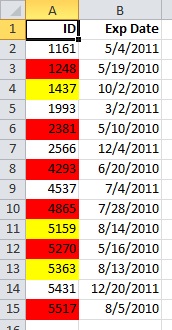
W tym przykładzie komórki z numerami identyfikacyjnymi pracowników, których certyfikaty wygasną w ciągu 60 dni, są sformatowane w kolorze żółtym, a numery identyfikacyjne pracowników, których certyfikaty utraciły ważność, są sformatowane w kolorze czerwonym. Reguły przedstawiono na poniższej ilustracji.

Pierwsza reguła (która, jeśli ma wartość „Prawda”, ustawia kolor tła komórki na czerwony) porównuje wartość daty w kolumnie B z bieżącą datą (uzyskaną za pomocą funkcji DZIŚ w formule). Formuła musi być przypisana do pierwszej wartości danych w kolumnie B, czyli komórki B2. Formuła dla tej reguły to =B2<DZIŚ(). Jest ona używana do testowania komórek w kolumnie B (komórki B2:B15). Jeśli formuła ma wartość „prawda” dla jakiejkolwiek komórki w kolumnie B, odpowiadająca jej komórka w kolumnie A (na przykład komórka A5 odpowiada komórce B5, a komórka A11 odpowiada komórce B11) jest formatowana za pomocą czerwonego koloru tła. Po sprawdzeniu za pomocą pierwszej reguły wszystkich komórek określonych w obszarze Dotyczy testowana jest druga reguła. Ta formuła sprawdza, czy wartości w kolumnie B są mniejsze niż 60 dni od bieżącej daty (załóżmy na przykład, że dzisiejszą datą jest 2010-08-11). Wartość w komórce B4, 2010-10-04, przypada szybciej niż 60 dni od bieżącej daty, zatem wynikiem oceny jest „Prawda” i komórka jest formatowana za pomocą żółtego koloru tła. Formuła dla tej reguły to =B2<DZIŚ()+60. Wszystkie komórki, które zostały najpierw sformatowane za pomocą reguły najwyżej położonej na liście (na czerwono), są pozostawiane bez zmian.
Reguły umieszczone wyżej na liście mają pierwszeństwo przed regułami umieszczonymi niżej. Domyślnie nowe reguły są zawsze dodawane u góry listy, dlatego mają wyższy priorytet i ich kolejność jest od razu widoczna. Kolejność pierwszeństwa można zmienić za pomocą strzałek Przenieś w górę i Przenieś w dół w oknie dialogowym.

Co się stanie, gdy co najmniej dwie reguły formatowania warunkowego będą miały wartość „Prawda”
Czasem masz więcej niż jedną regułę formatowania warunkowego o wyznaczonej wartości „Prawda”. Oto sposób stosowania reguł, gdy nie powodują konfliktu oraz gdy go powodują:
Gdy reguły nie powodują konfliktu Jeśli na przykład jedna reguła formatuje komórkę przy użyciu czcionki pogrubionej, a druga formatuje tę samą komórkę kolorem czerwonym, komórka zostanie sformatowana przy użyciu czcionki pogrubionej i koloru czerwonego. Konflikt nie występuje, dlatego są stosowane obie reguły.
Gdy reguły powodują konflikt Na przykład jedna reguła ustawia kolor czcionki komórki na czerwony, a druga — kolor czcionki komórki na zielony. Obie reguły powodują konflikt i zastosowana może zostać tylko jedna. Będzie to reguła mająca wyższy priorytet (znajdująca się wyżej na liście w oknie dialogowym).Jak wklejanie, wypełnianie i Malarz formatów wpływają na reguły formatowania warunkowego
Edytując arkusz, można skopiować i wkleić wartości komórek zawierających formatowania warunkowe, wypełnić zakres komórek formatowaniami warunkowymi, a także użyć Malarza formatów. Te operacje mają następujący wpływ na pierwszeństwo reguł formatowania warunkowego: dla komórek docelowych jest tworzona — na podstawie komórek źródłowych — nowa reguła formatowania warunkowego.
Skopiowanie i wklejenie wartości komórek z formatowaniem warunkowym do arkusza otwartego w innym wystąpieniu programu Excel (innym procesie Excel.exe uruchomionym w tym samym czasie na komputerze) nie spowoduje utworzenia reguły formatowania warunkowego w tym innym wystąpieniu ani skopiowania do niego formatu.Co się stanie, jeśli formatowanie warunkowe i ręczne spowodują konflikt
Jeśli reguła formatowania warunkowego będzie miała wyznaczoną wartość „Prawda”, ma ona pierwszeństwo przed wszelkim istniejącym formatowaniem ręcznym dla tego samego zaznaczenia. Oznacza to, że w przypadku ich konfliktu będzie stosowane formatowanie warunkowe a nie formatowanie ręczne. Jeśli reguła formatowania warunkowego zostanie usunięta, formatowanie ręczne dla zakresu komórek pozostanie niezmienione.
Formatowanie ręczne nie jest wyświetlane w oknie dialogowym Menedżer reguł formatowania warunkowego i nie jest używane do określania pierwszeństwa.Sterowanie sprawdzaniem reguły przy użyciu pola wyboru Zatrzymaj, gdy warunek jest prawdziwy
Aby zapewnić zgodność z poprzednimi wersjami, zaznacz pole wyboru Zatrzymaj, jeśli warunek jest prawdziwy w oknie dialogowym Zarządzanie regułami , aby symulować sposób wyświetlania formatowania warunkowego w tych wcześniejszych wersjach programu Excel, które nie obsługują więcej niż trzech reguł formatowania warunkowego lub wielu reguł zastosowanych do tego samego zakresu.
Jeśli na przykład masz więcej niż trzy reguły formatowania warunkowego dla zakresu komórek i pracujesz z wcześniejszą wersją programu Excel, ta wersja programu Excel:- sprawdzi tylko trzy pierwsze reguły,
- zastosuje pierwszą regułę dającą wartość „Prawda”,
- zignoruje reguły o dalszej kolejności pierwszeństwa, jeśli dają wartość „Prawda”.
Poniższa tabela zawiera podsumowanie możliwych warunków dla pierwszych trzech reguł:
Reguła Wartość Reguła Wartość Reguła Wartość Wynik Pierwsza Prawda Druga Prawda lub fałsz Trzecia Prawda lub fałsz Reguła pierwsza jest stosowana, a reguły druga i trzecia są ignorowane. Pierwsza Fałsz Druga Prawda Trzecia Prawda lub fałsz Reguła druga jest stosowana, a reguła trzecia jest ignorowana. Pierwsza Fałsz Druga Fałsz Trzecia Prawda Reguła trzecia jest stosowana. Pierwsza Fałsz Druga Fałsz Trzecia Fałsz Nie są stosowane żadne reguły. Można zaznaczyć lub wyczyścić pole wyboru Zatrzymaj, gdy warunek jest prawdziwy, aby zmienić domyślne zachowanie:
- Aby sprawdzić tylko pierwszą regułę, zaznacz pole wyboru Zatrzymaj, gdy warunek jest prawdziwy dla pierwszej reguły.
- Aby sprawdzić tylko pierwszą i drugą regułę, zaznacz pole wyboru Zatrzymaj, gdy warunek jest prawdziwy dla drugiej reguły.
Nie można zaznaczyć ani wyczyścić pola wyboru Zatrzymaj, gdy warunek jest prawdziwy, jeśli w formatowaniu reguły użyto paska danych, skali kolorów lub zestawu ikon.
Edytowanie kolejności, w jakiej oceniane są reguły formatowania warunkowego.
Kolejność, w jakiej oceniane są reguły formatowania warunkowego – ich pierwszeństwo – odpowiada także ich względnej ważności: im wyżej na liście reguł formatowania warunkowego znajduje się reguła, tym jest ważniejsza. Oznacza to, że w przypadkach, gdy obie reguły formatowania warunkowego powodują konflikt, stosowana jest reguła znajdująca się wyżej na liście. Reguła znajdująca się niżej nie jest stosowana.
Na karcie Narzędzia główne w grupie Style kliknij strzałkę obok przycisku Formatowanie warunkowe, a następnie kliknij polecenie Zarządzaj regułami.
Zostanie wyświetlone okno dialogowe Menedżer reguł formatowania warunkowego.
Dla bieżącego zaznaczenia są wyświetlane reguły formatowania warunkowego, zawierające typ reguły, formatowanie, zakres komórek objętych regułą oraz ustawienie Zatrzymaj, gdy warunek jest prawdziwy.
Jeśli nie widać odpowiedniej reguły, upewnij się, że w polu listy Pokaż reguły formatowania dla zaznaczono właściwy zakres komórek, arkusz, raport w formie tabeli przestawnej lub odpowiednią tabelę.Zaznacz regułę. Nie można zaznaczyć wielu reguł jednocześnie.
Aby przenieść zaznaczoną regułę w górę listy pierwszeństwa, kliknij pozycję Przenieś w górę. Aby przenieść zaznaczoną regułę w dół w listy pierwszeństwa, kliknij pozycję Przenieś w dół.
Aby sprawdzanie reguł było zatrzymywane na określonej regule (opcjonalne), zaznacz pole wyboru Zatrzymaj, gdy warunek jest prawdziwy.
Czyszczenie formatowania warunkowego
Czyszczenie formatowania warunkowego w skoroszycie
- Na karcie Narzędzia główne kliknij pozycję Formatowanie warunkoweWyczyść reguły>Wyczyść reguły> z całego arkusza.
Wykonaj te czynności, jeśli masz w arkuszu formatowanie warunkowe i musisz je usunąć.
Dla całego arkusza
- Na karcie Narzędzia główne kliknij pozycję Formatowanie warunkoweWyczyść reguły>Wyczyść reguły> z całego arkusza.
Z zakresu komórek
Zaznacz komórki z formatowaniem warunkowym.
Kliknij przycisk Obiektyw szybkiej analizy
 , który jest wyświetlany w prawym dolnym rogu zaznaczonych danych.
Uwaga
Obiektyw szybkiej analizy nie będzie widoczny, jeśli:
- wszystkie komórki w zaznaczonym zakresie są puste lub
- tylko w lewej górnej komórce zaznaczonego zakresu znajduje się jakaś pozycja, a wszystkie pozostałe komórki w zakresie są puste.
Kliknij pozycję Wyczyść formatowanie.

Znajdowanie i usuwanie takich samych formatów warunkowych w całym arkuszu
- Kliknij komórkę z formatem warunkowym, który chcesz usunąć z całego arkusza.
- Na karcie Narzędzia główne kliknij strzałkę obok pozycji Znajdź i zaznacz, a następnie kliknij pozycję Przechodzenie do — specjalnie.
- Kliknij polecenie Formaty warunkowe.
- Kliknij opcję Takich samych w obszarze Sprawdzanie poprawności danych. aby zaznaczyć wszystkie komórki z takimi samymi regułami formatowania warunkowego.
- Na karcie Narzędzia główne kliknij pozycję Formatowanie warunkoweWyczyść reguły>Wyczyść reguły> z zaznaczonych komórek.




Uwaga
Nie możesz zastosować formatowania warunkowego w przypadku odwołań zewnętrznych do innego skoroszytu.
Potrzebujesz dodatkowej pomocy?
Zawsze możesz zadać pytanie ekspertowi w społeczności technicznej programu Excel lub uzyskać pomoc techniczną w społecznościach.