
Czasami daty mogą zostać sformatowane i przechowywane w komórkach jako tekst. Na przykład data mogła zostać wprowadzona w komórce sformatowanej jako tekst lub dane mogły zostać zaimportowane lub wklejone jako tekst z zewnętrznego źródła danych.
Daty sformatowane jako tekst są wyrównane w komórce do lewej (a nie do prawej). Gdy sprawdzanie błędów jest włączone, data tekstowa z latami dwucyfrowymi może również zostać oznaczona wskaźnikiem błędu:  .
.
Ponieważ funkcja sprawdzania błędów w programie Excel może identyfikować daty sformatowane jako tekst z latami oznaczanymi za pomocą dwóch cyfr, można użyć opcji automatycznej korekty, aby przekonwertować je na daty sformatowane według daty. Funkcja DATA.WARTOŚĆ umożliwia konwertowanie na daty większości innych typów dat tekstowych.
Konwertowanie dat tekstowych z latami dwucyfrowymi przy użyciu sprawdzania błędów
Po zaimportowaniu do programu Excel danych z innego źródła lub wprowadzeniu dat z dwucyfrowymi latami do komórek sformatowanych przedtem jako tekst w lewym górnym rogu komórki może zostać wyświetlony mały zielony trójkąt. Ten błąd wskazuje, że data jest przechowywana jako tekst, jak przedstawiono w poniższym przykładzie.
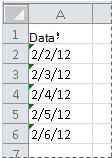
Wskaźnik błędu umożliwia konwertowanie dat z formatu tekstowego na format daty.
Uwaga
Najpierw upewnij się, że w programie Excel jest włączone sprawdzanie błędów. W tym celu wykonaj następujące czynności:
- Wybierz pozycjęFormuły opcji>pliku>.
- W oknie Sprawdzanie błędów zaznacz pole wyboru Włącz sprawdzanie błędów w tle. W przypadku znalezienia błędu w lewym górnym rogu komórki jest wyświetlany trójkąt.
- W obszarze Reguły sprawdzania błędów zaznacz pole wyboru Komórki zawierające lata przedstawione w postaci dwucyfrowej.
Aby przekonwertować datę sformatowaną jako tekst na normalną, wykonaj następujące czynności:
W arkuszu zaznacz dowolną komórkę lub zakres sąsiadujących komórek ze wskaźnikiem błędu w lewym górnym rogu. Aby uzyskać więcej informacji, zobacz temat Zaznaczanie komórek, zakresów, wierszy lub kolumn w arkuszu.
Porada
Aby anulować zaznaczenie komórek, zaznacz dowolną komórkę arkusza.
Zaznaczanie przycisku błędu, który pojawia się w pobliżu zaznaczonych komórek.
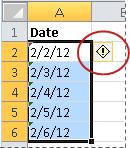
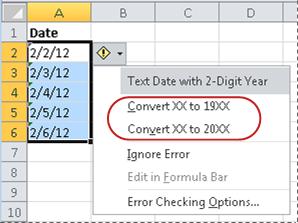
W menu wybierz pozycję Konwertuj XX na 20XX lub Konwertuj XX na 19XX. Jeśli chcesz odrzucić wskaźnik błędu bez konwertowania liczby, wybierz pozycję Ignoruj błąd.
Daty tekstowe z latami dwucyfrowymi są konwertowane na daty standardowe z latami czterocyfrowymi.
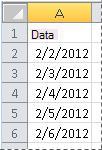
Po przekonwertowaniu komórek z dat sformatowanych jako tekst możesz zmienić sposób wyświetlania dat w komórkach, stosując formatowanie daty.
Konwertowanie daty tekstowej przy użyciu funkcji DATA.WARTOŚĆ
Aby przekonwertować datę tekstową w komórce na liczbę kolejną, należy użyć funkcji DATA.WARTOŚĆ. Następnie skopiuj formułę, zaznacz komórki zawierające daty tekstowe i użyj polecenia Wklej specjalnie , aby zastosować do nich format daty.
Wykonaj następujące czynności:
Zaznacz pustą komórkę i sprawdź, czy jej format liczb to Ogólne.
W pustej komórce:
- Wprowadź =DATA.WARTOŚĆ(
- Zaznacz komórkę zawierającą datę sformatowaną jako tekst, którą chcesz przekonwertować.
- Wprowadź :)
- Naciśnij klawisz ENTER. Funkcja DATA.WARTOŚĆ zwróci liczbę kolejną daty reprezentowanej przez datę tekstową.
Co to jest numer seryjny programu Excel?
Program Excel przechowuje daty jako uporządkowane liczby kolejne, których można używać w obliczeniach. Domyślnie dacie 1 stycznia 1900 r. odpowiada liczba kolejna 1, a dacie 1 stycznia 2008 r. odpowiada liczba kolejna 39448, ponieważ przypada 39 448 dni po 1 stycznia. 1900.To skopiować formułę konwersji do zakresu ciągłych komórek, zaznaczyć komórkę zawierającą wprowadzoną formułę, a następnie przeciągnąć uchwyt obejmujący zakres pustych komórek odpowiadający rozmiarem zakresowi komórek zawierających daty tekstowe.
Po przeciągnięciu uchwytu wypełniania powinien zostać wyświetlony zakres komórek z liczbami kolejnymi odpowiadający zakresowi komórek zawierających daty tekstowe.
Zaznacz komórkę lub zakres komórek zawierający liczby kolejne, a następnie na karcie Narzędzia główne w grupie Schowek wybierz pozycję Kopiuj.
Skrót klawiaturowy: Możesz również nacisnąć klawisze CTRL+C.Zaznacz komórkę lub zakres komórek zawierający daty tekstowe, a następnie na karcie Narzędzia główne w grupie Schowek wybierz strzałkę poniżej przycisku Wklej i wybierz polecenie Wklej specjalnie.
W oknie dialogowym Wklejanie specjalne w obszarze Wklejanie wybierz pozycję Wartości, a następnie wybierz przycisk OK.
Na karcie Narzędzia główne wybierz przycisk Uruchom okno podręczne obok pozycji Liczba.
W polu Kategoria wybierz pozycję Data, a następnie wybierz odpowiedni format daty z listy Typ .
Aby usunąć liczby kolejne po pomyślnym przekonwertowaniu wszystkich dat, zaznacz komórki, które je zawierają, a następnie naciśnij klawisz DELETE.
Potrzebujesz dodatkowej pomocy?
Zawsze możesz zadać pytanie ekspertowi w społeczności technicznej programu Excel lub uzyskać pomoc techniczną w społecznościach.