
Makro utworzone po raz pierwszy w skoroszycie działa tylko w tym skoroszycie. Ale co zrobić, jeśli chcesz użyć tego makra w innych skoroszytach? Aby makra były dostępne przy każdym uruchomieniu programu Excel, można je utworzyć w skoroszycie o nazwie Personal.xlsb. To ukryty skoroszyt przechowywany na komputerze, który jest otwierany w tle przy każdym uruchomieniu programu Excel.
Narzędzia makr i języka VBA znajdują się na karcie Deweloper, która jest domyślnie ukryta, dlatego pierwszym krokiem jest włączenie tej karty. Aby uzyskać więcej informacji, zobacz Wyświetlanie karty Deweloper.
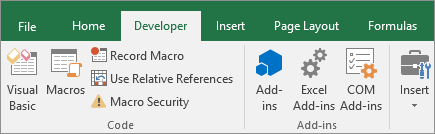 Następnie utwórz makro. Zarejestrujemy makro, które nic nie zrobi, ale utworzy skoroszyt makra osobistego.
Aby dowiedzieć się więcej o tworzeniu makr, zobacz Szybki start: tworzenie makra.
- Przejdź do karty Deweloper i kliknij pozycję Nagraj makro.
- W oknie dialogowym Rejestrowanie makra nie wprowadzaj nazwy makra w polu Nazwa makra . Możesz zaakceptować nazwę nadaną Ci przez program Excel, taką jak Makro1, ponieważ jest to tylko makro tymczasowe.
Gdy rozpoczniesz tworzenie własnych makr, warto nadać im opisowe nazwy, aby wiedzieć, do czego służą. - W polu Przechowuj makro w wybierz pozycję Skoroszyt> makr osobistychOK. Jest to najważniejszy krok, ponieważ jeśli nie masz jeszcze skoroszytu makr osobistych, program Excel utworzy go za Ciebie.
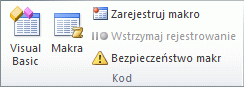
- Kliknij pozycję Deweloper>i zatrzymaj rejestrowanie, a program Excel utworzy Twój osobisty skoroszyt makr.
- Po zamknięciu skoroszytu zostanie wyświetlony monit o zapisanie zarówno skoroszytu, jak i skoroszytu makr osobistych.
Aby zobaczyć utworzone makro:
Przejdź do strony Deweloper>Visual Basic , aby uruchomić Edytor Visual Basic (VBE, Visual Basic Editor), w którym są przechowywane makra.
Skoroszyt makr osobistych można znaleźć w okienku Eksplorator projektu po lewej stronie. Jeśli go nie widzisz, przejdź do pozycji Wyświetlanie>Eksploratora projektów.
Kliknij dwukrotnie folder >projektu VBA (PERSONAL.xlsb)Moduły1>, a znajdziesz puste zarejestrowane makro1. Możesz go usunąć lub zachować, aby dodać kod później.
Uwaga
Podczas rejestrowania makra w nowym wystąpieniu programu Excel język VBA automatycznie tworzy nowy folder Module i zwiększa jego numer. Jeśli więc masz już Moduł1 i Moduł2, język VBA utworzy Moduł3. W oknie Właściwości poniżej Eksploratora projektów możesz zmienić nazwy modułów, aby lepiej odzwierciedlały działanie zawartych w nich makr.
Przenoszenie makr między komputerami
Plik Personal.xlsb jest przechowywany w folderze o nazwie XLSTART. Aby udostępnić makra innej osobie, można je skopiować do folderu XLSTART na innych komputerach albo skopiować wszystkie lub niektóre makra do pliku Personal.xlsb na innych komputerach. Możesz wyszukać XLSTART w Eksploratorze Windows , aby go zlokalizować.
Aby udostępnić innym osobom tylko jedno lub kilka makr, można przesłać im skoroszyt, który je zawiera. Skoroszyt można także udostępnić na udostępnionym dysku sieciowym lub z biblioteki programu SharePoint Services.
Aby uzyskać więcej informacji na temat kopiowania makra z jednego skoroszytu do innego, zobacz Kopiowanie modułu makra do innego skoroszytu.
Potrzebujesz dodatkowej pomocy?
Zawsze możesz zadać pytanie ekspertowi w społeczności technicznej programu Excel lub uzyskać pomoc techniczną w społecznościach.