
W przypadku wykonywania powtarzalnych zadań w programie Microsoft Excel można zarejestrować makro umożliwiające ich zautomatyzowanie. Makro jest akcją lub zestawem akcji, które można uruchamiać wielokrotnie. Tworzenie makra polega na zarejestrowaniu kliknięć myszą i sekwencji klawiszy. Utworzone makro można edytować w celu wprowadzenia drobnych zmian w sposobie działania.
Załóżmy, że użytkownik co miesiąc tworzy raport dla kierownika ds. księgowości. Nazwiska klientów z zaległymi należnościami mają być sformatowane na czerwono i z pogrubieniem. Można utworzyć, a następnie uruchomić makro, które będzie szybko stosowało te zmiany formatowania do zaznaczonych komórek.
Jak?

|
Przed zarejestrowaniem makra Narzędzia makr i języka VBA znajdują się na karcie Deweloper, która jest domyślnie ukryta, dlatego pierwszym krokiem jest włączenie tej karty. Aby uzyskać więcej informacji, zobacz Wyświetlanie karty Deweloper. 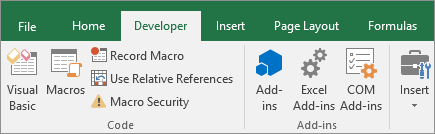
|
|---|

|
Rejestrowanie makra
|
|---|
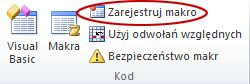
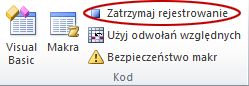

|
Dokładniejsze zapoznanie się z makrem Edytując makro, można się w podstawowym zakresie zapoznać z językiem programowania Visual Basic. Aby edytować makro, w grupie Kod na karcie Deweloper wybierz pozycję Makra, zaznacz nazwę makra i naciśnij przycisk Edytuj. Spowoduje to uruchomienie Edytora Visual Basic. Przyjrzyj się, jak zarejestrowane akcje wyglądają w kodzie. Część kodu będzie prawdopodobnie zrozumiała, a część nieco zagadkowa. Poeksperymentuj z kodem, zamknij Edytor Visual Basic i ponownie uruchom makro. Sprawdź, co się zmieniło! |
|---|
Następne kroki
- Aby dowiedzieć się więcej na temat tworzenia makr, zobacz Tworzenie i usuwanie makra.
- Aby dowiedzieć się więcej na temat uruchamiania makr, zobacz Uruchamianie makra.
Potrzebujesz dodatkowej pomocy?
Zawsze możesz zadać pytanie ekspertowi w społeczności technicznej programu Excel lub uzyskać pomoc techniczną w społecznościach.