
Sprawdzanie, czy warunki są prawdziwe, czy fałszywe, i logiczne porównanie wyrażeń jest wspólne dla wielu zadań. Formuły warunkowe można tworzyć za pomocą funkcji ORAZ, LUB, NIE i JEŻELI .
Na przykład funkcja JEŻELI używa następujących argumentów.

Formuła korzystająca z funkcji JEŻELI
 logical_test: Warunek, który chcesz sprawdzić.
 value_if_true: wartość zwracana, jeśli warunek ma wartość True.
 value_if_false: Wartość zwracana, jeśli warunek ma wartość Fałsz.
Aby uzyskać więcej informacji na temat tworzenia formuł, zobacz Tworzenie lub usuwanie formuły.
Co chcesz zrobić?
- Tworzenie formuły warunkowej, która daje wartość logiczną (PRAWDA lub FAŁSZ)
- Tworzenie formuły warunkowej, która skutkuje innym obliczeniem lub wartościami innymi niż PRAWDA lub FAŁSZ
Tworzenie formuły warunkowej, która daje wartość logiczną (PRAWDA lub FAŁSZ)
Aby wykonać to zadanie, użyj operatorów i funkcji ORAZ, LUB i NIE , jak pokazano w poniższym przykładzie.
Przykład
Przykład będzie bardziej zrozumiały po skopiowaniu go do pustego arkusza.
Jak skopiować przykład?
- Zaznacz przykład w tym artykule.
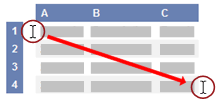
Zaznaczanie przykładu w Pomocy - Naciśnij klawisze CTRL+C.
- W programie Excel utwórz pusty skoroszyt lub arkusz.
- W arkuszu zaznacz komórkę A1 i naciśnij klawisze CTRL+V.
Ważne
Aby przykład działał poprawnie, musi zostać wklejony do komórki A1 w arkuszu.
- Aby przełączać się między wyświetlaniem wyników i wyświetlaniem formuł zwracających te wyniki, naciśnij klawisz CTRL+` (akcent słaby) albo na karcie Formuły w grupie Inspekcja formuł kliknij przycisk Pokaż formuły.
Po skopiowaniu przykładu do pustego arkusza możesz dopasować go do własnych potrzeb.
| Dane |
|---|
| 15 |
| 9 |
| 8 |
| Zębatki |
| Widżety |
| Formuła | Opis (wynik) |
|---|---|
| =ORAZ(A2>A3;A2<A4) | Określa, czy wartość w komórce A2 jest większa niż wartość komórki A3, a także czy wartość w komórce A2 jest mniejsza niż wartość w komórce A4. (FAŁSZ) |
| =LUB(A2>A3; A2<A4) | Określa, czy wartość w komórce A2 jest większa niż wartość komórki A3 lub czy wartość w komórce A2 jest mniejsza niż wartość w komórce A4. (PRAWDA) |
| =NIE(A2+A3=24) | Określa, czy suma wartości w komórkach A2 i A3 nie jest równa 24. (FAŁSZ) |
| =NIE(A5="Sprockets") | Określa, czy wartość w komórce A5 nie jest równa "Sprockets". (FAŁSZ) |
| =LUB(A5<>"Sprockets";A6 = "Widżety") | Określa, czy wartość w komórce A5 nie jest równa "Sprockets" lub czy wartość w komórce A6 jest równa "Widżety". (PRAWDA) |
Aby uzyskać więcej informacji na temat korzystania z tych funkcji, zobacz ORAZ, funkcja LUB, funkcja i NIE, funkcja.
Tworzenie formuły warunkowej, która skutkuje innym obliczeniem lub wartościami innymi niż PRAWDA lub FAŁSZ
Aby wykonać to zadanie, użyj operatorów i funkcji JEŻELI, ORAZ i LUB , jak pokazano w poniższym przykładzie.
Przykład
Przykład będzie bardziej zrozumiały po skopiowaniu go do pustego arkusza.
Jak skopiować przykład?
Zaznacz przykład w tym artykule.
Ważne
Nie należy zaznaczać nagłówków wierszy ani kolumn.
Zaznaczanie przykładu w PomocyNaciśnij klawisze CTRL+C.
W programie Excel utwórz pusty skoroszyt lub arkusz.
W arkuszu zaznacz komórkę A1 i naciśnij klawisze CTRL+V.
Ważne
Aby przykład działał poprawnie, musi zostać wklejony do komórki A1 w arkuszu.
- Aby przełączać się między wyświetlaniem wyników i wyświetlaniem formuł zwracających te wyniki, naciśnij klawisz CTRL+` (akcent słaby) albo na karcie Formuły w grupie Inspekcja formuł kliknij przycisk Pokaż formuły.
Po skopiowaniu przykładu do pustego arkusza możesz dopasować go do własnych potrzeb.
| Dane |
|---|
| 15 |
| 9 |
| 8 |
| Zębatki |
| Widżety |
| Formuła | Opis (wynik) |
|---|---|
| =JEŻELI(A2=15;"OK";"Nie OK") | Jeśli wartość w komórce A2 jest równa 15, zwróć "OK". W przeciwnym razie zwróć wartość "Nie OK". (OK) |
| =JEŻELI(A2<>15;"OK";"Nie OK") | Jeśli wartość w komórce A2 nie jest równa 15, zwróć "OK". W przeciwnym razie zwróć wartość "Nie OK". (Nie ok) |
| =JEŻELI(NIE(A2<=15); "OK" "Nie OK") | Jeśli wartość w komórce A2 nie jest mniejsza niż lub równa 15, zwróć "OK". W przeciwnym razie zwróć wartość "Nie OK". (Nie ok) |
| =JEŻELI(A5<>"ZAOKR.DOKŁ";"OK";"Nie OK") | Jeśli wartość w komórce A5 nie jest równa "ZAOKR.DOKŁ", zwróć "OK". W przeciwnym razie zwróć wartość "Nie OK". (Nie ok) |
| =JEŻELI(ORAZ(A2>A3;A2<A4);"OK";"Nie OK") | Jeśli wartość w komórce A2 jest większa niż wartość komórki A3, a wartość komórki A2 również jest mniejsza niż wartość w komórce A4, zwróć wartość "OK". W przeciwnym razie zwróć wartość "Nie OK". (Nie ok) |
| =JEŻELI(ORAZ(A2<>A3;A2<>A4);"OK";"Nie OK") | Jeśli wartość w komórce A2 nie jest równa A3, a wartość w komórce A2 również nie jest równa wartości w komórce A4, zwróć "OK". W przeciwnym razie zwróć wartość "Nie OK". (OK) |
| =JEŻELI(LUB(A2>A3;A2<A4);"OK";"Nie OK") | Jeśli wartość w komórce A2 jest większa niż wartość komórki A3 lub wartość komórki A2 jest mniejsza niż wartość w komórce A4, zwróć wartość "OK". W przeciwnym razie zwróć wartość "Nie OK". (OK) |
| =JEŻELI(LUB(A5<>"Kołki";A6<>"Widżety"),"OK";"Nie OK") | Jeśli wartość w komórce A5 nie jest równa "Sprockets" lub wartość w komórce A6 nie jest równa "Widżety", zwróć "OK". W przeciwnym razie zwróć wartość "Nie OK". (Nie ok) |
| =JEŻELI(LUB(A2<>A3;A2<>A4);"OK";"Nie OK") | Jeśli wartość w komórce A2 nie jest równa wartości w komórce A3 lub wartość w komórce A2 nie jest równa wartości w komórce A4, zwróć "OK". W przeciwnym razie zwróć wartość "Nie OK". (OK) |
Aby uzyskać więcej informacji na temat korzystania z tych funkcji, zobacz JEŻELI, funkcja ORAZ, funkcja i LUB, funkcja.