

Dowiedz się, jak tworzyć formuły i używać wbudowanych funkcji do wykonywania obliczeń i rozwiązywania problemów.
Ważne
Obliczone wyniki formuł i niektórych funkcji arkusza programu Excel mogą się nieco różnić w przypadku komputera z systemem Windows i architekturą x86 lub x86-64 oraz komputera z systemem Windows RT i architekturą ARM. Dowiedz się więcej o różnicach .
Ważne
W tym artykule omówiono podobne funkcje X.WYSZUKAJ i WYSZUKAJ.PIONOWO. Spróbuj użyć nowej funkcji X.WYSZUKAJ — ulepszonej wersji funkcji VLOOKUP, która działa w dowolnym kierunku i domyślnie zwraca dokładne dopasowania. Jest łatwiejszy i wygodniejszy w użyciu niż jego poprzednik.
Tworzenie formuły odwołującej się do wartości w innych komórkach
Zaznacz komórkę.
Wpisz znak równości (=).
Uwaga
Formuły w programie Excel muszą zaczynać się od znaku równości.
Zaznacz komórkę lub wpisz jej adres w zaznaczonej komórce.

Wprowadź operator. Na przykład używać
-do odejmowania.Zaznacz następną komórkę lub wpisz jej adres w zaznaczonej komórce.

Naciśnij klawisz Enter. W komórce zawierającej formułę zostanie wyświetlony wynik obliczeń.
Wyświetlanie formuły
Formuła wprowadzana w komórce pojawia się także na pasku formuły.

Aby wyświetlić formułę na pasku formuły, zaznacz komórkę.

Wprowadzanie formuły zawierającej funkcję wbudowaną
Zaznacz pustą komórkę.
Wpisz znak równości
=, a następnie wpisz funkcję. Na przykład wpisz=SUM, aby uzyskać sumę sprzedaży.Wpisz nawias
(otwierający .Zaznacz zakres komórek, a następnie wpisz nawias
)zamykający.
Naciśnij klawisz Enter, aby uzyskać wynik.
Pobieranie skoroszytu samouczka dotyczącego formuł
Pobierz skoroszyt Wprowadzenie do formuł. Jeśli jesteś nowym użytkownikiem programu Excel lub masz już pewne doświadczenie w korzystaniu z niego, w tym przewodniku możesz poznać krok po kroku najczęściej używane formuły programu Excel. Dzięki realistycznym przykładom i pomocnym elementom wizualnym będziesz w stanie SUMOWAĆ, ZLICZAĆ, UŚREDNIAĆ i WYSZUKAJ.PIONOWO jak profesjonalista.
Szczegółowe omówienie formuł
Aby dowiedzieć się więcej o określonych elementach formuły, przejrzyj poszczególne sekcje na poniższej liście.
Części składowe formuły programu Excel
Formuła może także zawierać dowolne lub wszystkie z następujących elementów: funkcje, odwołania, operatory i stałe.

- Funkcje: Funkcja PI() zwraca wartość liczby pi: 3,142...
- Odwołania: A2 zwraca wartość w komórce A2.
- Stałe: wartości liczbowe lub tekstowe wprowadzane bezpośrednio do formuły, na przykład liczba 2.
- Operatory: Operator ^ (daszek) podnosi liczbę do potęgi, a operator * (gwiazdka) mnoży liczby.
Używanie stałych w formułach programu Excel
Stała to wartość, która nie jest obliczana i jest zawsze taka sama. Na przykład data 2008-10-09, liczba 210 i tekst „Zyski kwartalne” są stałymi. Wyrażenie lub wartość wynikająca z wyrażenia nie jest stałą. Jeśli w formule zamiast odwołań do komórek są używane stałe (na przykład =30+70+110), to wynik zmieni się tylko wtedy, gdy zostanie zmodyfikowana formuła. Na ogół najlepiej jest umieszczać stałe w osobnych komórkach, gdzie można je łatwo zmieniać w razie potrzeby, a następnie odwoływać się do tych komórek w formułach.
Używanie odwołań w formułach programu Excel
Odwołanie identyfikuje komórkę lub zakres komórek w arkuszu i instruuje program Excel, gdzie ma szukać wartości lub danych, które mają zostać użyte w formule. Korzystając z odwołań, można uwzględnić w jednej formule dane z różnych części arkusza lub użyć wartości z jednej komórki w wielu formułach. Można też odwoływać się do komórek w innych arkuszach tego samego skoroszytu i do innych skoroszytów. Odwołania do komórek w innych skoroszytach są określane jako linki lub odwołania zewnętrzne.
Styl odwołania A1
Domyślnie program Excel używa stylu odwołania A1, w którym odwołania do kolumn wyraża się za pomocą liter (od A do XFD — razem 16 384 kolumny), a do wierszy za pomocą cyfr (od 1 do 1 048 576). Te litery i liczby są określane jako nagłówki wierszy i kolumn. Aby odwołać się do komórki, należy wprowadzić literę kolumny, po której następuje numer wiersza. Na przykład odwołanie B2 oznacza komórkę na przecięciu kolumny B i wiersza 2.
| Aby odwołać się do | Zapis |
|---|---|
| Komórki w kolumnie A i w wierszu 10 | A10 |
| Zakresu komórek w kolumnie A i w wierszach od 10 do 20 | A10:A20 |
| Zakresu komórek w wierszu 15 i w kolumnach od B do E | B15:E15 |
| Wszystkich komórek w wierszu 5 | 5:5 |
| Wszystkich komórek w wierszach od 5 do 10 | 5:10 |
| Wszystkich komórek w kolumnie H | H:H |
| Wszystkich komórek w kolumnach od H do J | H:J |
| Zakresu komórek w kolumnach od A do E i w wierszach od 10 do 20 | A10:E20 |
Odwoływanie się do komórki lub zakresu komórek z innego arkusza tego samego skoroszytu
W poniższym przykładzie funkcja ŚREDNIA została użyta do obliczenia wartości średniej dla zakresu B1:B10 w arkuszu o nazwie Marketing w tym samym skoroszycie.
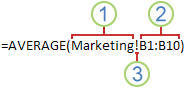
- Odwołanie do arkusza o nazwie Marketing
- Odwołanie do zakresu komórek od B1 do B10
- Odwołanie do arkusza jest oddzielone wykrzyknikiem (!)
Uwaga
Jeśli arkusz objęty odwołaniem zawiera spacje lub liczby, dodaj apostrofy (') przed i po nazwie arkusza, na przykład ='123'! A1 lub ='Przychód w styczniu'! Odpowiedź na pytanie: 1.
Różnice między odwołaniami bezwzględnymi, względnymi i mieszanymi
Odwołania względne
Odwołanie względne do komórki w formule, takie jak A1, ma za podstawę względne pozycje komórki zawierającej formułę i komórki, do której następuje odwołanie. Gdy zmienia się pozycja komórki zawierającej formułę, zmienia się też odwołanie. Gdy formuła jest kopiowana w wierszach lub kolumnach, odwołanie jest automatycznie dopasowywane. Domyślnie nowe formuły używają odwołań względnych. Na przykład odwołanie względne po skopiowaniu z komórki B2 do komórki B3 automatycznie zmieni się z =A1 na =A2.

Odwołania bezwzględne
Bezwzględne odwołanie do komórki w formule, takie jak $A$1, zawsze odwołuje się do komórki w określonej lokalizacji. Gdy zmienia się pozycja komórki zawierającej formułę, odwołanie bezwzględne pozostaje niezmienione. Gdy formuła jest kopiowana w wierszach lub kolumnach, odwołanie bezwzględne nie jest dopasowywane. Domyślnie nowe formuły używają odwołań względnych, aby więc stały się one odwołaniami bezwzględnymi, trzeba je odpowiednio zmienić. Jeśli na przykład odwołanie bezwzględne zostanie skopiowane z komórki B2 do komórki B3, obie komórki będą zawierały to samo odwołanie: =$A$1.

Odwołania mieszane
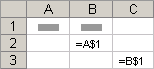
Odwołanie mieszane ma albo bezwzględne odwołanie do kolumny i względne do wiersza, albo bezwzględne do wiersza i względne do kolumny. Bezwzględne odwołanie do kolumny przybiera postać $A1, $B1 i tak dalej. Bezwzględne odwołanie do wiersza przybiera postać A$1, B$1 i tak dalej. Gdy zmieni się pozycja komórki zawierającej formułę, zmieni się odwołanie względne, odwołanie bezwzględne zaś nie zmieni się. Gdy formuła zostanie skopiowana w wierszach lub kolumnach, odwołanie względne zostanie automatycznie dopasowane, odwołanie bezwzględne zaś nie zostanie dopasowane. Na przykład po skopiowaniu odwołania mieszanego z komórki A2 do komórki B3 nastąpi dopasowanie odwołania z =A$1 na =B$1.
Styl odwołania 3-W
Wygodne odwoływanie się do wielu arkuszy
Aby analizować dane w tej samej komórce lub zakresie komórek w wielu arkuszach w skoroszycie, należy użyć odwołania 3-W. Odwołanie 3-W zawiera odwołanie do komórki lub zakresu poprzedzone zakresem nazw arkuszy. Program Excel użyje wszystkich arkuszy przechowywanych między początkową a końcową nazwą odwołania. Na przykład formuła =SUMA(Arkusz2:Arkusz13!B5) dodaje wszystkie wartości zawarte w komórce B5 we wszystkich arkuszach między Arkuszem 2 a Arkuszem 13, z tymi dwoma arkuszami włącznie.
- Odwołań 3-W można używać w celu odwoływania się do komórek w innych arkuszach, definiowania nazw, a także tworzenia formuł za pomocą następujących funkcji: SUMA, ŚREDNIA, ŚREDNIA.A, ILE.LICZB, ILE.NIEPUSTYCH, MAX, MAX.A, MIN, MIN.A, ILOCZYN, ODCH.STAND.POPUL, ODCH.STANDARD.PRÓBKI, ODCH.STANDARDOWE.A, ODCH.STANDARD.POPUL.A, WARIANCJA.POP, WARIANCJA.PRÓBKI, WARIANCJA.A oraz WARIANCJA.POPUL.A.
- W formułach tablicowych nie można używać odwołań 3-W.
- Nie można używać odwołań 3-W z operatorem przecięcia (pojedyncza spacja) ani w formułach, w których jest używane przecięcie pośrednie.
Co się stanie po przeniesieniu, skopiowaniu, wstawieniu lub usunięciu arkusza
W poniższych przykładach wyjaśniono, co się dzieje w przypadku przenoszenia, kopiowania, wstawiania lub usuwania arkuszy objętych odwołaniem 3-W. W przykładach jest używana formuła =SUMA(Arkusz2:Arkusz6!A2:A5) w celu sumowania komórek od A2 do A5 w arkuszach od 2 do 6.
- Wstawianie lub kopiowanie Jeśli w skoroszycie między arkuszami Arkusz2 i Arkusz6 (punkty końcowe w tym przykładzie) są wstawiane lub kopiowane arkusze, program Excel obejmuje obliczeniami wszystkie wartości z komórek od A2 do A5 znajdujących się w dodanych arkuszach.
- Usuń Jeśli między arkuszami Arkusz2 i Arkusz6 w skoroszycie zostaną usunięte jakieś arkusze, program Microsoft Excel usunie ich wartości z obliczeń.
- Przenoszenie Jeśli arkusze znajdujące się między arkuszami Arkusz2 i Arkusz6 zostaną przeniesione do lokalizacji poza zakresem arkuszy objętym odwołaniem, program Microsoft Excel usunie z obliczeń wartości pochodzące z tych arkuszy.
- Przenoszenie punktu końcowego Jeśli arkusze Arkusz2 lub Arkusz6 zostaną przeniesione do innej lokalizacji w tym samym skoroszycie, program Microsoft Excel skoryguje obliczenia stosownie do nowego zakresu arkuszy zawartego między nimi.
- Usuwanie punktu końcowego Jeśli arkusze Arkusz2 lub Arkusz6 zostaną usunięte, program Microsoft Excel skoryguje obliczenia stosownie do zakresu arkuszy zawartego między nimi.
Styl odwołania W1K1
Można również używać stylu odwołania, w którym są numerowane zarówno wiersze, jak i kolumny w arkuszu. Styl odwołania W1K1 jest przydatny do obliczania pozycji w wierszach i w kolumnach w makrach. W stylu W1K1 program Excel wskazuje lokalizację komórki za pomocą litery „W”, po której następuje numer wiersza, oraz litery „K”, po której następuje numer kolumny.
| Odwołanie | Znaczenie |
|---|---|
| W[-2]K | Odwołanie względne do komórki dwa wiersze wyżej w tej samej kolumnie |
| W[2]K[2] | Odwołanie względne do komórki dwa wiersze niżej i dwie kolumny w prawo |
| W2K2 | Odwołanie bezwzględne do komórki w drugim wierszu i drugiej kolumnie |
| W[-1] | Odwołanie względne do całego wiersza powyżej aktywnej komórki |
| W | Odwołanie bezwzględne do bieżącego wiersza |
Podczas rejestrowania makra program Excel rejestruje niektóre polecenia za pomocą stylu odwołania W1K1. Jeśli na przykład jest rejestrowane polecenie, takie jak wybranie przycisku Autosumowanie w celu wstawienia formuły sumującej zakres komórek, program Excel zarejestruje formułę w stylu odwołania W1K1, a nie w stylu odwołania A1.
Styl odwołania W1K1 można włączać i wyłączać, ustawiając lub czyszcząc pole wyboru Styl odwołania W1K1 w sekcji Praca z formułami w kategorii Formuły w oknie dialogowym Opcje . Aby wyświetlić to okno dialogowe, wybierz kartę Plik .
Potrzebujesz dodatkowej pomocy?
Zawsze możesz zadać pytanie ekspertowi w społeczności technicznej programu Excel lub uzyskać pomoc techniczną w społecznościach.
Zobacz również
- Przełączanie między odwołaniami względnymi, bezwzględnymi i mieszanymi dla funkcji
- Używanie operatorów obliczeń w formułach programu Excel
- Kolejność, w jakiej program Excel wykonuje operacje w formułach
- Używanie funkcji i funkcji zagnieżdżonych w formułach programu Excel
- Definiowanie nazw i używanie ich w formułach
- Wskazówki i przykłady dotyczące formuł tablicowych
- Usuwanie lub czyszczenie formuły
- Jak unikać niepoprawnych formuł
- Znajdowanie i poprawianie błędów w formułach
- Skróty klawiaturowe i klawisze funkcyjne w programie Excel
- Funkcje programu Excel (według kategorii)