

Format naukowy wyświetla liczbę w notacji wykładniczej, zastępując część liczby notacją E+n, w której E (wykładnik) mnoży poprzednią liczbę przez 10 do potęgi n. Na przykład format naukowy 2-dziesiętny wyświetla 12345678901 jako 1,23E+10, co oznacza 1,23 razy 10 do potęgi dziesiątej.
Aby zastosować format naukowy do liczby, wykonaj poniższe czynności.
Zaznacz komórki, które chcesz sformatować. Aby uzyskać więcej informacji, zobacz temat Zaznaczanie komórek, zakresów, wierszy lub kolumn w arkuszu.
Porada
Aby anulować zaznaczenie komórek, kliknij dowolną komórkę arkusza.
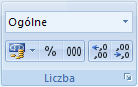
Na karcie Narzędzia główne kliknij mały
 Więcej obok pozycji Liczba.
Na liście Kategoria kliknij pozycję Naukowe.
Za pomocą małych strzałek określ miejsca dziesiętne , które mają być wyświetlane.
Porada
Liczba znajdująca się w aktywnej komórce zaznaczenia w arkuszu jest wyświetlana w polu Przykład , dzięki czemu można przeglądać wybrane opcje formatowania liczb.
Pamiętaj też, że:
- Aby szybko sformatować liczbę w notacji naukowej, kliknij pozycję Naukowy w polu Format liczb (karta Narzędzia główne , grupa Liczby ). Wartością domyślną dla notacji naukowej są dwa miejsca dziesiętne.
- Format liczb nie ma wpływu na rzeczywistą wartość komórki używaną w programie Excel do wykonywania obliczeń. Rzeczywistą wartość można zobaczyć na pasku formuły.
- Maksymalne ograniczenie dokładności liczb to 15 cyfr, więc rzeczywista wartość wyświetlana na pasku formuły może się zmienić dla dużych liczb (więcej niż 15 cyfr).
- Aby zresetować format liczb, kliknij pozycję Ogólne w polu Format liczb (karta Narzędzia główne , grupa Liczby ). W komórkach sformatowanych przy użyciu formatu ogólnego nie jest używany określony format liczb. Jednak w przypadku dużych liczb (12 i więcej cyfr) w formacie ogólnym jest używany zapis wykładniczy. Aby usunąć notację wykładniczą z dużych liczb, można zastosować inny format liczb, na przykład Liczba.