
Aby uzyskać najlepsze wyniki w dodatku Power Map, należy użyć danych w tabeli programu Excel albo (zalecane) modelu danych utworzonego w programie Excel lub przy użyciu dodatku Power Pivot. Jeśli dane, których chcesz użyć w dodatku Power Map, są przechowywane na serwerach zewnętrznych, możesz nawiązać połączenie z nimi z programu Excel i dodać je do modelu danych.
Uwaga
Dodatek Power Map nie obsługuje hierarchii (grup pól danych) tworzonych w modelu danych.
Struktura danych
Aby przygotować dane, upewnij się, że wszystkie dane są w formacie tabeli programu Excel, gdzie każdy wiersz reprezentuje unikatowy rekord. Nagłówki kolumn lub nagłówki wierszy powinny zawierać tekst, a nie rzeczywiste dane, tak aby dodatek Power Map interpretował je poprawnie podczas wyznaczania współrzędnych geograficznych. Ponadto aby zapewnić dostępność pól wartości i kategorii podczas projektowania przewodnika w okienku Edytor przewodników dodatku Power Map, można użyć etykiet opisowych.
Aby uzyskać strukturę tabeli, która dokładniej przedstawia czas i lokalizacje geograficzne w dodatku Power Map, uwzględnij wszystkie dane w wierszach tabeli i użyj opisowych etykiet tekstowych w nagłówkach kolumn na przykład w następujący sposób:
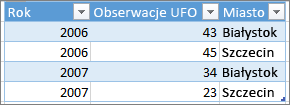
Upewnij się, że dane nie mają następującej struktury, w której niektóre wartości, takie jak obserwacje UFO i lata, nie są uwzględnione w tabeli programu Excel:
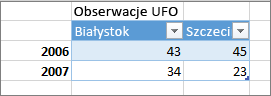
Uwzględnij następujące dane w swojej tabeli:
- Wartości geograficzneDodatek Power Map wymaga co najmniej jednej wartości geograficznej w każdym wierszu danych. Może to być para szerokość/długość geograficzna, miejscowość, kraj/region, kod pocztowy, województwo lub adres. Dokładność dodatku Power Map zależy od ilości i zróżnicowania danych geograficznych podanych przez użytkownika oraz wyników wyszukiwania z usługi Bing. Na przykład ponieważ w samych Stanach Zjednoczonych znajduje się 18 miast o nazwie Columbus, warto utworzyć kolumnę Województwo umożliwiającą rozpoznanie odpowiedniej miejscowości.
- pola daty i godzinyJeśli chcesz wyświetlić dane w czasie, dodatek Power Map wymaga co najmniej jednego pola daty lub godziny w każdym wierszu danych. Aby uzyskać najlepsze wyniki, umieść te dane czasowe w osobnych kolumnach i sformatuj je jako daty lub godziny (kliknij prawym przyciskiem myszy zaznaczone komórki >i sformatuj komórki).
Nawiązywanie połączenia z danymi zewnętrznymi
Jeśli pracujesz z dużymi zestawami danych, prawdopodobnie są one przechowywane w źródle zewnętrznym, takim jak baza danych, strumieniowe źródło danych lub witryna internetowa. Aby dodatek Power Map mógł z nich korzystać, musisz je zaimportować do skoroszytu.
Aby nawiązać połączenie z danymi zewnętrznymi z programu Excel (to znaczy bez pośrednictwa dodatku PowerPivot), wykonaj następujące czynności:
- W programie Excel kliknij pozycję Dane> , aby utworzyć odpowiednie połączenie w grupie Pobieranie danych zewnętrznych .
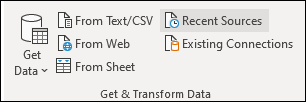
- Postępuj zgodnie z instrukcjami w uruchomionym kreatorze.
- W ostatnim kroku kreatora upewnij się, że jest zaznaczone pole wyboru Dodaj te dane do modelu danych.
Aby nawiązać połączenie z danymi zewnętrznymi w oknie dodatku PowerPivot, wykonaj następujące czynności:
- W programie Excel kliknij kartę PowerPivot, a następnie kliknij przycisk Zarządzaj.
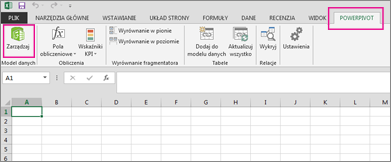
- W oknie dodatku PowerPivot kliknij pozycję Pobierz dane zewnętrzne.
- Wybierz typ danych (na przykład baza danych programu SQL Server lub inna, plik albo strumieniowe źródło danych).
- Postępuj zgodnie z instrukcjami w uruchomionym kreatorze.
Podczas pobierania danych zewnętrznych za pośrednictwem okna dodatku PowerPivot dane są dodawane automatycznie do modelu danych.
Porada
Jeśli masz dodatek Microsoft Power Query dla programu Excel, możesz użyć go do zaimportowania danych, a następnie uformować je lub przekształcić przy użyciu Edytora zapytań. Aby uzyskać więcej informacji, zobacz Importowanie danych z zewnętrznych źródeł danych za pomocą dodatku Power Query.
Aby dowiedzieć się więcej na temat nawiązywania połączeń z danymi zewnętrznymi, zobacz Importowanie danych z zewnętrznych źródeł danych.
Korzystanie z danych źródłowych tabeli przestawnej
Dane w formacie tabeli przestawnej nie są odpowiednie dla dodatku Power Map, ponieważ tabela przestawna agreguje sumy, takie jak łączna sprzedaż lub całkowita liczba wystąpień sprzedaży w regionach. Najlepszym rozwiązaniem jest użycie danych źródłowych tabeli przestawnej, umożliwiających dodatkowi Power Map wykorzystanie poszczególnych wystąpień jako punktów w czasie, animowanie ich w funkcji czasu i oznaczenie w określonym miejscu na mapie świata.
Dodatek Power Map używa danych źródłowych do kreślenia geograficznych agregacji tabeli przestawnej (takich jak miejscowości w stanie, stany w kraju/regionie lub kraje w regionie/na kontynencie) na mapie z zachowaniem poziomu szczegółowości. Do prezentowania danych w regionach geograficznych różnego typu (na przykład według kraju/regionu, stanu lub kodu pocztowego) służy wykres Regiony.
Sprawdzanie jakości danych
Podczas pracy z dużymi ilościami danych mogą występować problemy z jakością, takie jak literówki i nieprawidłowe dane. Konieczne może być sprawdzenie danych (geograficznych, czasowych i pomiarowych) przed użyciem ich na mapie w dodatku Power Map, a następnie wyrywkowe sprawdzenie mapy utworzonej przez dodatek Power Map.
W poniższym przykładzie współczynnik rozbieżności populacji Chicago wynosi 10, a jej słupek danych jest nieproporcjonalny względem słupków danych pozostałych bardzo dużych miast, takich jak Nowy Jork i Los Angeles.
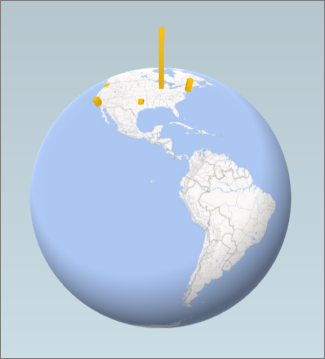
Napraw dane w źródle (na przykład w tabeli arkusza programu Excel lub bazie danych programu SQL Server), a następnie odśwież dane bezpośrednio przy użyciu wstążki dodatku Power Map, klikając pozycję Narzędzia główne>,Odśwież dane.
