

Dane można importować do programu Excel z wielu różnych źródeł, a w poniższych sekcjach pokazano, jak to zrobić. Aby uzyskać więcej informacji na temat tego, co zrobić z danymi po ich zaimportowaniu, zobacz Jak dane przechodzą przez program Excel.
Z tabeli/zakresu
Możesz utworzyć zapytanie na podstawie tabeli programu Excel, nazwanego zakresu lub tablicy dynamicznej w bieżącym skoroszycie. Jeśli zaznaczone dane są prostym zakresem, są one konwertowane na tabelę. Importowanie tablic dynamicznych wymaga subskrypcji platformy Microsoft 365. Aby uzyskać więcej informacji na temat tablic dynamicznych, zobacz Dynamiczne formuły tablicowe i zachowanie tablicy rozlanej.
Zaznacz dowolną komórkę w zakresie danych.
Wybierz pozycję Dane>z tabeli/zakresu.
To polecenie jest również dostępne w obszarze Dane>z innych źródeł>z tabeli/zakresu.
Jeśli zostanie wyświetlony monit, w oknie dialogowym Tworzenie tabeli możesz wybrać przycisk Zaznaczenie zakresu , aby wybrać określony zakres, który ma być używany jako źródło danych.
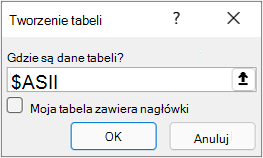
Jeśli tabela lub zakres danych ma nagłówki kolumn, zaznacz pole Moja tabela ma nagłówki. Komórki nagłówka służą do definiowania nazw kolumn dla zapytania.
Wybierz przycisk OK.
Aby uzyskać więcej informacji, zobacz Importowanie z tabeli programu Excel.
Plik: Skoroszyt programu Excel
- Wybierz dane>,pobierz dane>z pliku>ze skoroszytu programu Excel.
- W oknie dialogowym Przeglądanie w programie Excel odszukaj plik, którego chcesz użyć do odszukania, lub wpisz ścieżkę do pliku.
- Wybierz pozycję Otwórz.
Jeśli skoroszyt źródłowy zawiera nazwane zakresy, nazwa zakresu będzie dostępna jako zbiór danych.
Aby uzyskać więcej informacji o zaawansowanych opcjach łącznika, zobacz Skoroszyt programu Excel.
Plik: Tekst/CSV
Podstawowe czynności przedstawiono w poniższej procedurze. Aby uzyskać bardziej szczegółowe informacje, zobacz Importowanie lub eksportowanie plików tekstowych (.txt lub .csv).
- Wybierz pozycję Dane>,pobierz dane>z pliku>z tekstu/pliku CSV.
- W oknie dialogowym Przeglądanie wartości rozdzielanych przecinkami odszukaj plik, którego chcesz użyć zapytania, lub wpisz ścieżkę do pliku.
- Wybierz pozycję Otwórz.
Uwaga
Jeśli importujesz dane z pliku CSV, dodatek Power Query automatycznie wykryje ograniczniki kolumn, w tym nazwy kolumn i ich typy. Jeśli na przykład zaimportowano poniższy przykładowy plik CSV, dodatek Power Query automatycznie użyje pierwszego wiersza jako nazwy kolumny i zmieni typ danych każdej kolumny.
Przykładowy plik CSV
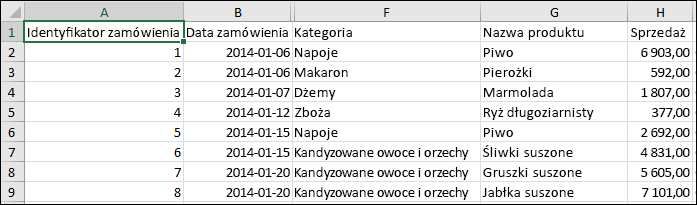 Dodatek Power Query automatycznie zmienia typ danych każdej kolumny:
- Identyfikator zamówienia zmienia się na numer
- Data zamówienia zmienia się na datę
- Kategoria pozostaje tekstem (domyślny typ kolumny)
- Nazwa produktu pozostaje tekstem (domyślnym typem kolumny)
- Sprzedaż zmienia się na Liczba
Aby uzyskać więcej informacji na temat zaawansowanych opcji łącznika, zobacz Tekst/CSV.
Plik: XML
W poniższej procedurze przedstawiono podstawowe kroki importowania danych. Aby uzyskać bardziej szczegółowe informacje, zobacz Importowanie danych XML.
- Wybierz dane>,pobierz dane>z pliku>z pliku XML.
- W oknie dialogowym Przeglądanie z pliku XML odszukaj lub wpisz adres URL pliku, aby zaimportować plik lub utworzyć link do niego.
- Wybierz pozycję Otwórz.
Po pomyślnym nawiązaniu połączenia możesz za pomocą okienka Nawigator przeglądać i wyświetlać podgląd kolekcji elementów w pliku XML w formie tabelarycznej.
Aby uzyskać więcej informacji o zaawansowanych opcjach łączników, zobacz XML.
Plik: JSON
- Wybierz pozycję Dane>,pobierz dane>z pliku>JSON. Zostanie wyświetlone okno dialogowe Importuj dane.
- Znajdź plik JSON, a następnie wybierz pozycję Otwórz.
Aby uzyskać więcej informacji na temat zaawansowanych opcji łącznika, zobacz JSON.
Plik: PDF
Ważne
Podczas próby zaimportowania pliku PDF może zostać wyświetlony następujący komunikat: "Ten łącznik wymaga zainstalowania co najmniej jednego dodatkowego składnika, zanim będzie można go używać". Łącznik PDF wymaga zainstalowania na komputerze programu .NET Framework w wersji 4.5 lub nowszej. Najnowszą wersję programu .NET Framework można pobraćstąd.
Wybierz dane>,pobierz dane>z pliku>PDF.
Wybierz plik PDF, a następnie kliknij przycisk Otwórz. W oknie dialogowym Nawigator zostanie otwarty plik PDF i zostaną wyświetlone dostępne tabele.
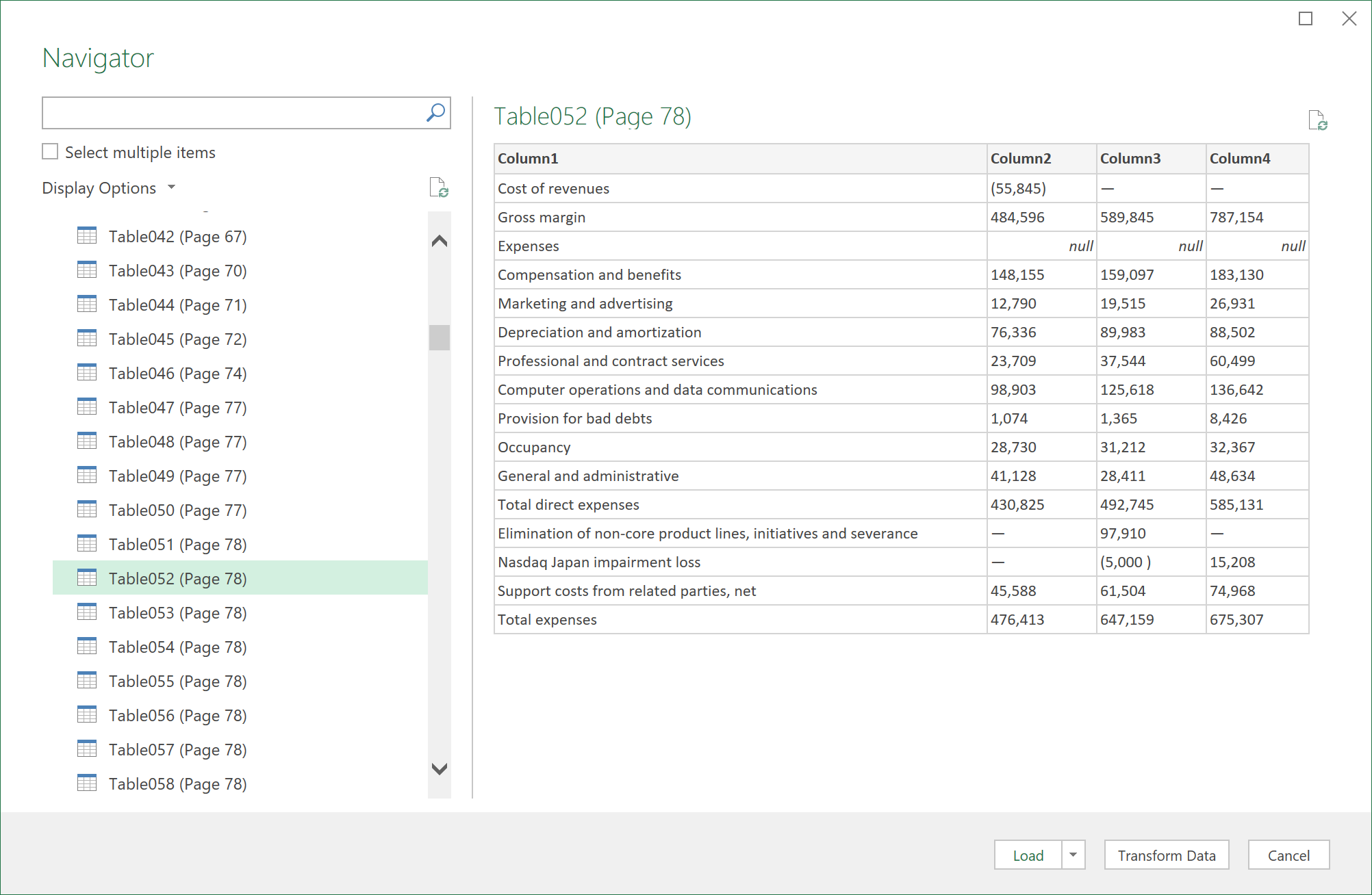
Zaznacz tabele, które chcesz zaimportować, a następnie wykonaj jedną z następujących czynności:
- Aby wyświetlić dane bezpośrednio w programie Excel, wybierz pozycję Załaduj>ładowanie lub, aby wyświetlić okno dialogowe Importowanie , wybierz pozycję Załaduj>załaduj do.
- Aby pracować z danymi w dodatku Power Query, najpierw wybierz pozycję Przekształć dane.
Aby uzyskać więcej informacji na temat zaawansowanych opcji łączników, zobacz PDF.
Plik: Folder
Dane można zaimportować z jednego folderu z kilku plików o podobnym schemacie i formacie. Następnie można dołączyć dane do jednej tabeli.
- Wybierz pozycję Dane>,pobierz dane>z pliku>, z folderu.
- W oknie dialogowym Przeglądanie znajdź folder, a następnie wybierz pozycję Otwórz.
- Aby uzyskać szczegółowy opis wymaganych czynności, zobacz Importowanie danych z folderu zawierającego wiele plików.
Aby uzyskać więcej informacji na temat zaawansowanych opcji łącznika, zobacz Folder.
Plik: folder programu SharePoint
Dane można importować z biblioteki programu SharePoint z kilku plików o podobnym schemacie i formacie. Następnie można dołączyć dane do jednej tabeli.
- Wybierz pozycję Dane>,pobierz dane>z pliku>z folderu programu SharePoint.
- W oknie dialogowym Folder programu SharePoint wprowadź główny adres URL witryny programu SharePoint, nie dodając żadnych odwołań do biblioteki, a następnie przejdź do tej biblioteki.
- Aby uzyskać szczegółowy opis wymaganych czynności, zobacz Importowanie danych z folderu zawierającego wiele plików.
Aby uzyskać więcej informacji na temat zaawansowanych opcji łącznika, zobacz folder programu SharePoint.
Baza danych: SQL Server
Wybierz pozycję Dane>Pobieranie danych>z bazy danych>z bazy danych programu SQL Server.
W oknie dialogowym Baza danych programu SQL Server w polu Serwer określ serwer programu SQL Server, z którym ma zostać nawiązane połączenie. Opcjonalnie możesz również określić bazę danych .
Jeśli chcesz zaimportować dane za pomocą natywnego zapytania bazy danych, określ zapytanie w polu instrukcji SQL . Aby uzyskać więcej informacji, zobacz Importowanie danych z bazy danych za pomocą natywnego zapytania bazy danych.
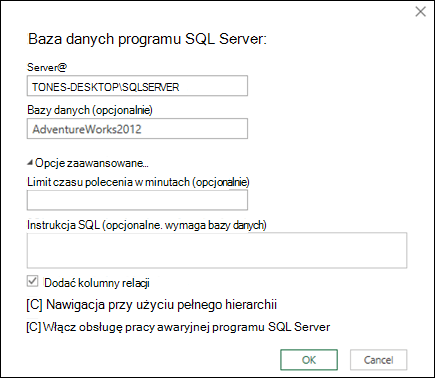
Wybierz przycisk OK.
Wybierz tryb uwierzytelniania, aby połączyć się z bazą danych programu SQL Server.
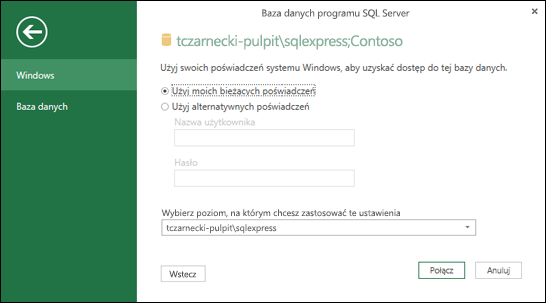
- Okna Jest to ustawienie domyślne. Wybierz tę opcję, jeśli chcesz połączyć się przy użyciu uwierzytelniania systemu Windows.
- Baza danych Wybierz tę opcję, jeśli chcesz nawiązać połączenie przy użyciu uwierzytelniania programu SQL Server. Po wybraniu tej opcji określ nazwę użytkownika i hasło, aby połączyć się z wystąpieniem programu SQL Server.
Domyślnie pole wyboru Szyfruj połączenie jest zaznaczone, aby zaznaczyć, że dodatek Power Query łączy się z bazą danych przy użyciu połączenia szyfrowanego. Jeśli nie chcesz łączyć się przy użyciu połączenia szyfrowanego, wyczyść to pole wyboru, a następnie kliknij przycisk Połącz.
Jeśli połączenie z programem SQL Server nie zostanie nawiązane przy użyciu połączenia szyfrowanego, w dodatku Power Query zostanie wyświetlony monit o nawiązanie połączenia przy użyciu połączenia nieszyfrowanego. Kliknij przycisk OK w komunikacie, aby połączyć się przy użyciu połączenia nieszyfrowanego.
Aby uzyskać więcej informacji o zaawansowanych opcjach łącznika, zobacz Baza danych programu SQL Server.
Baza danych: Microsoft Access
- Wybierz pozycję Dane>Pobieranie danych>z bazy danych>z bazy danych programu Microsoft Access.
- W oknie dialogowym Importowanie danych odszukaj i znajdź plik bazy danych programu Access (accdb).
- Wybierz plik, a następnie wybierz pozycję Otwórz. Zostanie wyświetlone okno dialogowe Nawigator .
- Wybierz tabelę lub zapytanie w okienku po lewej stronie, aby wyświetlić podgląd danych w okienku po prawej.
- Jeśli masz wiele tabel i zapytań, użyj pola wyszukiwania , aby zlokalizować obiekt, lub użyj opcji wyświetlania wraz z przyciskiem Odśwież , aby przefiltrować listę.
- Wybierz pozycję Załaduj lub Przekształć.
Aby uzyskać więcej informacji na temat zaawansowanych opcji łącznika, zobacz temat Baza danych programu Access.
Baza danych: Analysis Services
Wskazówka Podczas korzystania ze skoroszytu połączonego z bazą danych usług SQL Server Analysis Services mogą być potrzebne dodatkowe informacje, aby odpowiedzieć na określone pytania dotyczące produktu, takie jak informacje referencyjne dotyczące wyrażeń wielowymiarowych (MDX) lub procedury konfiguracji dla serwera OLAP (Online Analytical Processing).
Wybieranie danych>:pobieranie danych>z bazy danych>z usług Analysis Services. Zostanie wyświetlona pierwsza strona Kreatora połączenia danych . Jego nazwa to Połącz z serwerem bazy danych.
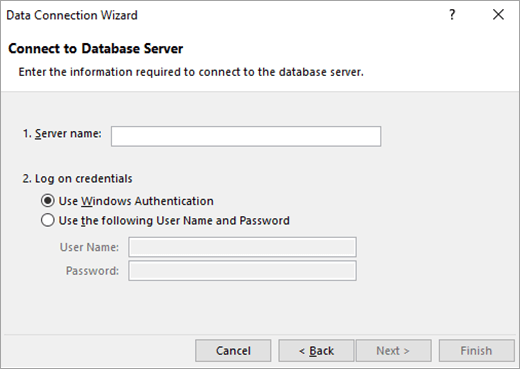
W polu Nazwa serwera wprowadź nazwę serwera bazy danych OLAP.
Porada
Jeśli znasz nazwę pliku modułu trybu offline, z którym chcesz się połączyć, możesz wpisać pełną ścieżkę, nazwę pliku i rozszerzenie.
W obszarze Poświadczenia logowania wykonaj jedną z następujących czynności, a następnie kliknij przycisk Dalej:
Aby użyć bieżącej nazwy użytkownika i hasła systemu Windows, kliknij Użyj uwierzytelniania systemu Windows.
Aby wprowadzić nazwę użytkownika i hasło bazy danych, kliknij opcję Użyj następującej nazwy użytkownika i hasła, a następnie wpisz nazwę użytkownika i hasło w odpowiednich polach Nazwa użytkownika i hasło .
Uwaga dotycząca zabezpieczeń- Należy używać silnych haseł, w których występują małe i wielkie litery, cyfry i symbole. W słabych hasłach nie występują połączenia tych elementów. Na przykład Y6dh!et5 to silne hasło, a Dom27 to słabe hasło. Hasła powinny zawierać co najmniej 8 znaków. Lepsze są jednak hasła liczące co najmniej 14 znaków.
- Zapamiętanie hasła jest bardzo ważne. Zapomnianego hasła firma Microsoft nie może odtworzyć. Zapisane hasła należy przechowywać w bezpiecznym miejscu, z dala od informacji chronionych przez te hasła.
Wybierz przycisk Dalej , aby przejść do drugiego ekranu kreatora. Jej tytuł to Wybierz bazę danych i tabelę.
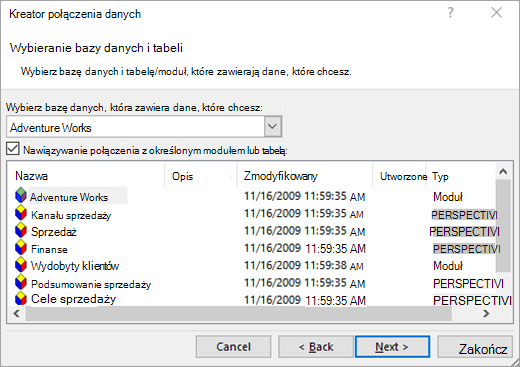
Aby utworzyć połączenie z konkretnym plikiem modułu w bazie danych, upewnij się, że jest zaznaczona opcja Połącz z konkretnym modułem lub tabelą , a następnie wybierz moduł z listy.W polu Wybierz bazę danych zawierającą dane, które chcesz wybrać, zaznacz bazę danych, a następnie kliknij przycisk Dalej.
Kliknij przycisk Dalej , aby przejść do trzeciego ekranu kreatora. Jest on zatytułowany Zapisz plik połączenia danych i zakończ.
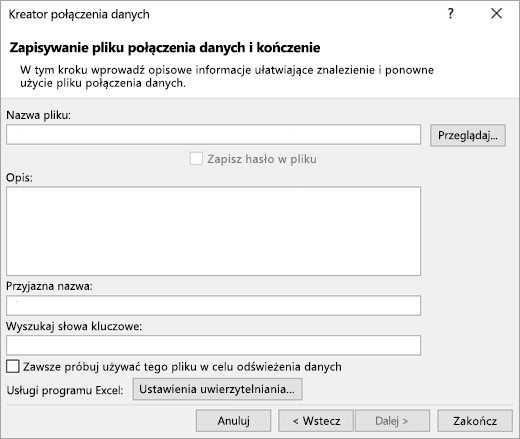
W polu Nazwa pliku zmień domyślną nazwę pliku odpowiednio do potrzeb (opcjonalnie).
Kliknij przycisk Przeglądaj , aby zmienić domyślną lokalizację plików Moich źródeł danych lub sprawdzić, czy są dostępne nazwy istniejących plików.
W polach Opis, Przyjazna nazwa i Słowa kluczowe wyszukiwania wpisz opis pliku, przyjazną nazwę i typowe słowa do wyszukiwania (wszystkie są opcjonalne).
Aby mieć pewność, że plik połączenia zostanie użyty podczas odświeżania tabeli przestawnej, kliknij pozycję Zawsze próbuj użyć tego pliku do odświeżania tych danych.
Zaznaczenie tego pola wyboru gwarantuje, że aktualizacje pliku połączenia będą zawsze używane przez wszystkie skoroszyty używające tego pliku połączenia.Jeśli skoroszyt został zapisany w Usługi programu Excel i otwarty przy użyciu Usługi programu Excel, można określić sposób uzyskiwania dostępu do tabeli przestawnej.
Uwaga
To ustawienie uwierzytelniania jest używane tylko przez Usługi programu Excel, a nie przez program Microsoft Office Excel. Jeśli chcesz mieć pewność, że te same dane będą dostępne niezależnie od tego, czy otwierasz skoroszyt w programie Excel, czy w Usługi programu Excel, upewnij się, że ustawienie uwierzytelniania w programie Excel jest takie samo.
Wybierz Ustawienia uwierzytelniania i wybierz jedną z następujących opcji, aby zalogować się do źródła danych:
Uwierzytelnianie systemu Windows Zaznacz tę opcję, aby używać nazwy użytkownika i hasła systemu Windows bieżącego użytkownika. Jest to najbezpieczniejsza metoda, ale może mieć wpływ na wydajność, gdy liczba użytkowników jest duża.
Logowanie jednokrotne Zaznacz tę opcję, aby użyć logowania jednokrotnego, a następnie wprowadź odpowiedni ciąg identyfikacyjny w polu tekstowym identyfikatora logowania jednokrotnego. Administrator witryny może skonfigurować witrynę programu SharePoint do korzystania z bazy danych logowania jednokrotnego, w której można przechowywać nazwę użytkownika i hasło. Ta metoda może być najbardziej efektywna, gdy jest wielu użytkowników.
Brak Zaznaczenie tej opcji spowoduje zapisanie nazwy użytkownika i hasła w pliku połączenia.
Ważne
Unikaj zapisywania informacji logowania podczas łączenia się ze źródłami danych. Informacje te mogą być przechowywane w postaci zwykłego tekstu, a dostęp do nich może uzyskać złośliwy użytkownik, aby zagrozić bezpieczeństwu źródła danych.
Wybierz przycisk OK.
Wybierz przycisk Zakończ , aby zamknąć Kreatora połączenia danych. Zostanie wyświetlone okno dialogowe Importuj dane.
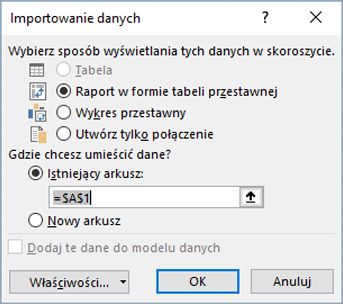
Wybierz sposób importowania danych, a następnie wybierz przycisk OK. Aby uzyskać więcej informacji o korzystaniu z tego okna dialogowego, wybierz znak zapytania (?).
Baza danych: SQL Server Analysis Services (importowanie)
Możesz utworzyć dynamiczne połączenie między skoroszytem programu Excel a serwerem bazy danych OLAP (Online Analytical Processing) dostępnych w usłudze SQL Server Analysis Services, a następnie odświeżać to połączenie po każdej zmianie danych. Można połączyć się z określonym plikiem modułu offline, jeśli został utworzony na serwerze bazy danych. Dane można też zaimportować do programu Excel jako raport w formie tabeli lub tabeli przestawnej.
Wybierz pozycję Dane>Pobieranie danych>z bazy danych>usług SQL Server Analysis Services Database (Importuj).
Wprowadź nazwę serwera, a następnie wybierz przycisk OK.
W okienku Nawigator wybierz bazę danych, a następnie wybierz moduł lub tabele, które chcesz połączyć.
Kliknij przycisk Załaduj, aby załadować wybraną tabelę do arkusza, lub kliknij przycisk Edytuj, aby wykonać dodatkowe filtry i przekształcenia danych w edytorze Power Query przed jej załadowaniem.
Aby uzyskać więcej informacji o zaawansowanych opcjach łącznika, zobacz SQL Server Analysis Services.
Baza danych: Oracle
Uwaga
Przed nawiązaniem połączenia z bazą danych Oracle za pomocą dodatku Power Query upewnij się, że są spełnione wszystkie wymagania wstępne.
Wybierz dane>,Pobieranie danych>z bazy danych>z bazy danych Oracle.
W oknie dialogowym Baza danych Oracle w polu Nazwa serwera określ serwer Oracle, z którym ma zostać nawiązane połączenie. Jeśli wymagany jest identyfikator SID, można go określić w postaci "ServerName/SID".
Jeśli chcesz zaimportować dane za pomocą natywnego zapytania bazy danych, określ zapytanie w polu Instrukcja SQL . Aby uzyskać więcej informacji, zobacz Importowanie danych z bazy danych za pomocą natywnego zapytania bazy danych.
Wybierz przycisk OK.
Jeśli serwer Oracle wymaga poświadczeń użytkownika bazy danych:
- W oknie dialogowym Uzyskiwanie dostępu do bazy danych wprowadź swoją nazwę użytkownika i hasło.
- Kliknij pozycję Połącz.
Aby uzyskać więcej informacji na temat zaawansowanych opcji łącznika , zobacz Oracle Database.
Baza danych: IBM DB2
Ostrzeżenie
- Aby można było połączyć się z bazą danych IBM Db2, na komputerze musi być zainstalowany sterownik IBM DB2 Data Server Driver (minimalnym wymaganiem jest pakiet IBM Data Server Driver Package (DS Driver)). Wybierz sterownik zgodny z używaną instalacją dodatku Power Query (32-bitową lub 64-bitową).
- Istnieją znane problemy zgłoszone przez IBM podczas instalowania sterownika IBM DB2 Data Server Driver w systemie Windows 8. Jeśli użytkownik korzysta z systemu Windows 8 i chce połączyć się z bazą danych IBM DB2 za pomocą dodatku Power Query, należy wykonać dodatkowe kroki instalacji. Ten artykuł zawiera dodatkowe informacje na temat sterownika IBM DB2 Data Server Driver w systemie Windows 8.
Wybieranie danych>:Pobieranie danych>z bazy danych>z bazy danych IBM Db2 Database.
W oknie dialogowym IBM Db2 Database w polu Nazwa serwera określ serwer IBM Db2 Database Server, z którym ma zostać nawiązane połączenie.
Jeśli chcesz zaimportować dane za pomocą natywnego zapytania bazy danych, określ zapytanie w polu Instrukcja SQL . Aby uzyskać więcej informacji, zobacz Importowanie danych z bazy danych za pomocą natywnego zapytania bazy danych.
Wybierz przycisk OK.
Jeśli serwer IBM DB2 wymaga poświadczeń użytkownika bazy danych:
- W oknie dialogowym Uzyskiwanie dostępu do bazy danych wprowadź swoją nazwę użytkownika i hasło.
- Kliknij pozycję Połącz.
Aby uzyskać więcej informacji na temat zaawansowanych opcji łączników, zobacz Baza danych IBM DB2.
Baza danych: MySQL
Uwaga
Jeśli zostanie wyświetlony komunikat "Ten łącznik wymaga zainstalowania co najmniej jednego dodatkowego składnika, zanim będzie można go użyć", musisz pobrać odpowiedni sterownik ODBC dla programu MySQL na urządzenie z systemem Windows stąd. Aby uzyskać więcej informacji, zobacz Łączniki MySQL.
Wybierz dane>,pobierz dane>z bazy danych>z bazy MySQL.
W oknie dialogowym Baza danych MySQL w polu Nazwa serwera określ serwer bazy danych MySQL, z którym ma zostać nawiązane połączenie.
Jeśli chcesz zaimportować dane za pomocą natywnego zapytania bazy danych, określ zapytanie w polu Instrukcja SQL . Aby uzyskać więcej informacji, zobacz Importowanie danych z bazy danych za pomocą natywnego zapytania bazy danych.
Wybierz przycisk OK.
Jeśli serwer MySQL wymaga poświadczeń użytkownika bazy danych:
- W oknie dialogowym Uzyskiwanie dostępu do bazy danych wprowadź swoją nazwę użytkownika i hasło.
- Kliknij pozycję Połącz.
Aby uzyskać więcej informacji na temat zaawansowanych opcji łącznika, zobacz Baza danych MySQL.
Baza danych: PostgreSQL
Uwaga
Aby móc połączyć się z bazą danych PostgreSQL w dodatku Power Query, na komputerze musi być zainstalowany dostawca danych Ngpsql dla bazy danych PostgreSQL. Wybierz sterownik zgodny z używaną wersją pakietu Office (32-bitową lub 64-bitową). Aby uzyskać więcej informacji, zobacz Która wersja pakietu Office jest używana? Upewnij się również, że masz zarejestrowanego dostawcę w konfiguracji komputera zgodnej z najnowszą wersją platformy .NET na Twoim urządzeniu.
Wybierz pozycję Dane>,pobierz dane>z bazy danych>z bazy danych PostgreSQL.
W oknie dialogowym Baza danych PostgreSQL określ serwer bazy danych PostgreSQL, z którym chcesz się połączyć, w sekcji Nazwa serwera .
Jeśli chcesz zaimportować dane za pomocą natywnego zapytania bazy danych, określ zapytanie w polu Instrukcja SQL . Aby uzyskać więcej informacji, zobacz Importowanie danych z bazy danych za pomocą natywnego zapytania bazy danych.
Wybierz przycisk OK.
Jeśli serwer PostgreSQL wymaga poświadczeń użytkownika bazy danych:
- W oknie dialogowym Uzyskiwanie dostępu do bazy danych wprowadź swoją nazwę użytkownika i hasło.
- Wybierz pozycję Połącz.
Aby uzyskać więcej informacji na temat zaawansowanych opcji łącznika, zobacz PostgreSQL.
Baza danych: Sybase
Uwaga
Aby można było połączyć się z bazą danych SAP SQL Anywhere, na komputerze musi być zainstalowany sterownik SAP SQL Anywhere . Wybierz sterownik zgodny z instalacją programu Excel (wersję 32-bitową lub 64-bitową).
- Wybierz pozycję Dane>,pobierz dane>z bazy danych>z bazy danych Sybase.
- W oknie dialogowym Baza danych Sybase w polu Serwer określ serwer Sybase, z którym ma zostać nawiązane połączenie. Opcjonalnie możesz również określić bazę danych .
- Aby zaimportować dane za pomocą natywnego zapytania bazy danych, określ zapytanie w polu Instrukcja SQL . Aby uzyskać więcej informacji, zobacz Importowanie danych z bazy danych za pomocą natywnego zapytania bazy danych.
- Wybierz przycisk OK.
- Domyślnie pole wyboru Szyfruj połączenie jest zaznaczone, aby dodatek Power Query łączył się z bazą danych przy użyciu prostego połączenia szyfrowanego.
- Wybierz pozycję Połącz.
Aby uzyskać więcej informacji, zobacz Baza danych Sybase.
Baza danych: Teradata
Uwaga
Aby można było połączyć się z bazą danych Teradata, potrzebny jest dostawca danych .NET dla Teradata na komputerze.
Wybierz pozycję Dane>,pobierz dane>z bazy danych>z bazy danych Teradata.
W oknie dialogowym Baza danych Teradata w polu Nazwa serwera określ serwer Teradata, z którym ma zostać nawiązane połączenie.
Jeśli chcesz zaimportować dane za pomocą natywnego zapytania bazy danych, określ zapytanie w polu Instrukcja SQL . Aby uzyskać więcej informacji, zobacz Importowanie danych z bazy danych za pomocą natywnego zapytania bazy danych.
Wybierz przycisk OK.
Jeśli serwer Teradata wymaga poświadczeń użytkownika bazy danych:
- W oknie dialogowym Uzyskiwanie dostępu do bazy danych wprowadź swoją nazwę użytkownika i hasło.
- Kliknij przycisk Zapisz.
Aby uzyskać więcej informacji, zobacz Baza danych Teradata.
Baza danych: SAP HANA
Uwaga
- Ta funkcja jest dostępna tylko w programie Excel dla systemu Windows, jeśli masz pakiet Office 2019 lub nowszy albo subskrypcję platformy Microsoft 365. Jeśli jesteś subskrybentem platformy Microsoft 365, upewnij się, że masz najnowszą wersję pakietu Office.
- Aby można było połączyć się z bazą danych SAP HANA przy użyciu dodatku Power Query, potrzebny jest sterownik ODBC SAP HANA na komputerze. Wybierz sterownik zgodny z używaną instalacją dodatku Power Query (32-bitową lub 64-bitową).
- Będziesz potrzebować konta SAP, aby zalogować się na stronie internetowej i pobrać sterowniki. Jeśli nie masz pewności, skontaktuj się z administratorem SAP w Twojej organizacji.
Aby nawiązać połączenie z bazą danych SAP HANA:
Kliknij pozycję Dane>,pobierz dane>z bazy danych>z bazy danych SAP HANA.
W oknie dialogowym Baza danych SAP HANA określ serwer, z którym chcesz się połączyć. Nazwa serwera powinna być zgodna z formatem Nazwa_serwera:Port.
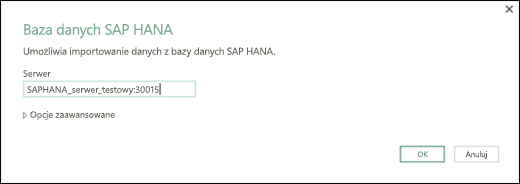
Opcjonalnie, jeśli chcesz zaimportować dane za pomocą natywnego zapytania bazy danych, wybierz pozycję Opcje zaawansowane i w polu Instrukcja SQL wprowadź zapytanie.
Wybierz przycisk OK.
Jeśli serwer SAP HANA wymaga poświadczeń użytkownika bazy danych, w oknie dialogowym Uzyskiwanie dostępu do bazy danych SAP HANA wykonaj następujące czynności:
- Kliknij kartę Baza danych , a następnie wprowadź swoją nazwę użytkownika i hasło.
- Kliknij pozycję Połącz.
Aby uzyskać więcej informacji na temat zaawansowanych opcji łącznika, zobacz bazę danych SAP HANA.
Azure: Azure SQL Database
Azure SQL Database to w pełni wydajna, w pełni zarządzana, skalowalna relacyjna baza danych stworzona dla chmury i używana dla aplikacji o znaczeniu krytycznym. Aby uzyskać więcej informacji, zobacz Co to jest usługa Azure SQL?.
Wybierz dane>,pobierz dane>z platformy AzureZ>bazy danych Azure SQL.
W oknie dialogowym Baza danych programu SQL Server w polu Serwer określ serwer programu SQL Server, z którym ma zostać nawiązane połączenie. Opcjonalnie możesz również określić bazę danych .
Aby zaimportować dane za pomocą natywnego zapytania bazy danych, określ zapytanie w polu Instrukcja SQL . Aby uzyskać więcej informacji, zobacz Importowanie danych z bazy danych za pomocą natywnego zapytania bazy danych.
Wybierz przycisk OK.
Wybierz tryb uwierzytelniania, aby połączyć się z bazą danych programu SQL Server.
- Okna Jest to ustawienie domyślne. Wybierz tę opcję, jeśli chcesz połączyć się przy użyciu uwierzytelniania systemu Windows.
- Baza danych Wybierz tę opcję, jeśli chcesz nawiązać połączenie przy użyciu uwierzytelniania programu SQL Server. Po wybraniu tej opcji określ nazwę użytkownika i hasło, aby połączyć się z wystąpieniem programu SQL Server.
Domyślnie pole wyboru Szyfruj połączenie jest zaznaczone, aby zaznaczyć, że dodatek Power Query łączy się z bazą danych przy użyciu połączenia szyfrowanego. Jeśli nie chcesz łączyć się przy użyciu połączenia szyfrowanego, wyczyść to pole wyboru, a następnie kliknij przycisk Połącz.
Jeśli połączenie z programem SQL Server nie zostanie nawiązane przy użyciu połączenia szyfrowanego, w dodatku Power Query zostanie wyświetlony monit o nawiązanie połączenia przy użyciu połączenia nieszyfrowanego. Kliknij przycisk OK w komunikacie, aby połączyć się przy użyciu połączenia nieszyfrowanego.
Aby uzyskać więcej informacji na temat zaawansowanych opcji łączników, zobacz Azure SQL bazy danych.
Azure: Analiza usługi Azure Synapse
Usługa Azure Synapse Analytics łączy narzędzia danych big data i zapytania relacyjne przy użyciu platformy Apache Spark do łączenia się z usługami danych platformy Azure i platformą Power Platform. Możesz załadować miliony wierszy w mgnieniu oka. Następnie możesz pracować z danymi tabelarycznymi, używając znanej składni SQL dla zapytań. Aby uzyskać więcej informacji, zobacz Co to jest Azure Synapse Analytics (docs.com).
Wybierz dane>,pobierz dane>z platformy AzureZ>usługi Azure Synapse Analytics.
W oknie dialogowym Baza danych programu SQL Server w polu Serwer określ serwer programu SQL Server, z którym ma zostać nawiązane połączenie. Opcjonalnie możesz również określić bazę danych .
Aby zaimportować dane za pomocą natywnego zapytania bazy danych, określ zapytanie w polu Instrukcja SQL . Aby uzyskać więcej informacji, zobacz Importowanie danych z bazy danych za pomocą natywnego zapytania bazy danych.
Wybierz przycisk OK.
Wybierz tryb uwierzytelniania, aby połączyć się z bazą danych programu SQL Server.
- Okna Jest to ustawienie domyślne. Wybierz tę opcję, jeśli chcesz połączyć się przy użyciu uwierzytelniania systemu Windows.
- Baza danych Wybierz tę opcję, jeśli chcesz nawiązać połączenie przy użyciu uwierzytelniania programu SQL Server. Po wybraniu tej opcji określ nazwę użytkownika i hasło, aby połączyć się z wystąpieniem programu SQL Server.
Domyślnie pole wyboru Szyfruj połączenie jest zaznaczone, aby zaznaczyć, że dodatek Power Query łączy się z bazą danych przy użyciu połączenia szyfrowanego. Jeśli nie chcesz łączyć się przy użyciu połączenia szyfrowanego, wyczyść to pole wyboru, a następnie kliknij przycisk Połącz.
Jeśli połączenie z programem SQL Server nie zostanie nawiązane przy użyciu połączenia szyfrowanego, w dodatku Power Query zostanie wyświetlony monit o nawiązanie połączenia przy użyciu połączenia nieszyfrowanego. Kliknij przycisk OK w komunikacie, aby połączyć się przy użyciu połączenia nieszyfrowanego.
Aby uzyskać więcej informacji na temat zaawansowanych opcji łącznika, zobacz Analiza usługi Azure Synapse.
Azure: Azure HDInsight
Usługa Azure HDInsight jest używana do analizy danych big data, gdy trzeba przetworzyć duże ilości danych. Obsługuje hurtownie danych i uczenie maszynowe; Można o nim myśleć jak o aparacie przepływu danych. Aby uzyskać więcej informacji, zobacz Co to jest usługa HDInsight platformy Azure?.
- Wybierz dane>:Pobieranie danych>z usługi AzureFrom>usługi HDInsight platformy Azure (HDFS).
- Wprowadź nazwę konta lub adres URL konta usługi Microsoft Azure Blob Storage skojarzonego z klastrem usługi HDInsight, a następnie wybierz przycisk OK.
- In the Access Microsoft Azure HDInsight dialog box, enter your Account key, and click Connect.
- Wybierz klaster w oknie dialogowym Nawigator, a następnie znajdź i wybierz plik zawartości.
- Wybierz pozycję Załaduj , aby załadować wybraną tabelę, lub pozycję Edytuj , aby wykonać dodatkowe filtry i przekształcenia danych przed jej załadowaniem.
Aby uzyskać więcej informacji na temat zaawansowanych opcji łącznika, zobacz usługę Azure HDInsight.
Azure: Azure Blob Storage
Microsoft Azure Blob Storage to usługa do przechowywania dużych ilości danych bez struktury, takich jak obrazy, klipy wideo, audio i dokumenty, do których można uzyskać dostęp z dowolnego miejsca na świecie za pośrednictwem protokołu HTTP lub HTTPS. Aby uzyskać więcej informacji o usłudze Azure Blob Storage, zobacz Jak korzystać z usługi Blob Storage.
Wybierz pozycję Dane>Pobierz dane>z platformy AzureZ>usługi Azure Blob Storage.
W oknie dialogowym usługi Azure Blob Storage wprowadź nazwę lub adres URL konta magazynu platformy Microsoft Azure, a następnie wybierz przycisk OK.
Jeśli łączysz się z usługą Blob Storage po raz pierwszy, zostanie wyświetlony monit o wprowadzenie i zapisanie klucza dostępu do magazynu. W oknie dialogowym Uzyskiwanie dostępu do usługi Microsoft Azure Blob Storage wprowadź klucz dostępu do magazynu w polu Klucz konta i kliknij przycisk Zapisz.
Uwaga
Jeśli musisz pobrać klucz dostępu do magazynu, przejdź do portalu Microsoft Azure, wybierz konto magazynu, a następnie wybierz ikonę Zarządzaj kluczem dostępu u dołu strony. Wybierz ikonę kopiowania po prawej stronie klucza podstawowego, a następnie wklej wartość w polu Klucz konta .
Edytor Power Query wyświetla listę wszystkich dostępnych kontenerów w usłudze Microsoft Azure Blob Storage. W Nawigatorze wybierz kontener, z którego chcesz zaimportować dane, a następnie wybierz pozycję Zastosuj & Zamknij.
Aby uzyskać więcej informacji, zobacz usługę Azure Blob Storage.
Azure: Magazyn tabel platformy Azure
Magazyn platformy Azure udostępnia usługi magazynu dla różnych obiektów danych. Składnik Table storage jest przeznaczony dla danych NoSQL przechowywanych jako pary klucz/atrybut. Aby uzyskać więcej informacji, zobacz Wprowadzenie do przechowywania tabel.
- Wybierz dane>,pobierz dane>z platformy AzureZ>magazynu tabel platformy Azure.
- Wprowadź nazwę konta lub adres URL konta magazynu tabel platformy Microsoft Azure, a następnie wybierz przycisk OK.
Aby uzyskać więcej informacji na temat zaawansowanych opcji łącznika, zobacz Magazyn tabel platformy Azure.
Azure: Azure Data Lake Storage Gen 1
Ważne
Usługa Azure Data Lake Storage Gen 1 jest wycofywana. Aby uzyskać więcej informacji, zobacz Wymagane działanie: przełącz się na usługę Azure Data Lake Storage Gen2 do 29 lutego 2024 r.
Wybierz dane>:Pobieranie danych>z platformy AzureZ>usługi Azure Data Lake Storage.
Wprowadź nazwę konta lub adres URL konta usługi Microsoft Azure Data Lake Storage, a następnie wybierz przycisk OK.
Na przykład: swebhdfs://contoso.azuredatalake.net/
Opcjonalnie wprowadź wartość w polu Rozmiar strony w bajtach .
Aby uzyskać więcej informacji, zobacz usługę Azure Data Lake Storage.
Azure: Azure Data Lake Storage Gen 2
Usługa Azure Data Lake Storage Gen 2 łączy różne hurtownie danych w jedno przechowywane środowisko. Za pomocą nowej generacji narzędzi do tworzenia zapytań można eksplorować i analizować dane w petabajtach danych. Aby uzyskać więcej informacji, zobacz usługę Azure Data Lake Storage.
W oknie dialogowym usługi Azure Data Lake Storage Gen2 podaj adres URL konta. Adresy URL dla usługi Data Lake Storage Gen2 mają następujący wzorzec:
https://< nazwa_>konta.dfs.core.windows.net/< kontener>/<podfolder>
Na przykład https://contosoadlscdm.dfs.core.windows.net/Wybierz, czy chcesz użyć widoku systemu plików, czy widoku folderu CDM (Common Data Model).
Wybierz przycisk OK.
Może być konieczne wybranie metody uwierzytelniania.
Jeśli na przykład wybierzesz metodę konta organizacji , wybierz pozycję Zaloguj się, aby zalogować się do konta magazynu. Nastąpi przekierowanie do strony logowania organizacji. Postępuj zgodnie z monitami, aby zalogować się do konta. Po pomyślnym zalogowaniu wybierz pozycję Połącz.
Sprawdź informacje w oknie dialogowym Nawigator, a następnie wybierz pozycję Przekształć dane, aby przekształcić dane w dodatku Power Query, lub pozycję Załaduj, aby załadować dane.
Aby uzyskać więcej informacji, zobacz usługę Azure Data Lake Storage.
Azure: Azure Data Explorer
Azure Data Explorer to szybka i wysoce skalowalna usługa eksploracji danych dziennika i telemetrii. Może obsługiwać duże ilości zróżnicowanych danych z dowolnego źródła danych, takiego jak witryny internetowe, aplikacje, urządzenia IoT i inne. Aby uzyskać więcej informacji, zobacz Co to jest Azure Data Explorer.
Wybierz pozycję Dane>,pobierz dane>z Azure>Z Azure Data Explorer.
W oknie dialogowym Azure Data Explorer (Kusto) wprowadź odpowiednie wartości.
Każde polecenie zawiera pomocne przykłady przeprowadzające Cię przez ten proces.
Wybierz przycisk OK.
Power Platform: Z usługi Power BI (<nazwa> dzierżawy)
Możesz importować zestawy danych z organizacji po odpowiednich uprawnieniach, wybierając je z okienka Zestawy danych usługi Power BI , a następnie tworząc tabelę przestawną w nowym arkuszu.
- Wybierz pozycję Dane>,pobierz dane>z sieci szkieletowej & platformy Power Platform>z usługi Power BI (Microsoft). Zostanie wyświetlone okienko Zestawy danych usługi Power BI . <Nazwa> dzierżawy różni się w zależności od organizacji, na przykład Power BI (Contoso).
- Jeśli dostępnych jest wiele zestawów danych, użyj pola wyszukiwania . Wybierz strzałkę obok tego pola, aby wyświetlić filtry słów kluczowych dla wersji i środowisk, które mają być kierowane do wyszukiwania.
- Wybierz zestaw danych i utwórz tabelę przestawną w nowym arkuszu. Aby uzyskać więcej informacji, zobacz Omówienie tabel przestawnych i wykresów przestawnych.
Aby uzyskać więcej informacji o usłudze Power BI, zobacz Tworzenie tabeli przestawnej z zestawów danych usługi Power BI i Środowisko zarządzania danymi w usłudze Power BI dla usługi Office 365 — Pomoc.
Power Platform: Z przepływów danych
Przepływ danych to technologia przygotowywania danych, która umożliwia pozyskiwanie, przekształcanie i ładowanie danych do środowisk Microsoft Dataverse, obszarów roboczych usługi Power BI lub usługi Azure Data Lake. Przepływy danych można uruchamiać na żądanie lub automatycznie zgodnie z harmonogramem, dzięki czemu dane są zawsze aktualne.
Wybierz pozycję Dane>:Pobieranie danych>z sieci szkieletowej & platformy Power Platform>z przepływów danych.
Jeśli zostanie wyświetlony monit, wprowadź wymagane poświadczenia lub zaloguj się jako inny użytkownik. Zostanie wyświetlone okienko Nawigator .
Wybierz przepływ danych w okienku po lewej stronie, aby wyświetlić jego podgląd w okienku po prawej stronie.
Wykonaj jedną z następujących czynności:
- Aby dodać dane do arkusza, wybierz pozycję Załaduj.
- Aby dodać dane do edytora Power Query, wybierz pozycję Przekształć dane.
Aby uzyskać więcej informacji, zobacz Omówienie przepływów danych na platformie Microsoft Power Platform.
Power Platform: From Dataverse
Używaj usługi Dataverse do bezpiecznego przechowywania danych w chmurze i zarządzania nimi. Można tworzyć lub importować tabele niestandardowe specyficzne dla danej organizacji, wypełniać je danymi przy użyciu dodatku Power Query, a następnie przy użyciu dodatku Power Apps lub programu Microsoft Access tworzyć zaawansowane aplikacje biznesowe.
Wybierz pozycję>Dane: Pobieranie danych>z sieci szkieletowej & platformy Power Platform>z usługi Dataverse.
Jeśli zostanie wyświetlony monit, wprowadź wymagane poświadczenia lub zaloguj się jako inny użytkownik. Zostanie wyświetlone okienko Nawigator.
Zaznacz dane w lewym okienku, aby wyświetlić ich podgląd w prawym okienku.
Wykonaj jedną z następujących czynności:
- Aby dodać dane do arkusza, wybierz pozycję Załaduj.
- Aby dodać dane do edytora Power Query, wybierz pozycję Przekształć dane.
Aby uzyskać więcej informacji, zobacz Co to jest Microsoft Dataverse.
Usługi online: lista usługi SharePoint Online
Wybieranie danych>:pobieranie danych>z usług> onlinez listy usługi SharePoint Online.
W oknie dialogowym Listy usługi SharePoint Online wprowadź główny adres URL witryny programu SharePoint, który nie zawiera żadnych odwołań do biblioteki, a następnie przejdź do tej biblioteki.
Wybierz implementację programu SharePoint 2.0 , która włączy opcje zaawansowane, dzięki czemu możesz wybrać tryb wyświetlania:
Wszystkie Pobiera wszystkie kolumny z listy programu SharePoint.
Domyślne Pobiera kolumny ustawione w widoku domyślnym listy programu SharePoint.Jako alternatywę dla wersji 2.0 można wybrać wersję 1.0, która odpowiada wcześniejszej wersji programu SharePoint.
Aby uzyskać więcej informacji na temat zaawansowanych opcji łącznika, zobacz listę usługi SharePoint Online.
Usługi online: Microsoft Exchange Online
- Wybierz pozycję Dane>Pobierz dane>z usług online z usługi Microsoft Exchange Online.
- W oknie dialogowym programu Microsoft Exchange wprowadź swój adres e-mail w postaci <alias>@<organizacja>.com
- Jeśli masz wiele obiektów, użyj pola wyszukiwania , aby zlokalizować obiekt, lub użyj opcji wyświetlania wraz z przyciskiem odświeżania , aby przefiltrować listę.
- Zaznacz lub wyczyść pole wyboru Pomiń pliki z błędami u dołu okna dialogowego.
- Wybierz odpowiednią tabelę: Calendar, Poczta, Wezwania na spotkania, People i Zadania.
- Wykonaj jedną z następujących czynności:
- Aby utworzyć zapytanie, a następnie załadować je do arkusza, wybierz pozycję Załadujzaładuj>.
- Aby utworzyć zapytanie, a następnie wyświetlić okno dialogowe Importowanie danych , wybierz pozycję Załaduj>załaduj do.
- Aby utworzyć zapytanie, a następnie uruchomić edytor Power Query, wybierz pozycję Przekształć dane.
Aby uzyskać więcej informacji o zaawansowanych opcjach łącznika, zobacz Usługa Microsoft Exchange Online.
Usługi online: Dynamics 365 (online)
Wybierz środowisko, z którym chcesz się połączyć.
W menu wybierz ikonę >UstawieniaZaawansowane dostosowania>Zasoby dla deweloperów.
Skopiuj wartość internetowego interfejsu API wystąpienia .
Uwaga
- Format adresu URL będzie podobny do
https://<tenant>.crm.dynamics.com/api/data/v9.0. - Dokładny format adresu URL, który zostanie użyty do nawiązania połączenia, zależy od regionu i wersji usługi CDS dla używanych aplikacji. Aby uzyskać więcej informacji, zobacz: Adres URL i wersje internetowego interfejsu API.
- Format adresu URL będzie podobny do
Wybierz dane>:Pobieranie danych>z usług> onlinez usługi Dynamics 365 (online).
W oknie dialogowym, mając wybraną opcję Podstawowe, wprowadź adres URL internetowego interfejsu API dla połączenia CDS for Apps i kliknij przycisk OK.
- W przypadku wybrania opcji Zaawansowane można dołączyć do zapytania pewne dodatkowe parametry, aby kontrolować, jakie dane są zwracane. Aby uzyskać więcej informacji, zobacz: Wykonywanie zapytań dotyczących danych przy użyciu internetowego interfejsu API.
Wybierz konto organizacji.
- Jeśli nie zalogowano się przy użyciu konta służbowego Microsoft, którego używasz w celu uzyskania dostępu do usługi Dataverse for Apps, wybierz pozycję Zaloguj się i wprowadź nazwę użytkownika i hasło konta.
Wybierz pozycję Połącz.
W oknie dialogowym Nawigator wybierz dane, które chcesz pobrać.
Sprawdź poprawność danych, a następnie wybierz pozycję Załaduj lub Edytuj, aby otworzyć edytor Power Query.
Usługi online: obiekty usług Salesforce
- Wybieranie danych>:pobieranie danych>z usług> onlinez obiektów usługi Salesforce. Zostanie wyświetlone okno dialogowe Obiekty usług Salesforce .
- Wybierz opcję Produkcyjna lub Niestandardowa. Jeśli wybierzesz pozycję Niestandardowe, wprowadź adres URL wystąpienia niestandardowego.
- Zaznacz lub wyczyść pole wyboru Uwzględnij kolumnę relacji.
- Wybierz przycisk OK.
Aby uzyskać więcej informacji na temat zaawansowanych opcji łączników, zobacz Obiekty usług Salesforce.
Usługi online: raporty usługi Salesforce
Ponieważ raporty usługi Salesforce mają limity interfejsu API dotyczące pobierania tylko pierwszych 2000 wierszy dla każdego raportu, w razie potrzeby rozważ użycie łącznika obiektów usługi Salesforce, aby obejść to ograniczenie.
- Wybierz pozycję Dane>:Pobieranie danych>z usług> onlinez raportów usługi Salesforce. Zostanie wyświetlone okno dialogowe Raporty usługi Salesforce .
- Wybierz opcję Produkcyjna lub Niestandardowa. Jeśli wybierzesz pozycję Niestandardowe, wprowadź adres URL wystąpienia niestandardowego.
- Zaznacz lub wyczyść pole wyboru Uwzględnij kolumnę relacji.
- Wybierz przycisk OK.
Aby uzyskać więcej informacji na temat zaawansowanych opcji łączników, zobacz Raporty usługi Salesforce.
Usługi online: Adobe Analytics
Upewnij się, że masz najnowszą wersję łącznika Adobe Analytics. Aby uzyskać więcej informacji, zobacz Nawiązywanie połączenia z usługą Adobe Analytics w programie Power BI Desktop.
- Wybierz dane>:Pobierz dane>z usług> onlinez usługi Adobe Analytics.
- Wybierz pozycję Kontynuuj. Pojawi się okno dialogowe Konto Adobe .
- Zaloguj się przy użyciu konta organizacyjnego usługi Adobe Analytics , a następnie wybierz pozycję Połącz.
Aby uzyskać więcej informacji na temat zaawansowanych opcji łączników, zobacz Adobe Analytics.
Inne źródła: tabela/zakres
Aby uzyskać więcej informacji, zobacz Z tabeli/zakresu.
Inne źródła: sieć Web
Ważne
- Podczas próby zaimportowania danych z sieci Web może zostać wyświetlony następujący komunikat: "Ten łącznik wymaga zainstalowania co najmniej jednego dodatkowego składnika, zanim będzie można go użyć". Dodatek Web Connector wymaga zainstalowania na komputerze środowiska WebView 2 Framework.
- Możesz go pobrać stąd.
- Ta aktualizacja nie dotyczy wersji licencjonowania zbiorowego (np. komercyjnej Perpetual).
Sposób postępowania
Wybierz dane>,pobierz dane>z innych źródeł>z sieci Web.
W oknie dialogowym Z sieci Web wprowadź adres URL strony sieci Web, a następnie kliknij przycisk OK.
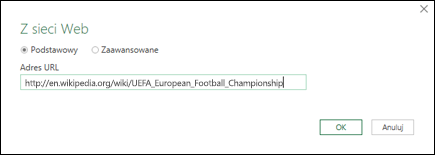
W tym przypadku używamy: http://en.wikipedia.org/wiki/UEFA_European_Football_Championship.
Jeśli strona sieci Web wymaga poświadczeń użytkownika:Jeśli strona sieci Web wymaga poświadczeń użytkownika:- Wybierz pozycję Zaawansowane, a następnie w oknie dialogowym Sieć Web programu Access wprowadź poświadczenia.
- Wybierz pozycję Zapisz.
Wybierz przycisk OK.
W okienku Nawigator wykonaj następujące czynności:
Wybierz widok tabeli, na przykład Wyniki.
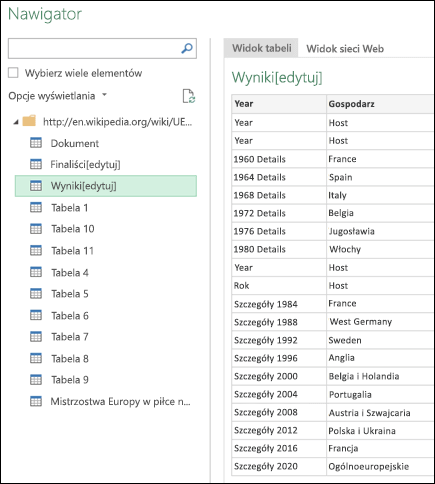
Wybierz pozycję Widok sieci Web , aby wyświetlić tabelę jako stronę sieci Web.
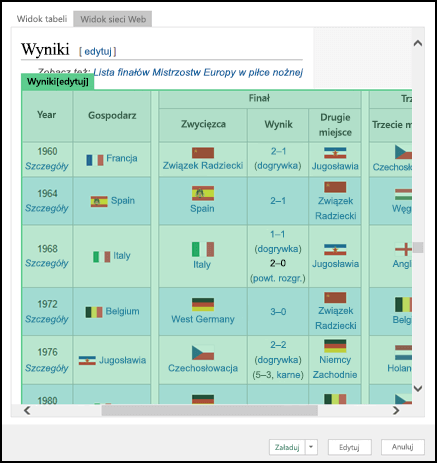
Wybierz przycisk Załaduj , aby załadować dane do arkusza.
Aby uzyskać więcej informacji o zaawansowanych opcjach łącznika, zobacz Sieć Web.
Inne źródła: Microsoft Query
Program Microsoft Query istnieje już od dawna i nadal cieszy się popularnością. Pod wieloma względami jest protoplastą dodatku Power Query. Aby uzyskać więcej informacji, zobacz Pobieranie danych zewnętrznych za pomocą programu Microsoft Query.
Inne źródła: lista programu SharePoint
Wybieranie danych>,pobieranie danych>z innych źródeł>z listy programu SharePoint.
W oknie dialogowym Listy programu SharePoint wprowadź adres URL witryny programu SharePoint.
Uwaga
Podczas nawiązywania połączenia z listą programu SharePoint wprowadź adres URL witryny zamiast adresu URL listy. W oknie dialogowym Uzyskiwanie dostępu do programu SharePoint wybierz najbardziej ogólny adres URL, aby przeprowadzić poprawne uwierzytelnianie w witrynie. Domyślnie jest wybrany najogólniejszy adres URL.
Wybierz przycisk OK.
W oknie dialogowym Uzyskiwanie dostępu do programu SharePoint wybierz opcję poświadczeń:
Wybierz pozycję Anonimowe , jeśli program SharePoint Server nie wymaga żadnych poświadczeń.
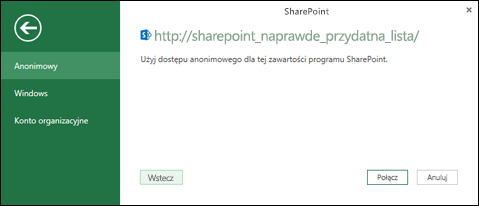
Wybierz pozycję Windows , jeśli program SharePoint Server wymaga poświadczeń systemu Windows.
Wybierz pozycję Konto organizacyjne , jeśli program SharePoint Server wymaga poświadczeń konta organizacji.
Wybierz pozycję Połącz.
Aby uzyskać więcej informacji na temat zaawansowanych opcji łączników, zobacz listę programu SharePoint.
Inne źródła: Źródło strumieniowe OData
Wybierz dane>,aby pobrać dane>z innych źródeł>ze źródła strumieniowego OData.
W oknie dialogowym Źródło strumieniowe OData wprowadź adres URL źródła strumieniowego OData.
Wybierz przycisk OK.
Jeśli źródło strumieniowe OData wymaga poświadczeń użytkownika, w oknie dialogowym Uzyskiwanie dostępu do źródła strumieniowego OData :
- Wybierz pozycję Windows , jeśli źródło strumieniowe OData wymaga uwierzytelniania systemu Windows.
- Wybierz pozycję Podstawowe , jeśli źródło strumieniowe OData wymaga podania nazwy użytkownika i hasła.
- Wybierz klucz witryny Marketplace , jeśli źródło strumieniowe OData wymaga klucza konta witryny Marketplace. Możesz wybrać pozycję Uzyskaj klucz konta witryny Marketplace, aby zasubskrybować źródła strumieniowe OData witryny Microsoft Azure Marketplace. Możesz również utworzyć konto w usłudze Microsoft Azure Marketplace z poziomu okna dialogowego Dostęp do źródła strumieniowego OData.
- Kliknij pozycję Konto organizacyjne , jeśli źródło strumieniowe OData wymaga poświadczeń dostępu federacyjnego. W przypadku identyfikatora Windows Live ID zaloguj się do swojego konta.
- Wybierz pozycję Zapisz.
Uwaga
Importowanie do źródła strumieniowego OData obsługuje format usługi danych JSON light.
Aby uzyskać więcej informacji na temat zaawansowanych opcji łącznika, zobacz Źródło strumieniowe OData.
Inne źródła: Plik usługi Hadoop (HDFS)
Rozproszony system plików Hadoop (HDFS) jest przeznaczony do przechowywania terabajtów, a nawet petabajtów danych. System HDFS łączy węzły komputerów w klastrach, w których rozproszone są pliki danych, i można uzyskać dostęp do tych plików danych jako jednego płynnego strumienia plików.
- Wybierz pozycję Dane>:pobierz dane>z innych źródeł>z pliku usługi Hadoop (HDFS).
- Wprowadź nazwę serwera w polu Serwer, a następnie wybierz przycisk OK.
Aby uzyskać więcej informacji na temat zaawansowanych opcji łącznika, zobacz Plik usługi Hadoop (HDFS).
Inne źródła: Active Directory
- Wybieranie danych>:pobieranie danych>z innych źródeł>z usługi Active Directory.
- Wprowadź domenę w oknie dialogowym usługi Active Directory .
- W oknie dialogowym Domena usługi Active Directory dla Twojej domeny wybierz pozycję Użyj moich bieżących poświadczeń lub wybierz pozycję Użyj alternatywnych poświadczeń, a następnie wprowadź swoją nazwę użytkownika i hasło.
- Wybierz pozycję Połącz.
- Po pomyślnym nawiązaniu połączenia użyj okienka Nawigator , aby przejrzeć wszystkie domeny dostępne w usłudze Active Directory, a następnie przejdź do szczegółów informacji usługi Active Directory, takich jak użytkownicy, konta i komputery.
Aby uzyskać więcej informacji o zaawansowanych opcjach łącznika, zobacz Active Directory.
Inne źródła: Microsoft Exchange
- Wybieranie danych>:pobieranie danych>z innych źródeł>z programu Microsoft Exchange.
- W oknie dialogowym Uzyskiwanie dostępu do Exchange Server wprowadź swój adres Email i hasło.
- Wybierz pozycję Zapisz.
- W oknie dialogowym Usługa wykrywania automatycznego programu Microsoft Exchange wybierz pozycję Zezwalaj , aby umożliwić usłudze Exchange ufanie Twoim poświadczeniom.
Aby uzyskać więcej informacji o zaawansowanych opcjach łączników, zobacz Microsoft Exchange.
Nawiązywanie połączenia ze źródłem danych ODBC
- Wybieranie danych>Pobieranie danych>z innych źródeł>z usługi ODBC.
- W oknie dialogowym Z danych ODBC (jeśli zostało wyświetlone) wybierz nazwę źródła danych (Data Source Name, DSN).
- Wprowadź parametry połączenia, a następnie wybierz przycisk OK.
- W następnym oknie dialogowym wybierz opcję połączenia domyślnego lub niestandardowego, systemu Windows lub bazy danych , wprowadź poświadczenia, a następnie wybierz pozycję Połącz.
- W okienku Nawigator zaznacz tabele lub zapytania, z którymi chcesz się połączyć, a następnie wybierz pozycję Załaduj lub Edytuj.
Aby uzyskać więcej informacji na temat zaawansowanych opcji łączników, zobacz Źródło danych ODBC.
Inne źródła: OLE DB
- Wybieranie danych>Pobieranie danych>z innych źródeł>z usługi OLEDB.
- W oknie dialogowym Z bazy danych OLE wprowadź parametry połączenia, a następnie wybierz przycisk OK.
- W oknie dialogowym Dostawca OLEDB wybierz jedną z opcji połączenia domyślnego lub niestandardowego, systemu Windows lub bazy danych , wprowadź odpowiednie poświadczenia, a następnie wybierz pozycję Połącz.
- W oknie dialogowym Nawigator wybierz bazę danych i tabele lub zapytania, z którymi chcesz się połączyć, a następnie wybierz pozycję Załaduj lub Edytuj.
Aby uzyskać więcej informacji na temat zaawansowanych opcji łączników, zobacz OLE DB.
Inne źródła: puste zapytanie
Można utworzyć puste zapytanie. Możesz wprowadzić dane w celu wypróbowania niektórych poleceń lub wybrać dane źródłowe z poziomu dodatku Power Query:
- Aby zmienić ustawienia, takie jak poświadczenia lub prywatność, wybierzpozycję Ustawienia źródła danychStrona główna>. Aby uzyskać więcej informacji, zobacz Zarządzanie ustawieniami i uprawnieniami źródeł danych.
- Aby zaimportować zewnętrzne źródło danych, wybierz pozycję Nowe źródło w domu>. To polecenie jest podobne do polecenia Pobierz dane na karcie Dane na wstążce programu Excel.
- Aby zaimportować ostatnie źródło, wybierz pozycję Narzędzia główne>Ostatnio używane źródła. To polecenie jest podobne do polecenia Ostatnio używane źródła na karcie Dane na wstążce programu Excel.
Łączenie zapytań: scalanie
Scalenie dwóch zewnętrznych źródeł danych powoduje połączenie dwóch zapytań, tworzących relację między dwiema tabelami.
Aby uzyskać więcej informacji, zobacz Scalanie zapytań (Power Query),Dowiedz się, jak łączyć wiele źródeł danych (Power Query) i Omówienie scalania zapytań.
Łączenie zapytań: dołączanie
Po dołączeniu co najmniej dwóch zapytań dane są dodawane do zapytania na podstawie nazw nagłówków kolumn w obu tabelach. Jeśli zapytania nie mają pasujących kolumn, do niedopasowanej kolumny są dodawane wartości null. Zapytania są dołączane w kolejności, w jakiej są wybierane.
Aby uzyskać więcej informacji, zobacz Zapytania dołączające (Power Query) i Zapytania dołączające.
Programowe importowanie danych i za pomocą funkcji
Jeśli jesteś deweloperem, możesz skorzystać z kilku metod importowania danych w programie Excel:
- Aby uzyskać dostęp do zewnętrznego źródła danych, można użyć języka Visual Basic for Applications. W zależności od źródła danych do pobierania danych można używać obiektów ActiveX Data Objects lub obiektów Data Access Objects. W kodzie można także zdefiniować parametry połączenia określające informacje o połączeniu. Korzystanie z parametry połączenia jest przydatne na przykład wtedy, gdy chce się uniknąć konieczności tworzenia pliku połączenia przez administratorów systemu i użytkowników albo uprościć instalację aplikacji.
- W przypadku importowania danych z bazy danych programu SQL Server należy rozważyć użycie klienta SQL Native Client, który jest autonomicznym interfejsem programowania aplikacji dostępu do danych (API) używanym zarówno dla bazy danych OLE, jak i ODBC. Łączy ona dostawcę OLE DB SQL i sterownik SQL ODBC w jedną natywną bibliotekę dołączaną dynamicznie (DLL), udostępniając jednocześnie nowe funkcje, które są niezależne od składników Microsoft Data Access Components (MDAC). Za pomocą klienta SQL Native Client można tworzyć nowe aplikacje lub rozbudowywać istniejące aplikacje, które mogą korzystać z nowszych funkcji SQL Server, takich jak obsługa wielu aktywnych zestawów wyników (MARS), typów User-Defined (UDT) i typów danych XML.
- Funkcja DANE.CZASU.RZECZ pobiera dane w czasie rzeczywistym z programu obsługującego automatyzację COM. Na komputerze lokalnym należy utworzyć i zarejestrować dodatek automatyzacji COM funkcji DANE.CZASU.RZECZ.
- Kod SQL. Funkcja ŻĄDAJ łączy się z zewnętrznym źródłem danych i uruchamia zapytanie z arkusza. Kod SQL. Następnie funkcja REQUEST zwraca wynik w postaci tablicy bez konieczności programowania makra. Jeśli funkcja jest niedostępna, należy zainstalować dodatek ODBC dla programu Microsoft Excel (XLODBC.XLA). Możesz zainstalować dodatek z poziomu Office.com.
Aby uzyskać więcej informacji dotyczących tworzenia języka Visual Basic for Applications, zobacz Pomoc tego programu.
Zobacz również
Dodatek Power Query dla programu Excel — pomoc
Importowanie danych z bazy danych za pomocą natywnego zapytania bazy danych
Używanie wielu tabel w celu utworzenia tabeli przestawnej
Importowanie danych z bazy danych w programie Excel dla komputerów Mac