
Nagłówki oraz stopki mogą być dodawane na górze lub na dole drukowanego arkusza w programie Excel. Na przykład można utworzyć stopkę, która zawiera numery stron, datę oraz nazwę pliku. Można także utworzyć własne lub wybrać jedne z wielu wbudowanych nagłówków i stopek
Nagłówki i stopki są wyświetlane tylko w widoku Układ strony, Podgląd wydruku oraz na wydrukowanych stronach. Nagłówki i stopki można także wstawić za pomocą okna dialogowego Ustawienia strony, jeśli mają zostać wstawione do wielu arkuszy jednocześnie. W przypadku innych typów arkuszy, takich jak arkusze wykresów lub wykresy, nagłówek i stopka mogą zostać wstawione tylko za pomocą okna dialogowego Ustawienia strony.
Dodawanie lub zmienianie nagłówków i stopek w widoku układu strony
Zaznacz arkusz, w którym chcesz dodać lub zmienić nagłówki lub stopki.
Przejdź do pozycji Wstaw>nagłówek & stopkę.

Arkusz zostanie wyświetlony w programie Excel w widoku Układ strony.Aby dodać lub edytować nagłówek lub stopkę, zaznacz lewe, środkowe lub prawe pole tekstowe nagłówka lub stopki u góry albo u dołu strony arkusza (pod nagłówkiem lub nad stopką).
Wpisz nowy tekst nagłówka lub stopki.
Uwaga
- Aby zacząć nowy wiersz w polu tekstowym nagłówka lub stopki, naciśnij klawisz Enter.
- Aby dołączyć jeden znak handlowego „i” (&) do tekstu nagłówka lub stopki, użyj dwóch znaków handlowego „i”. Na przykład aby w nagłówku zawrzeć tekst „Bracia Dalcz & s-ka”, wpisz Bracia Dalcz && s-ka.
- Aby zamknąć nagłówki lub stopki, zaznacz dowolne miejsce w arkuszu. Aby zamknąć nagłówki lub stopki bez zachowania wprowadzonych zmian, naciśnij klawisz Esc.
Dodawanie lub zmienianie nagłówków i stopek w oknie dialogowym Ustawienia strony
Zaznacz arkusz lub arkusze, arkusz wykresu lub wykres, w którym chcesz dodać albo zmienić nagłówki lub stopki.
Porada
Możesz zaznaczyć wiele arkuszy, klikając je lewym przyciskiem myszy i trzymając naciśnięty klawisz Ctrl. Po zaznaczeniu wielu arkuszy na pasku tytułu u góry arkusza jest wyświetlany tekst [Grupa]. Aby anulować zaznaczenie wielu arkuszy w skoroszycie, zaznacz dowolny niezaznaczony arkusz. Jeśli nie widać żadnego niezaznaczonego arkusza, kliknij prawym przyciskiem myszy kartę zaznaczonego arkusza, a następnie wybierz polecenie Rozgrupuj arkusze.
Na karcie Układ strony w grupie Ustawienia strony wybierz
 Uruchom okno dialogowe.

W programie Excel zostanie wyświetlone okno dialogowe Ustawienia strony.Na karcie Nagłówek/stopka wybierz pozycję Nagłówek niestandardowy lub Stopka niestandardowa.
Wybierz w lewym, środkowym lub prawym polu sekcji, a następnie wybierz dowolny przycisk, aby dodać odpowiednie informacje nagłówka lub stopki w tej sekcji.
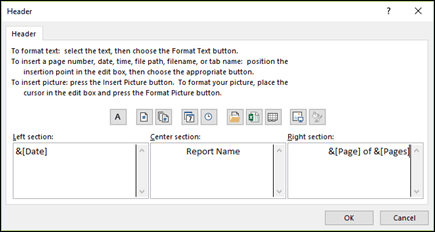
Aby dodać lub zmienić tekst nagłówka lub stopki, wpisz dodatkowy tekst lub edytuj tekst już istniejący w polu sekcji (Lewa, Środkowa lub Prawa).
Uwaga
- Aby zacząć nowy wiersz w polu tekstowym nagłówka lub stopki, naciśnij klawisz Enter.
- Aby dołączyć jeden znak handlowego „i” (&) do tekstu nagłówka lub stopki, użyj dwóch znaków handlowego „i”. Na przykład aby w nagłówku zawrzeć tekst „Bracia Dalcz & s-ka”, wpisz Bracia Dalcz && s-ka.
Dodawanie wbudowanego nagłówka lub stopki w widoku układu strony
Program Excel ma wiele wbudowanych nagłówków i stopek, z których można korzystać. W przypadku zwykłych arkuszy można pracować z nagłówkami i stopkami w widoku Układ strony. W przypadku wykresów lub arkuszy wykresów można przejść do okna dialogowego Ustawienia strony .
Wybierz arkusz, w którym chcesz dodać lub zmienić wbudowany nagłówek lub stopkę.
Przejdź do pozycji Wstaw>nagłówek & stopkę.
Arkusz zostanie wyświetlony w programie Excel w widoku Układ strony.Zaznacz lewe, środkowe lub prawe pole tekstowe nagłówka albo stopki znajdujące się u góry lub u dołu strony arkusza.
Porada
Zaznaczenie dowolnego pola tekstowego spowoduje zaznaczenie nagłówka lub stopki i wyświetlenie narzędzi nagłówków i stopek oraz dodanie karty Projektowanie .
Na karcie Projektowanie w grupie Nagłówek & stopka wybierz pozycję Nagłówek lub Stopka, a następnie wybierz odpowiedni wbudowany nagłówek lub stopkę.

Dodawanie wbudowanych elementów nagłówka i stopki w arkuszu
Zamiast pobierać wbudowanego nagłówka lub stopki, możesz wybrać wbudowany element. Wiele elementów, np. Numer strony, Nazwa pliku lub Bieżąca data, można znaleźć na wstążce. W przypadku zwykłych arkuszy można pracować z nagłówkami i stopkami w widoku Układ strony. W przypadku wykresów i arkuszy wykresów można pracować z nagłówkami i stopkami w oknie dialogowym Ustawienia strony .
Wybierz arkusz, do którego chcesz dodać określone elementy nagłówka lub stopki.
Przejdź do pozycji Wstaw>nagłówek & stopkę.
Arkusz zostanie wyświetlony w programie Excel w widoku Układ strony.Zaznacz lewe, środkowe lub prawe pole tekstowe nagłówka lub stopki u góry lub u dołu strony arkusza.
Porada
Zaznaczenie dowolnego pola tekstowego spowoduje zaznaczenie nagłówka lub stopki i wyświetlenie narzędzi nagłówków i stopek oraz dodanie karty Projektowanie .
Na karcie Projektowanie w grupie Elementy nagłówka & stopki zaznacz odpowiednie elementy.

Dodawanie wbudowanych elementów nagłówka i stopki w wykresie lub arkuszu wykresu
Zaznacz arkusz wykresu lub wykres, w którym chcesz dodać lub zmienić element nagłówka lub stopki.
Przejdź do pozycji Wstaw>nagłówek & stopkę.
W programie Excel zostanie wyświetlone okno dialogowe Ustawienia strony.Wybierz pozycję Nagłówek lubstopka niestandardowa.
Użyj przycisków w oknie dialogowym Nagłówek lub Stopka, aby wstawić określone elementy nagłówka i stopki.
Porada
Umieszczenie wskaźnika myszy nad przyciskiem spowoduje wyświetlenie etykiety ekranowej z nazwą elementu, który może zostać wstawiony za pomocą tego przycisku.
Wybieranie opcji nagłówków i stopek w arkuszu
W przypadku zwykłych arkuszy można pracować z nagłówkami i stopkami w widoku Układ strony. W przypadku wykresów i arkuszy wykresów można pracować z nagłówkami i stopkami w oknie dialogowym Ustawienia strony .
Wybierz arkusz, w którym chcesz określić opcje nagłówków i stopek.
Przejdź do pozycji Wstaw>nagłówek & stopkę.
Arkusz zostanie wyświetlony w programie Excel w widoku Układ strony.Zaznacz lewe, środkowe lub prawe pole tekstowe nagłówka lub stopki u góry lub u dołu strony arkusza.
Porada
Zaznaczenie dowolnego pola tekstowego spowoduje zaznaczenie nagłówka lub stopki i wyświetlenie narzędzi nagłówków i stopek oraz dodanie karty Projektowanie .
Na karcie Projektowanie w grupie Opcje wybierz co najmniej jedno z następujących pól wyboru:

- Aby usunąć nagłówki i stopki z pierwszej drukowanej strony, zaznacz pole wyboru Inne na pierwszej stronie.
- Aby określić, że nagłówki i stopki na stronach nieparzystych powinny różnić się od tych na stronach parzystych, zaznacz pole wyboru Inne na stronach parzystych i nieparzystych.
- Aby określić, czy w nagłówkach i stopkach ma być zastosowany ten sam rozmiar czcionki i skalowanie co w arkuszu, zaznacz pole wyboru Skaluj z dokumentem.
Jeśli rozmiar czcionki oraz skalowanie nagłówków i stopek mają być niezależne od skalowania arkusza, co pomaga utworzyć jednolity wygląd w ramach wielu stron, wyczyść to pole wyboru. - Aby się upewnić, że margines nagłówka lub stopki jest wyrównany do lewego i prawego marginesu arkusza, zaznacz pole wyboru Wyrównaj do marginesów strony.
Aby ustawić szerokości lewego i prawego marginesu nagłówka lub stopki inne niż szerokości lewego i prawego marginesu arkusza, wyczyść to pole wyboru.
Wybieranie opcji nagłówków i stopek w wykresie lub arkuszu wykresu
Zaznacz arkusz wykresu lub wykres, w którym chcesz wybrać opcje nagłówka lub stopki.
Przejdź do pozycji Wstaw>nagłówek & stopkę.
W programie Excel zostanie wyświetlone okno dialogowe Ustawienia strony.Zaznacz co najmniej jedno z poniższych pól wyboru:
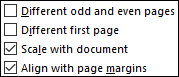
Aby usunąć nagłówki i stopki z pierwszej drukowanej strony, zaznacz pole wyboru Inne na pierwszej stronie.
Aby określić, że nagłówki i stopki na stronach nieparzystych powinny różnić się od tych na stronach parzystych, zaznacz pole wyboru Inne na stronach parzystych i nieparzystych.
Aby określić, czy w nagłówkach i stopkach ma być zastosowany ten sam rozmiar czcionki i skalowanie co w arkuszu, zaznacz pole wyboru Skaluj z dokumentem.
Jeśli rozmiar czcionki i skalowanie nagłówków i stopek mają być niezależne od skalowania arkusza, co pomaga uzyskać jednolity wygląd wielu stron, wyczyść pole wyboru Skaluj z dokumentem.Aby mieć pewność, że margines nagłówka lub stopki jest wyrównany do lewego i prawego marginesu arkusza, zaznacz pole wyboru Wyrównaj do marginesów strony.
Porada
Aby ustawić szerokości lewego i prawego marginesu nagłówka lub stopki inne niż szerokości lewego i prawego marginesu arkusza, wyczyść to pole wyboru.
Zamykanie nagłówków i stopek
Aby zamknąć nagłówek lub stopkę, należy zmienić widok układu strony na widok normalny .
- Przejdź do widoku>Normalny.
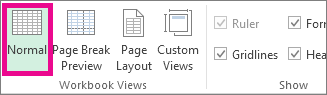
Możesz również wybrać pozycję Normalny na pasku stanu.
Usuwanie nagłówków lub stopek
Przejdź do pozycji Wstaw>nagłówek & stopkę.
Arkusz zostanie wyświetlony w programie Excel w widoku Układ strony.Zaznacz lewe, środkowe lub prawe pole tekstowe nagłówka albo stopki znajdujące się u góry lub u dołu strony arkusza.
Porada
Zaznaczenie dowolnego pola tekstowego spowoduje zaznaczenie nagłówka lub stopki i wyświetlenie narzędzi nagłówków i stopek oraz dodanie karty Projektowanie .
Naciśnij klawisz Delete lub Backspace.
Uwaga
Aby usunąć nagłówki i stopki z kilku arkuszy jednocześnie, zaznacz arkusze, a następnie otwórz okno dialogowe Ustawienia strony. Aby usunąć wszystkie nagłówki i stopki naraz, na karcie Nagłówek/stopka zaznacz pozycję (brak) w polu Nagłówek lub Stopka.
Potrzebujesz dalszej pomocy?
Zawsze możesz zadać pytanie ekspertowi w społeczności technicznej programu Excel lub uzyskać pomoc techniczną w społecznościach.